
Programme de fidélité
Concevez et publiez votre carte de fidélité : donnez-lui un nom, définissez les récompenses et activez-la.
Il est temps de concevoir la carte de fidélité que vos habitués vont adorer !
Configurez le nom, le thème, les récompenses et les conditions de votre carte sur un même écran de paramètres. Les modifications d’affichage, comme le nom, le thème et les conditions, apparaissent immédiatement sur les cartes existantes. Les modifications apportées à la structure des récompenses s’appliquent uniquement aux cartes remises après l’enregistrement.
Qui peut suivre ce guide ?
owneretadmin: modifient les paramètres de la carte de fidélité et activent le programmemember: accède uniquement aux opérations de la boutique ; cet écran de paramètres n’est pas disponible
Avant de commencer
- Vous êtes connecté et une marque active est sélectionnée.
- Votre marque possède déjà un programme de fidélité à l’état de brouillon ou actif, créé automatiquement avec la marque.
Étapes détaillées
1. Ouvrir les paramètres de la carte de fidélité
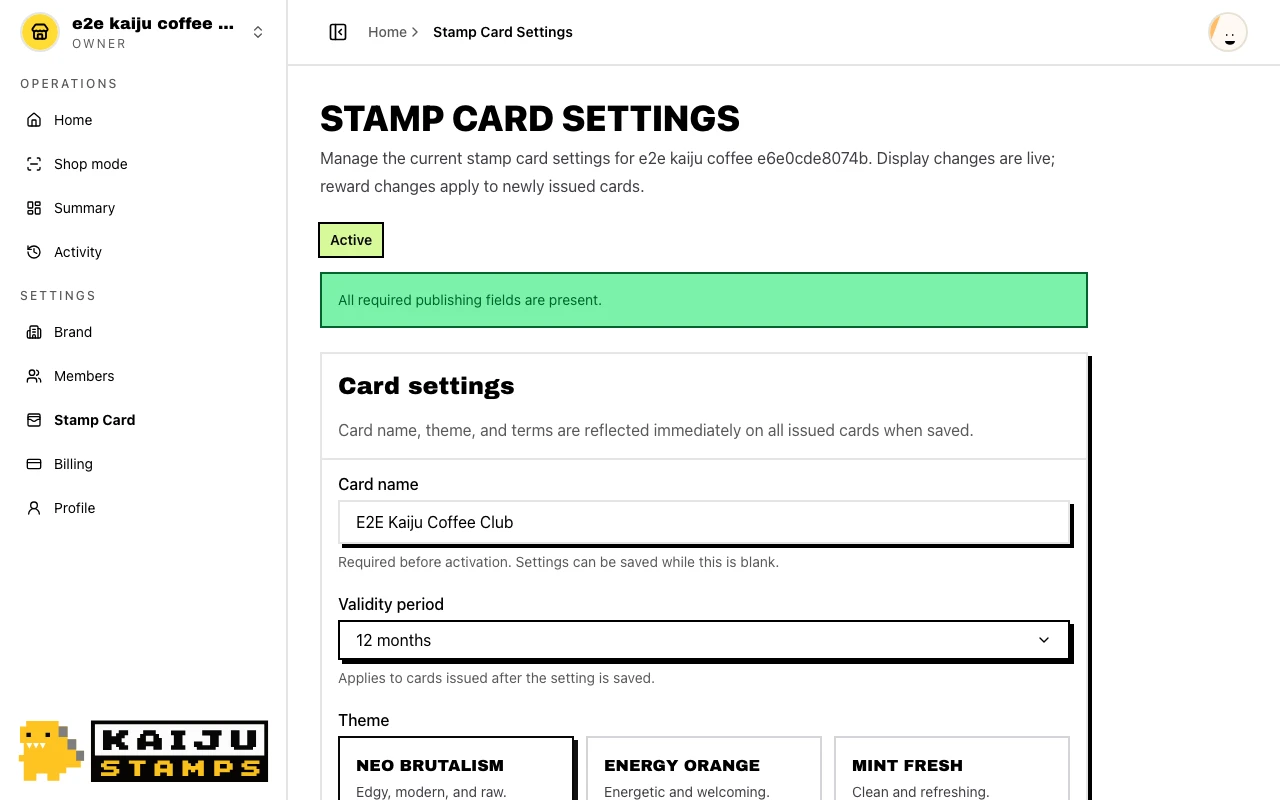
Depuis le tableau de bord de la marque, cliquez sur Stamp card settings dans la barre latérale, ou utilisez le raccourci de la vue d’ensemble. Le titre de la page est Stamp Card Settings.
Le badge de statut en haut indique l’état du programme, par exemple Active lorsqu’il est en service. Un aperçu dynamique sur la page reproduit ce que les clients voient sur leurs cartes.
2. Modifier les paramètres de la carte
Dans la section Card settings, configurez :
- Card name : obligatoire avant l’activation et affiché sur chaque carte remise
- Validity period :
3 months,6 monthsou12 months, avec12 monthspar défaut ; s’applique aux cartes remises après l’enregistrement - Theme : choisissez un thème de couleurs, obligatoire avant l’activation
- Terms and conditions : règles facultatives du personnel ou de la boutique, affichées sur les cartes
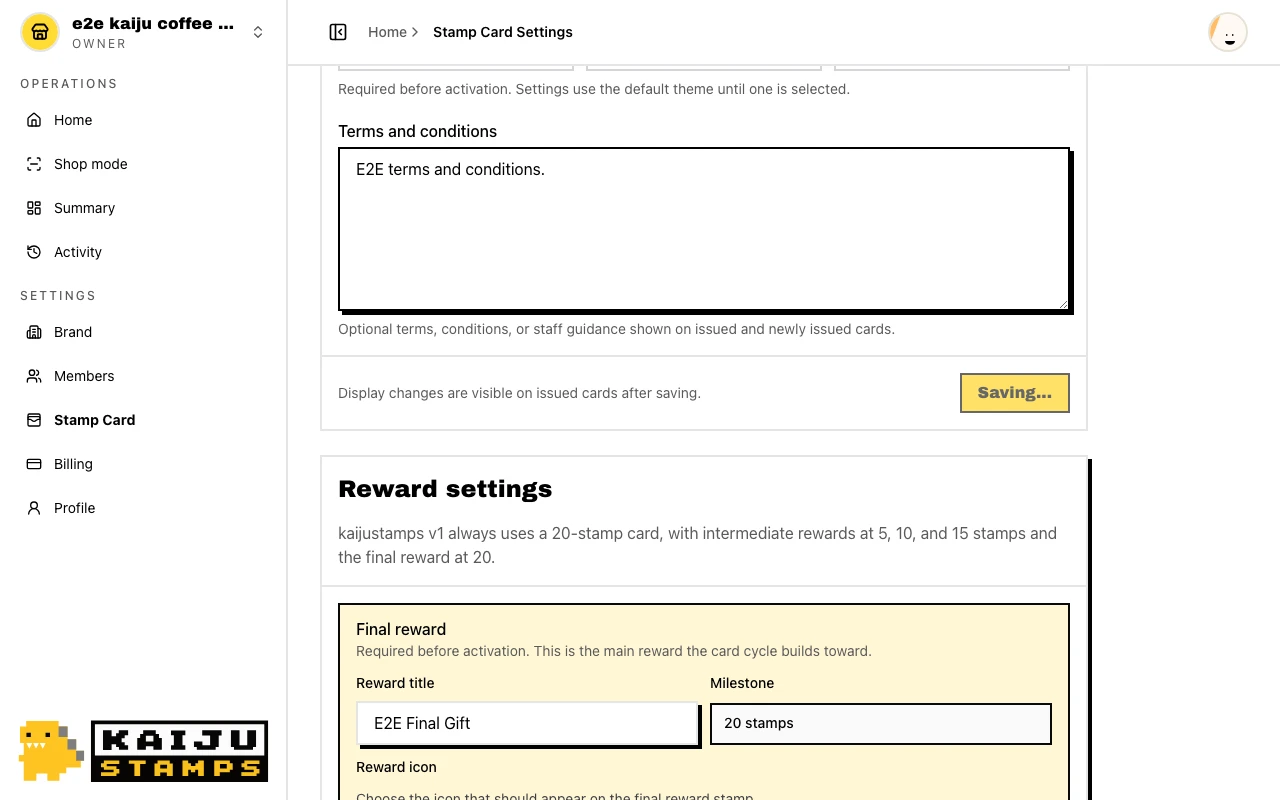
Cliquez sur Save settings en bas de la section. Une bannière de réussite affiche Card settings saved ; les modifications d’affichage sont immédiatement appliquées aux cartes déjà remises.
3. Modifier les paramètres des récompenses
Dans la section Reward settings, kaijustamps v1 utilise une carte fixe de 20 tampons :
- des récompenses intermédiaires facultatives à 5, 10 et 15 tampons ;
- une Final reward, ou récompense finale, obligatoire à 20 tampons.
Cliquez sur Save settings en bas de cette section. Le message Reward settings saved confirme l’enregistrement. Les cartes déjà remises conservent leur structure de récompenses initiale ; seules les nouvelles cartes reçoivent les modifications.
4. Activer votre programme
Lorsque tous les champs obligatoires sont remplis, cliquez sur Activate en haut de la page, tant que le programme est en cours de configuration. kaijustamps vérifie le nom de la carte, le thème et la définition des récompenses, puis attribue au programme le statut Active.
Une fois le programme actif, vous pouvez remettre des cartes aux clients et lancer les opérations de la boutique. Vous pouvez toujours modifier les paramètres sur le même écran, sans avoir à choisir de version.
5. Suspendre la remise de cartes (facultatif)
Un programme actif peut être placé au statut Inactive. Cela bloque les nouvelles remises de cartes et les nouveaux QR codes de remise. Les cartes existantes peuvent continuer à cumuler des tampons et à utiliser des récompenses jusqu’à leur expiration ou leur achèvement.
À quoi ressemble un parcours réussi ?
- Le badge de statut affiche Active.
- Les modifications du nom, du thème et des conditions apparaissent sur les cartes existantes après avoir cliqué sur Save settings.
- Les nouveaux clients peuvent recevoir des cartes depuis Remettre une carte.
Conseils et problèmes fréquents
- Deux boutons d’enregistrement. Les paramètres de la carte et ceux des récompenses s’enregistrent séparément. Utilisez le bouton situé en bas de la section que vous avez modifiée.
- Affichage et récompenses. Le nom, le thème et les conditions s’appliquent à toutes les cartes. Les paliers et les intitulés des récompenses ne s’appliquent qu’aux cartes remises ultérieurement.
- Activez avant de remettre des cartes. Les programmes à l’état de brouillon ou inactifs bloquent la remise de cartes jusqu’à leur activation.
- Les membres ne peuvent pas modifier les paramètres. Le personnel au comptoir utilise uniquement le mode boutique. Attribuez le rôle
memberpour remettre les cartes et ajouter les tampons, pas pour gérer les paramètres. - Étape suivante. Votre programme est actif ? Accédez à Remettre une carte pour distribuer la première carte.
Membres de l’équipe
Invitez vos collègues avec un lien à partager. Les propriétaires et administrateurs choisissent qui peut gérer les paramètres ou tenir le comptoir.
Remettre une carte
Présentez un QR code ou un lien pour permettre aux clients d’enregistrer leur carte de fidélité, directement au comptoir.