
Gérer les récompenses
Validez les récompenses au comptoir lorsque le client souhaite en profiter.
Un client a obtenu une récompense, félicitations ! Voici comment le personnel la vérifie et la valide en boutique.
Le client présente le même Wallet QR que pour les tampons. Vous retrouvez sa carte, sélectionnez la récompense qu’il souhaite utiliser, puis confirmez sa validation. Elle ne peut être utilisée qu’une seule fois.
Qui peut suivre ce guide ?
- Un commerçant ayant le rôle
owner,adminoumember, connecté à l’organisation active - Les clients qui présentent le QR code de leur carte depuis la page de la carte ou l’onglet Rewards
Avant de commencer
- Vous êtes connecté et le mode boutique est ouvert pour votre marque.
- Votre marque possède un programme de fidélité actif et une facturation autorisant les opérations de la boutique.
- Le client possède au moins une récompense obtenue et non utilisée sur sa carte.
Étapes détaillées
1. Ouvrir la gestion des récompenses
Dans la console de la boutique, accédez à Rewards (/shop/brands/[organizationId]/rewards). La caméra Scan wallet QR est prête à rechercher les récompenses à valider.
2. Retrouver la carte du client
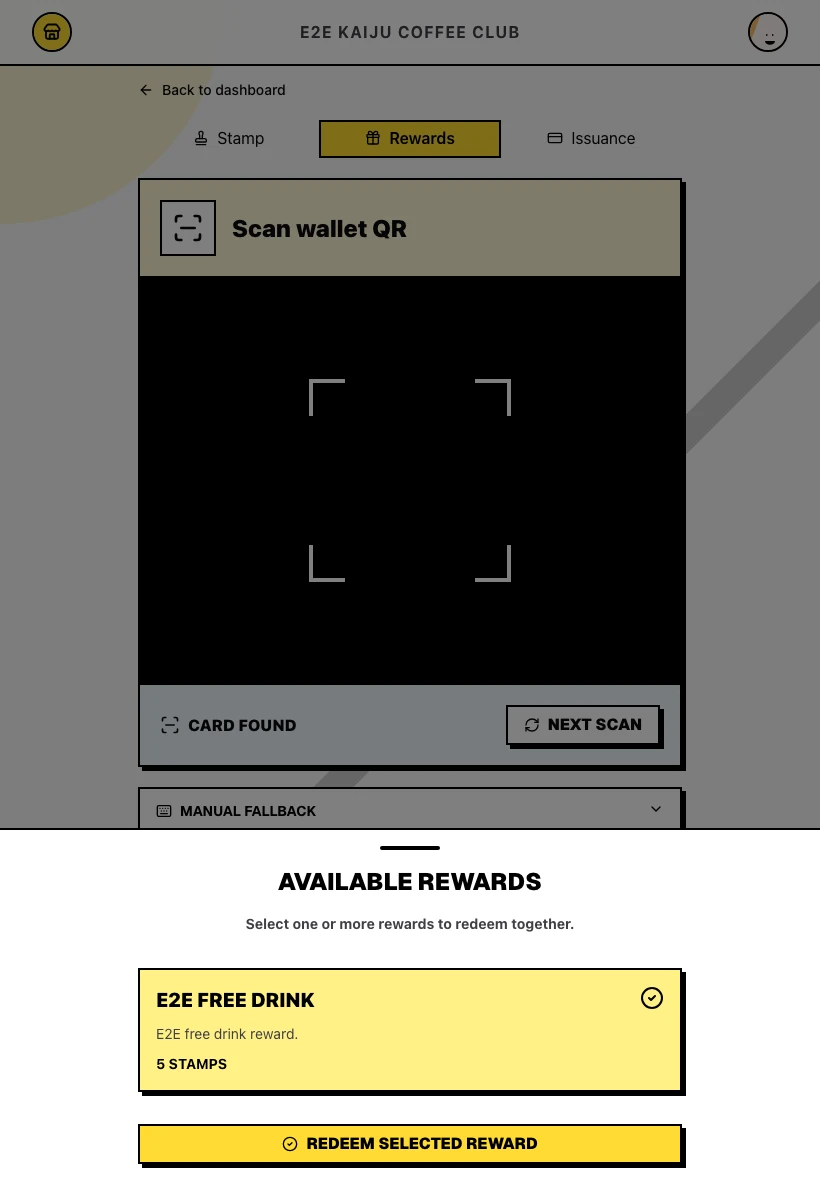
Scannez le QR code du wallet du client. En cas de réussite, un panneau Available rewards s’ouvre. Touchez la récompense que le client souhaite utiliser ; vous pouvez en sélectionner plusieurs lorsque cela s’applique.
3. Valider la récompense sélectionnée
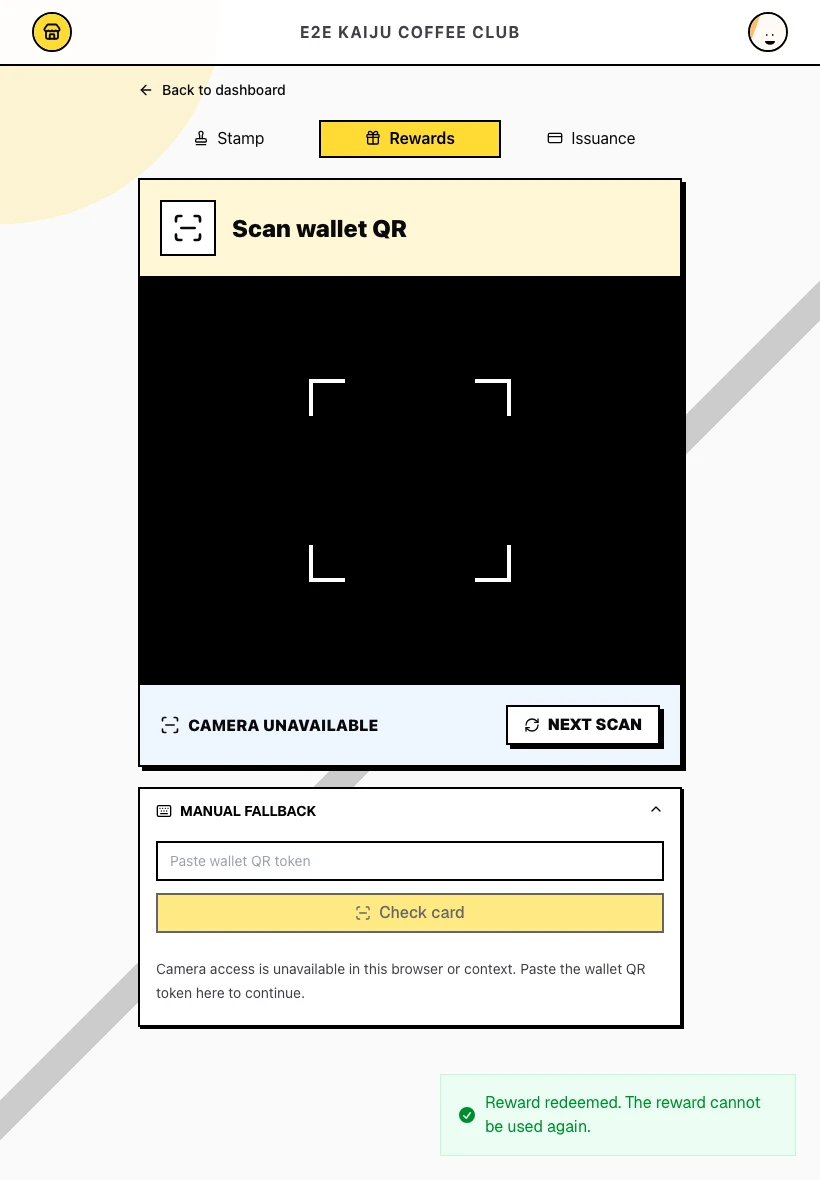
Après avoir sélectionné une récompense, cliquez sur Redeem selected reward. Le panneau se ferme, une confirmation apparaît et le lecteur revient à Scanning pour le client suivant.
4. Lorsqu’aucune récompense n’est disponible
Si toutes les récompenses obtenues ont déjà été utilisées, le message suivant apparaît :
This card has no available rewards.
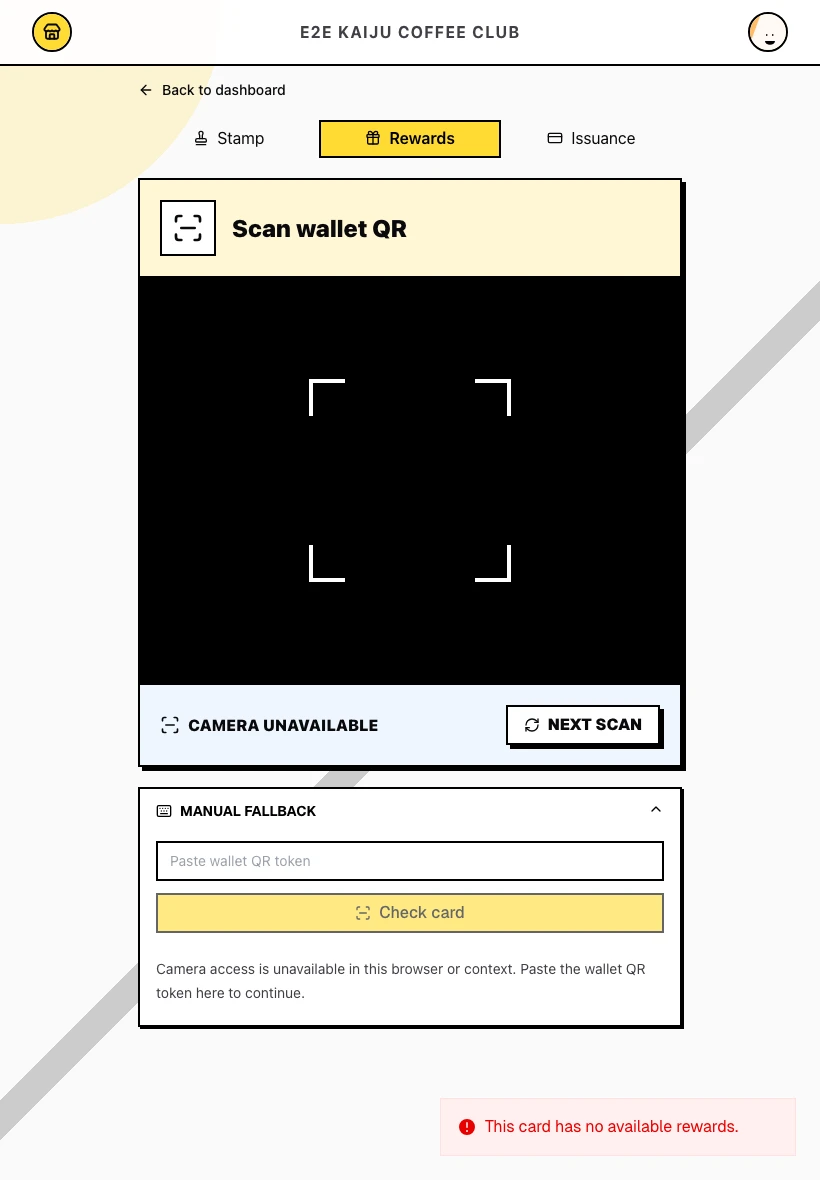
Le statut des récompenses ne change pas. Invitez le client à continuer de cumuler des tampons ou vérifiez qu’il a ouvert la bonne carte. Le lecteur est prêt pour le client suivant.
5. Recherches non valides
Un jeton erroné ou externe à la marque affiche Scan a kaijustamps wallet card QR for this brand. Aucune donnée de carte ou de récompense n’est révélée pour les scans d’une autre marque. Cliquez sur Next scan pour réessayer.
À quoi ressemble un parcours réussi ?
- Vous avez vérifié la bonne carte et la bonne récompense avant de valider.
- La récompense est passée au statut Redeemed et ne peut plus être utilisée.
- Les récompenses intermédiaires ne remettent pas la progression à zéro ; la récompense finale termine le cycle actuel de la carte.
- Le lecteur est prêt pour le client suivant sans qu’il soit nécessaire de toucher Next scan.
Conseils et problèmes fréquents
- Sélectionnez, puis confirmez. Le scan seul ne valide pas la récompense. Vous devez la choisir et cliquer sur Redeem selected reward.
- Le même QR code que pour les tampons. Le Wallet QR sert à la fois pour l’ajout de tampons et les récompenses ; seul l’écran utilisé change.
- Usage unique. Après validation, un nouveau scan n’affiche plus cette récompense parmi celles disponibles.
- La facturation est nécessaire. Sans abonnement en période d’essai ou actif, le lecteur de récompenses est bloqué. Utilisez Open billing si vous disposez des droits de gestion.
- Attention à la récompense finale. Ne la validez que lorsque le client est prêt, car elle termine le cycle de la carte.
- Étape suivante. Vous devez ajouter des tampons sur un nouveau cycle de carte ? Revenez à Ajouter des tampons.