
Connexion et compte
Connectez-vous à votre compte commerçant avec Google ou Apple, puis tenez votre profil à jour.
Prêt à commencer ? Connectons-nous.
Votre compte commerçant est distinct des cartes que les clients conservent dans leur wallet. Connectez-vous avec Google ou Apple, définissez votre nom d’affichage et vous pourrez configurer votre marque.
Qui peut suivre ce guide ?
- Les commerçants déconnectés qui ouvrent
/sign-inou/sign-uppour créer un compte commerçant ou y accéder - Les commerçants connectés qui mettent à jour leur profil personnel ou leurs méthodes de connexion
Étapes détaillées
1. Ouvrir la page de connexion
Accédez à Login (/sign-in). Choisissez Login with Google ou Login with Apple en utilisant le même fournisseur que lors de votre inscription.
Si vous êtes déjà connecté, l’ouverture de /sign-in ou /sign-up vous ramène directement au tableau de bord commerçant.
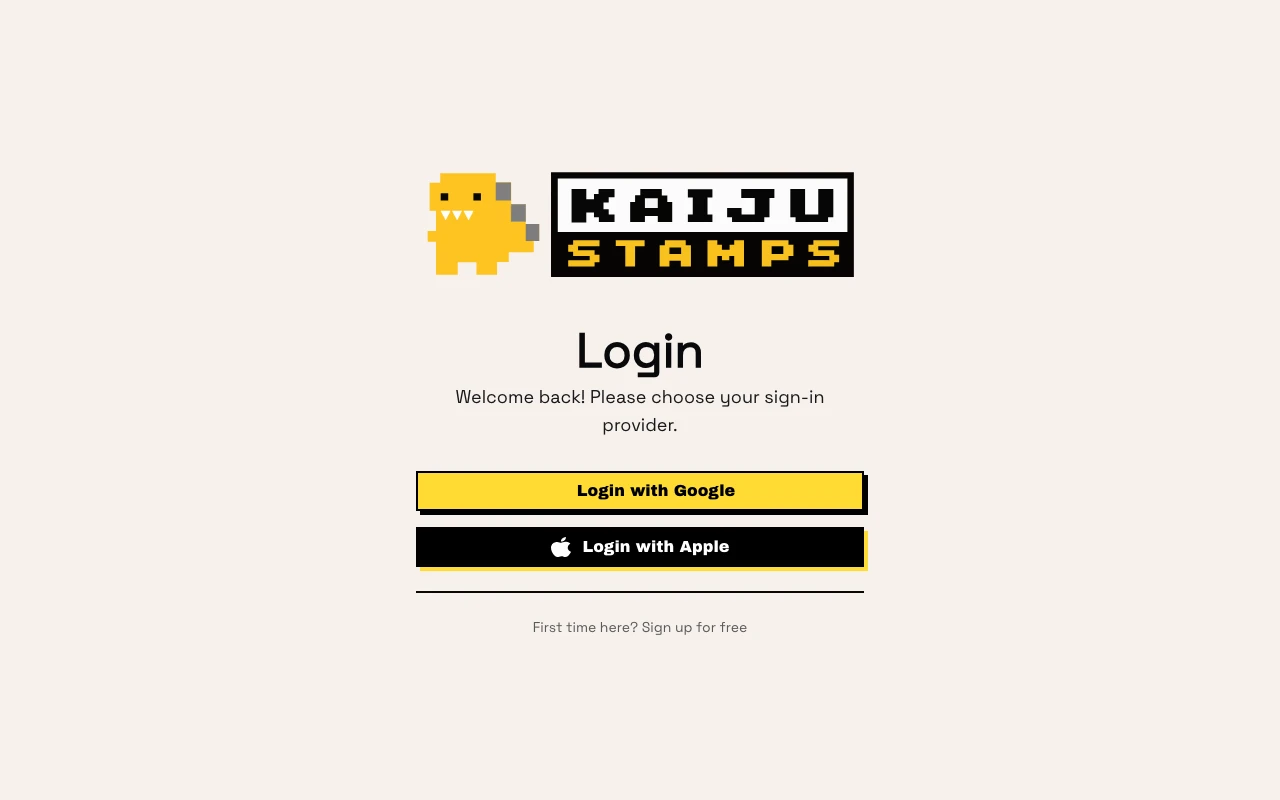
Vous découvrez kaijustamps ? Suivez First time here? Sign up for free pour ouvrir la page Sign up.
2. Créer votre compte commerçant
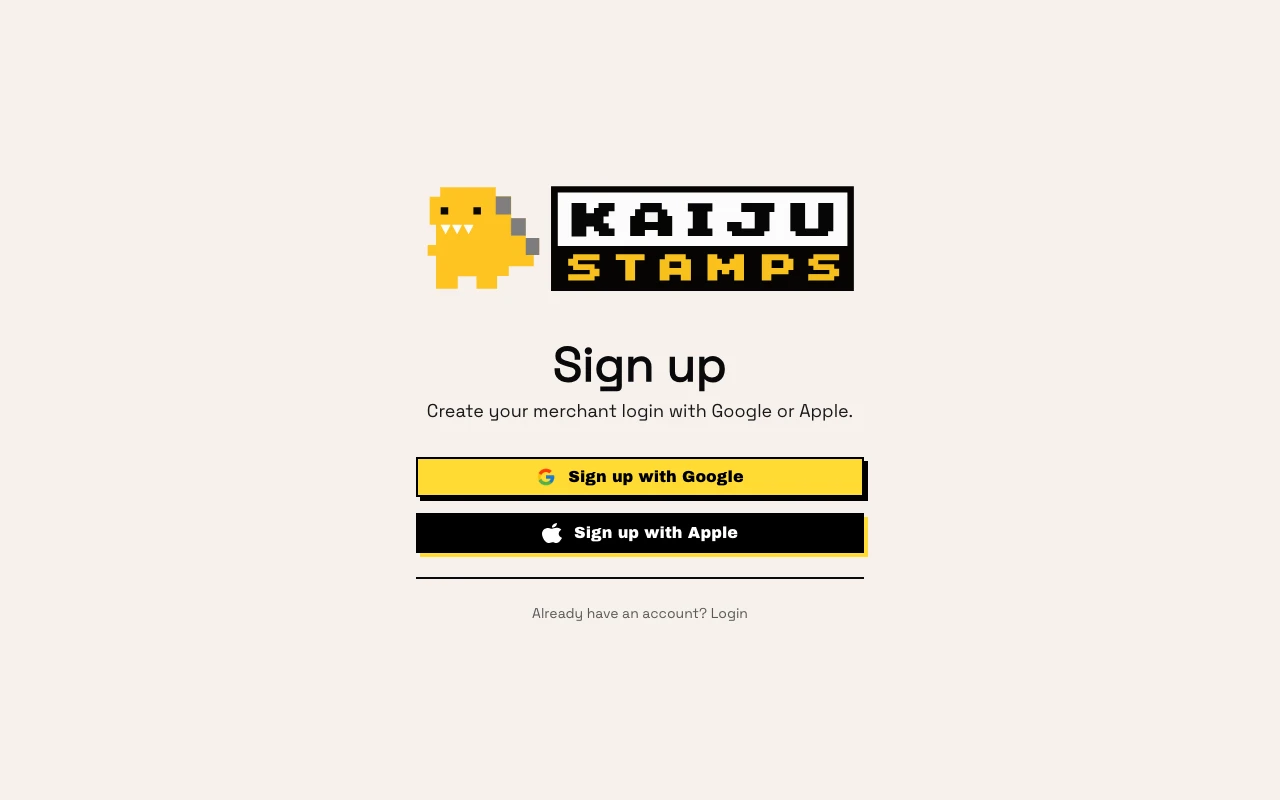
Sur la page Sign up, choisissez Sign up with Google ou Sign up with Apple. Aucun mot de passe n’est nécessaire : votre fournisseur se charge de l’authentification.
3. Accéder à la console commerçant
Une fois connecté, kaijustamps vous dirige en fonction de vos marques :
- Aucune marque → création d’une marque
- Une seule marque → tableau de bord de cette marque
- Plusieurs marques → sélecteur de marque ; choisissez-en une et cliquez sur Set active brand
Le personnel de la boutique ayant le rôle member accède directement à Shop mode plutôt qu’au tableau de bord complet.
4. Mettre à jour votre profil
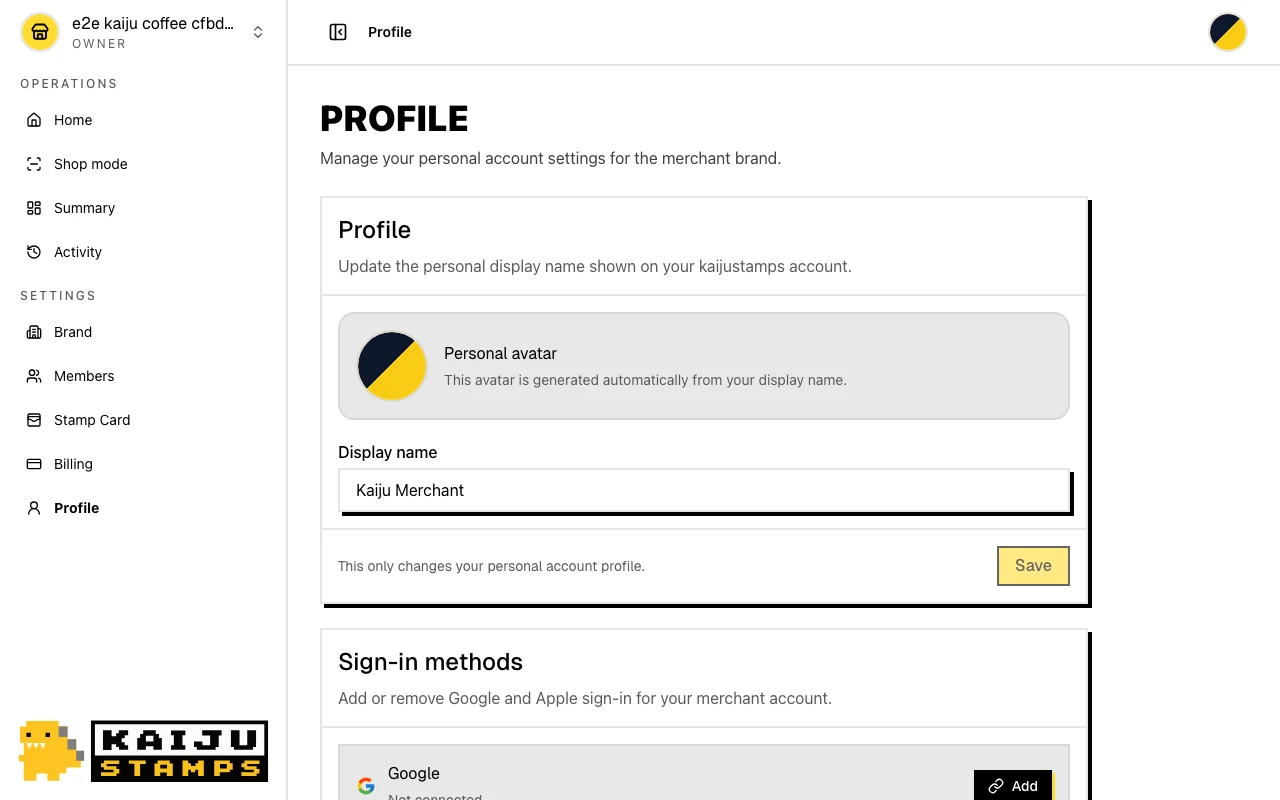
Ouvrez Profile depuis le menu du compte (/dashboard/account/profile). Ce menu comprend également Docs et Support : Docs ouvre les guides dans un nouvel onglet, tandis que Support ouvre un panneau sans quitter le tableau de bord. Modifiez Display name, puis cliquez sur Save. Cette opération modifie uniquement votre compte personnel, et non le nom de votre marque.
5. Gérer les méthodes de connexion
Sur la même page de profil, recherchez Sign-in methods. Ajoutez ou supprimez les connexions Google et Apple associées à votre compte. Vous devez conserver au moins une méthode : la dernière ne peut pas être supprimée.
6. Se déconnecter
Lorsque vous avez terminé, choisissez Sign out dans le menu du compte. Vous revenez à la page Login et devrez vous reconnecter pour accéder à la console commerçant.
Besoin d’aide ?
Choisissez Support dans le menu du compte pour contacter l’assistance kaijustamps. L’adresse e-mail de votre compte est renseignée automatiquement. Vous pouvez sélectionner un type de demande, comme une demande de remboursement, un signalement de bug ou une suggestion de fonctionnalité, et joindre une capture d’écran. Nous répondons sous deux jours ouvrés.
À quoi ressemble un parcours réussi ?
- Vous êtes connecté et pouvez accéder au tableau de bord de votre marque ou aux opérations de la boutique.
- Votre Display name est enregistré sur la page de profil.
- Sign out ferme votre session jusqu’à votre prochaine connexion.
Conseils et problèmes fréquents
- Utilisez le même fournisseur. Si vous vous êtes inscrit avec Google, connectez-vous avec Google. Si vous changez de fournisseur avant de l’avoir associé, le message Use your original sign-in method s’affiche.
- Les clients ne se connectent pas ici. Les cartes des wallets n’utilisent pas de compte commerçant. Les clients n’ont jamais besoin de s’inscrire sur cet écran.
- Le profil n’est pas la marque. Le nom d’affichage est personnel ; le nom public de votre boutique se règle dans Marque et organisation.
- Consultez d’abord les guides. Le lien Docs du menu du compte ouvre les guides pour les commerçants, et le panneau d’assistance contient des liens vers les guides les plus courants sur la configuration et la facturation.
- Étape suivante. Première visite ? Accédez à Marque et organisation pour créer votre marque.
Guides pour les commerçants
Tout ce dont les propriétaires et le personnel des boutiques ont besoin pour utiliser kaijustamps, dans des guides simples et accessibles.
Marque et organisation
Créez votre marque, passez d’une boutique à l’autre et trouvez les paramètres qui régissent votre programme de fidélité.