
Membres de l’équipe
Invitez vos collègues avec un lien à partager. Les propriétaires et administrateurs choisissent qui peut gérer les paramètres ou tenir le comptoir.
Une boutique se gère en équipe ! Invitez votre personnel à participer à la remise des cartes, à l’ajout de tampons et à la validation des récompenses.
kaijustamps utilise des liens d’invitation à partager : nous n’envoyons aucun e-mail automatique. Vous créez un lien, le copiez ou le partagez, puis votre collègue se connecte avec Google ou Apple pour rejoindre la marque.
Qui peut suivre ce guide ?
owneretadmin: créent des liens d’invitation, modifient les rôles, retirent des membres et transfèrent la propriétémember: accède uniquement aux opérations de la boutique ; l’écran Members n’est pas disponible- Utilisateurs invités : toute personne possédant le lien et se connectant, ou s’inscrivant, avec le bon compte
Rôles
| Rôle | Autorisations |
|---|---|
owner | Toutes les opérations, y compris le transfert de propriété. Il doit toujours rester au moins un propriétaire. |
admin | Inviter des membres et gérer les rôles, la facturation et les paramètres de la carte de fidélité. Ne peut pas transférer la propriété. |
member | Mode boutique uniquement : remise des cartes, ajout de tampons et validation des récompenses au comptoir. |
Étapes détaillées
1. Ouvrir Members
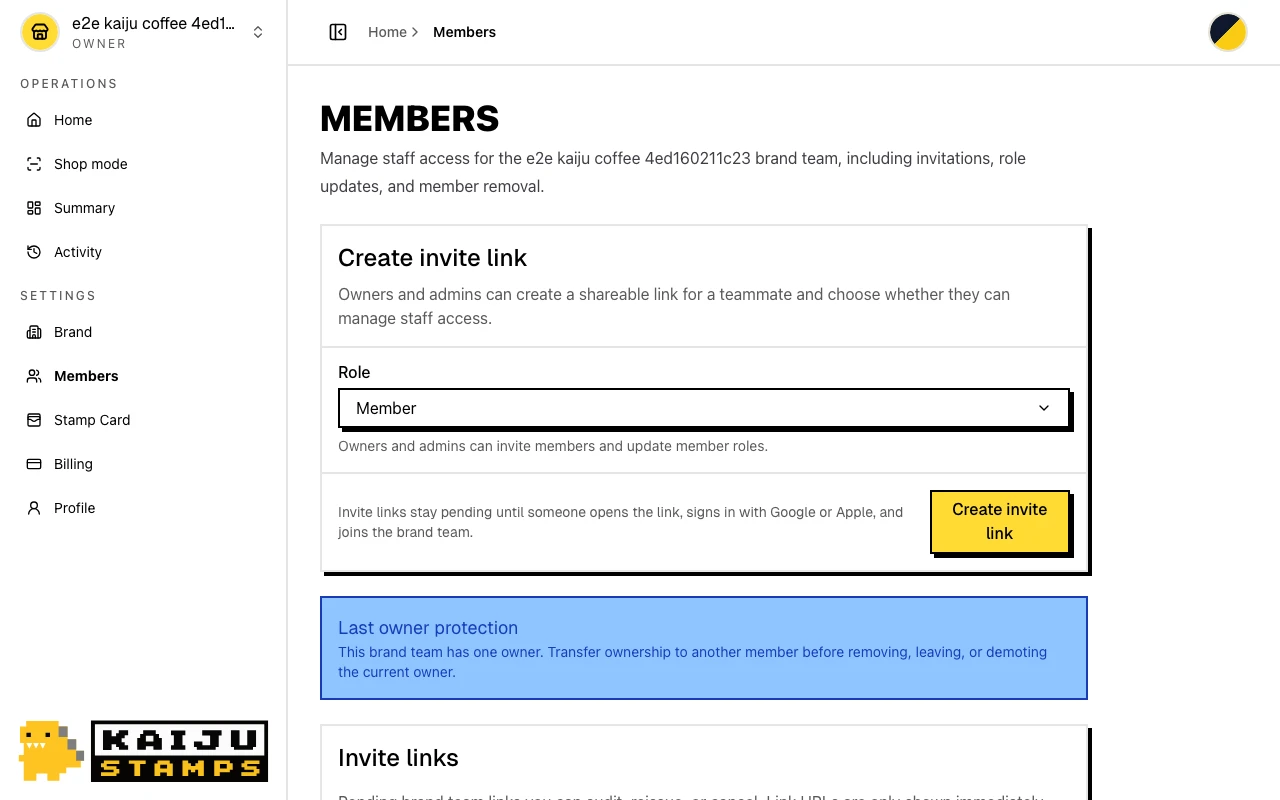
Depuis la vue d’ensemble de la marque, cliquez sur Manage members ou choisissez Members dans la barre latérale. Vous voyez la liste actuelle de l’équipe et le formulaire Create invite link.
2. Choisir un rôle et créer un lien
Sous Create invite link, choisissez un Role :
- Member : personnel au comptoir chargé des opérations quotidiennes de la boutique
- Admin : collègues qui doivent également accéder à la facturation et aux paramètres de la carte de fidélité
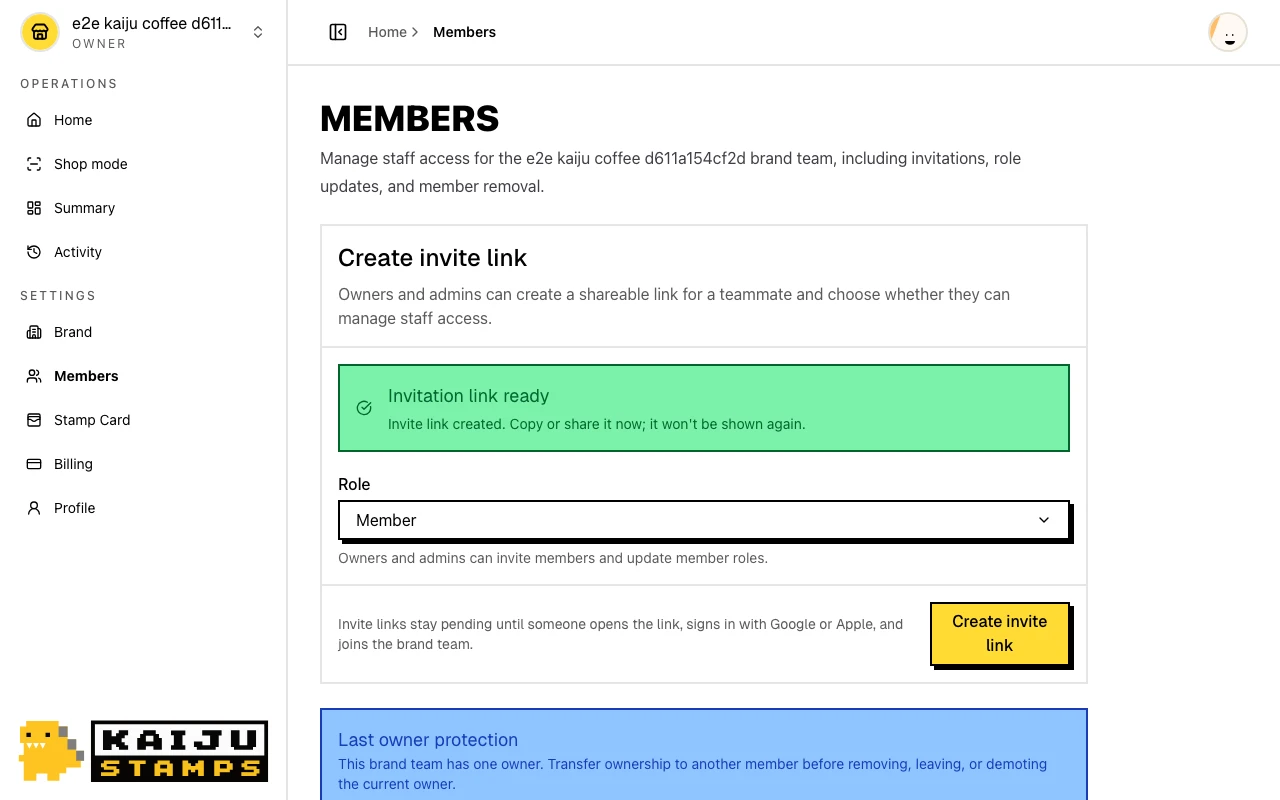
Cliquez sur Create invite link. Une bannière de réussite affiche Invitation link ready avec le message Invite link created.
3. Copier ou partager le lien
L’URL d’invitation n’est affichée qu’une seule fois. Cliquez sur Copy link ou utilisez l’action de partage pour l’envoyer à votre collègue. Les liens expirent après un délai défini ; si nécessaire, renouvelez-les depuis la liste des invitations en attente.
4. Votre collègue accepte l’invitation
Votre collègue ouvre le lien, se connecte ou s’inscrit avec Google ou Apple, puis rejoint la marque avec le rôle choisi. Il accède à la console commerçant avec cette marque définie comme active.
5. Gérer les membres existants
Depuis le tableau des membres, vous pouvez :
- utiliser Set as admin ou Set as member pour passer du rôle
adminau rôlemember, ou inversement ; - utiliser Transfer ownership, réservé à l’
owner, avant que le propriétaire actuel puisse quitter la marque ou être retiré ; - retirer les membres qui ne sont pas propriétaires lorsqu’ils n’ont plus besoin d’accès.
Les invitations en attente restent dans la liste jusqu’à ce qu’elles soient acceptées, annulées ou expirées.
À quoi ressemble un parcours réussi ?
- Vous avez créé un lien d’invitation et l’avez envoyé à un collègue.
- Le nouveau membre apparaît dans la liste de l’équipe avec le bon rôle.
- Le nombre d’invitations en attente sur la vue d’ensemble de la marque est à jour.
Conseils et problèmes fréquents
- Les liens ne sont affichés qu’une fois. Copiez-les ou partagez-les immédiatement : l’URL complète ne sera plus visible après avoir quitté la page.
- Protection du dernier propriétaire. Vous ne pouvez ni retirer ni rétrograder le seul
owner. Utilisez d’abord Transfer ownership. - Les membres ne peuvent pas inviter. Si vous avez uniquement besoin d’aide au comptoir, attribuez le rôle
member; ces utilisateurs n’accéderont pas à cet écran. - Mauvais compte ? Pour accepter l’invitation, il faut se connecter avec le compte qui doit rejoindre la marque. Toute incohérence est bloquée avec un message explicite.
- Étape suivante. Votre équipe est prête ? Concevez votre carte dans Programme de fidélité.