
Remettre une carte
Présentez un QR code ou un lien pour permettre aux clients d’enregistrer leur carte de fidélité, directement au comptoir.
Voici le moment le plus agréable : remettre à un client sa propre carte de fidélité !
Depuis la console de la boutique, un QR code ou une URL de courte durée et à usage unique est préparé automatiquement pour chaque nouveau client. Le client le scanne, choisit Apple Wallet, Google Wallet ou le navigateur, puis peut commencer à cumuler des tampons. Aucun compte client n’est nécessaire.
Qui peut suivre ce guide ?
- Un commerçant ayant le rôle
owner,adminoumember, connecté à l’organisation active - Les clients qui scannent le QR code présenté, sans avoir besoin de se connecter comme commerçant
Avant de commencer
- Vous êtes connecté et l’organisation active possède un programme de fidélité actif.
- Votre organisation dispose d’un accès à la facturation permettant de remettre des cartes.
Si le programme est encore à l’état de brouillon ou inactif, la remise reste bloquée jusqu’à la publication des paramètres de la carte de fidélité.
Étapes détaillées
1. Ouvrir l’écran de remise des cartes
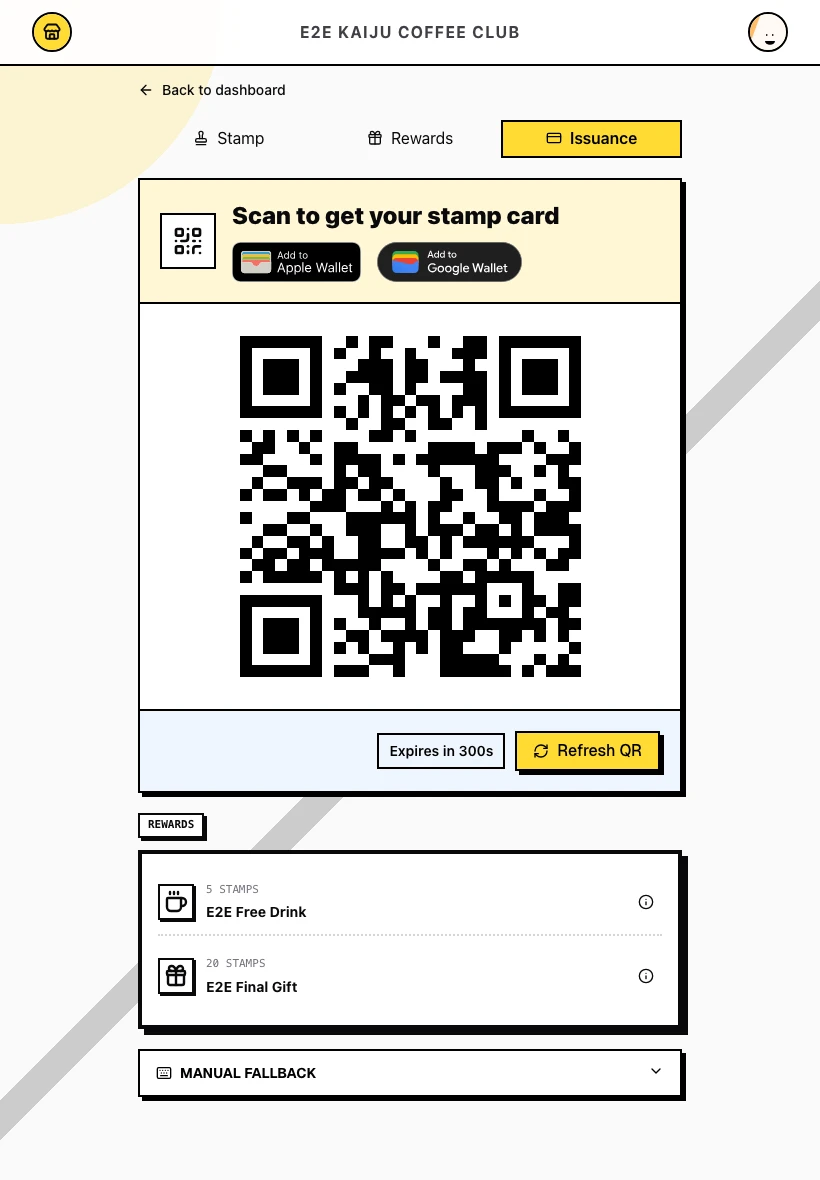
Dans la console de la boutique, accédez à Issuance. L’onglet Issuance est sélectionné et un QR code à usage unique est immédiatement disponible : inutile de cliquer d’abord sur Generate QR. L’écran affiche également l’identité visuelle de votre carte, les boutons d’action des wallets et la commande Refresh QR pour le client suivant.
2. Présenter le QR code à usage unique
Lorsqu’un nouveau client est prêt, montrez-lui le QR code affiché sur votre écran. Celui-ci n’est valide que pendant une courte durée et ne fonctionne qu’une fois. Cliquez sur Refresh QR avant de servir le client suivant.
Le client ouvre la page publique de remise à partir de ce QR code.
3. Ce que voit le client
Sur la page publique, le client voit SAVE THIS CARD avec :
- Add to Apple Wallet ;
- Add to Google Wallet ;
- Use in browser, un lien textuel moins mis en avant pour les clients qui préfèrent ne pas utiliser de wallet.
Aucun compte kaijustamps ni aucune inscription n’est nécessaire.
Après une remise réussie dans un wallet ou un navigateur, le client dispose d’une carte active associée à votre organisation. Dans le navigateur, la page de la carte s’ouvre directement et invite le client avec Save this page à l’enregistrer pour la retrouver facilement.
4. Lorsque la remise est bloquée
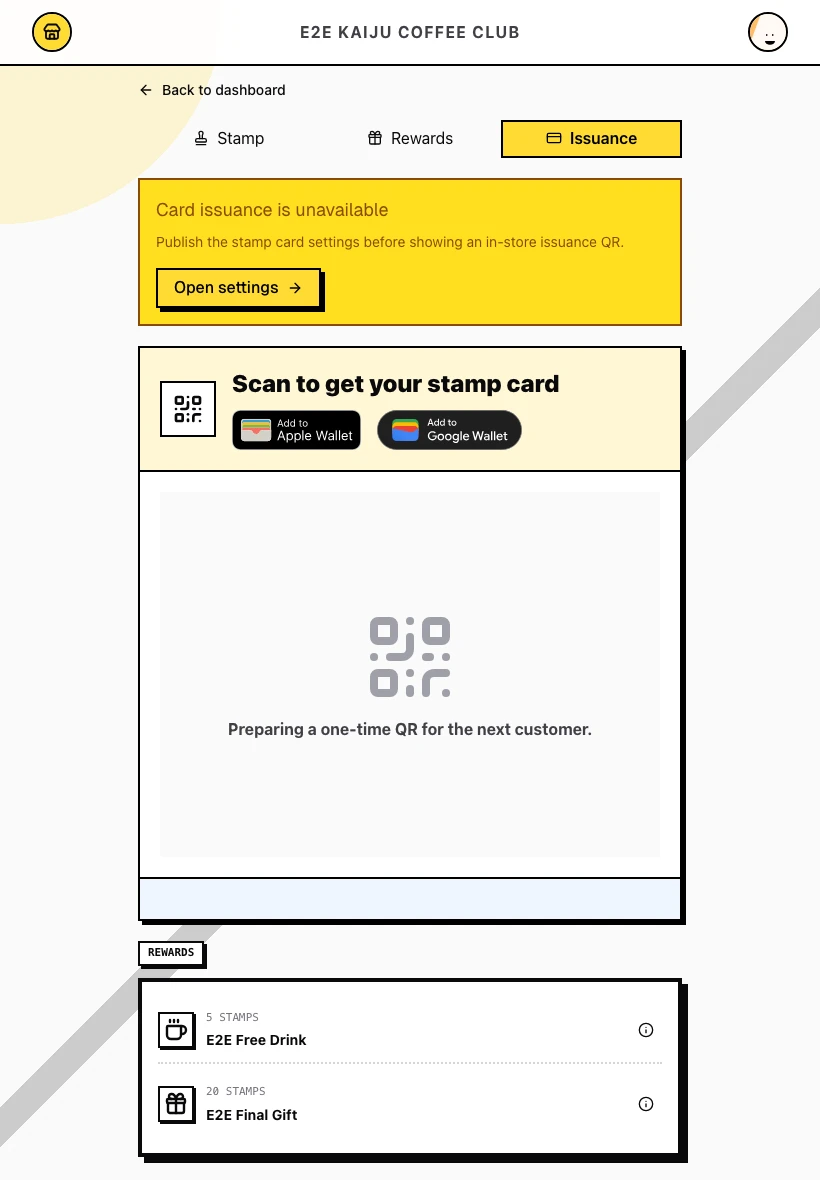
Si votre programme de fidélité n’est pas encore publié, l’écran affiche Card issuance is unavailable avec le message Publish the stamp card settings before showing an in-store issuance QR. Cliquez sur Open settings → afin d’activer d’abord votre programme.
À quoi ressemble un parcours réussi ?
- L’écran de remise a affiché un QR code à usage unique pour un nouveau client.
- Le client a enregistré la carte dans un wallet ou son navigateur sans créer de compte.
- Le QR code utilisé ne peut pas être scanné une deuxième fois ; cliquez sur Refresh QR pour le client suivant.
Conseils et problèmes fréquents
- Un QR code par nouveau client. Chaque QR code est de courte durée et à usage unique. N’imprimez pas un QR code fixe à laisser au comptoir.
- Les clients existants utilisent la carte de leur wallet. Ils doivent ouvrir leur carte existante pour cumuler des tampons, et non scanner un nouveau QR code de remise.
- Publiez avant de remettre des cartes. Les programmes à l’état de brouillon ou inactifs bloquent à la fois l’écran du commerçant et la page publique de remise.
- La facturation est nécessaire. La remise des cartes exige un accès actif à la facturation pour votre organisation.
- Étape suivante. Une fois que le client possède une carte, consultez Ajouter des tampons pour créditer ses prochaines visites.