
Ajouter des tampons
Ajoutez des tampons lors de la visite d’un client : scannez ou collez le code, confirmez, et c’est terminé !
Chaque visite compte ! Ce guide explique au personnel de la boutique comment ajouter des tampons à la carte d’un client.
Lorsqu’un habitué ouvre sa carte dans son wallet et présente le Wallet QR, scannez-le ou collez le jeton, puis ajoutez de 1 à 20 tampons en une seule opération. Lorsqu’un palier de récompense est atteint, kaijustamps célèbre l’événement avec vous.
Qui peut suivre ce guide ?
- Un commerçant ayant le rôle
owner,adminoumember, connecté à l’organisation active - Les clients qui présentent le QR code de la carte de leur wallet, sans avoir besoin de se connecter comme commerçant
Avant de commencer
- Vous êtes connecté et le mode boutique est ouvert pour votre marque.
- Votre marque possède un programme de fidélité actif et une facturation autorisant les opérations de la boutique.
- Le client ouvre sa carte existante dans son wallet ou son navigateur, et non un nouveau QR code de remise.
Étapes détaillées
1. Ouvrir le lecteur de tampons
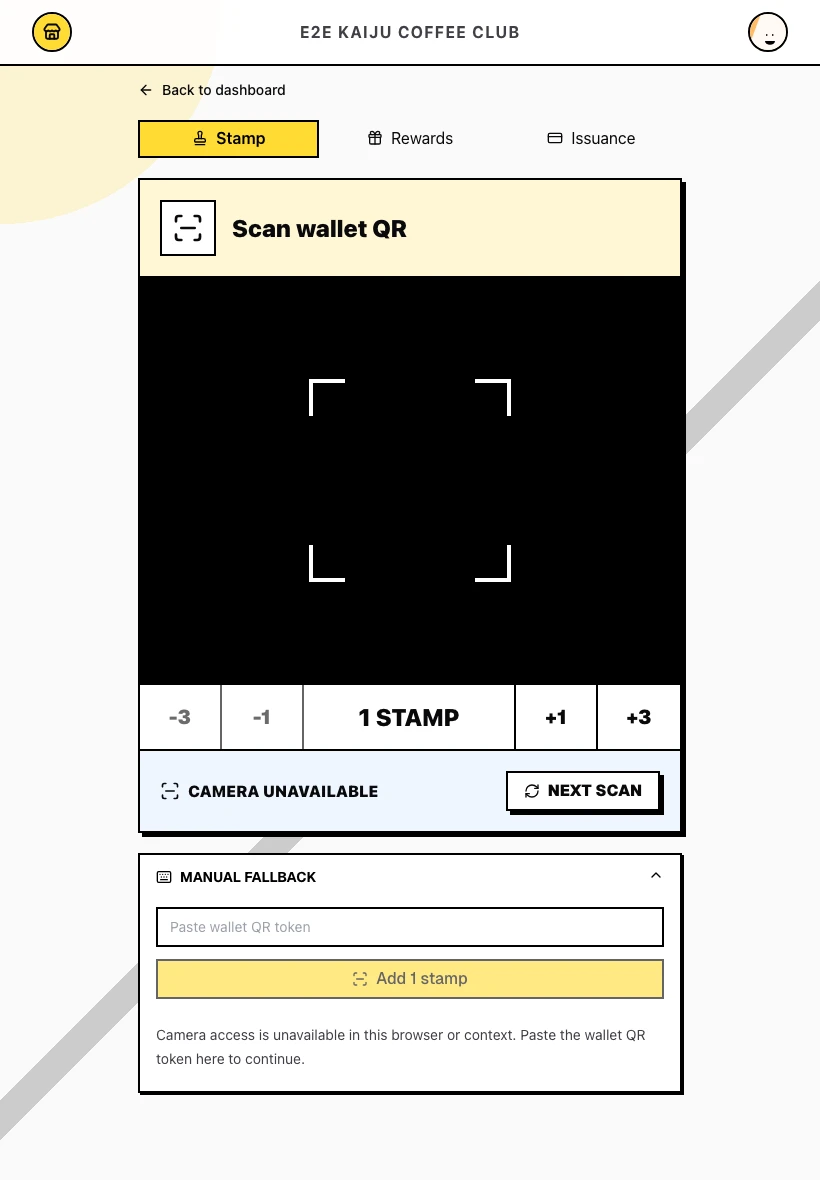
Dans la console de la boutique, accédez à Stamp accrual (/shop/brands/[organizationId]/stamp-accrual). La caméra Scan wallet QR est prête, avec en dessous un sélecteur du nombre de tampons réglé par défaut sur 1 stamp.
Utilisez les commandes -3, -1, +1 et +3, dont le libellé est Adjust stamp amount by …, pour choisir le nombre de tampons à ajouter, jusqu’à 20 par scan.
2. Scanner le Wallet QR
Dirigez la caméra vers le Wallet QR de la carte du client. Le lecteur le reconnaît automatiquement.
Les clients existants utilisent la même carte dans leur wallet à chaque visite. Ne leur remettez pas de nouvelle carte.
3. Confirmer la réussite dans le panneau
En cas de réussite, un panneau s’ouvre depuis le bas avec Added N stamps, une grille de tampons correspondant à la vue complète de la carte du wallet, et Earned rewards, qui répertorie toutes les récompenses non utilisées de la carte. Les récompenses obtenues lors de ce scan portent la mention New ; les récompenses antérieures non utilisées restent affichées avec Earned and unused.
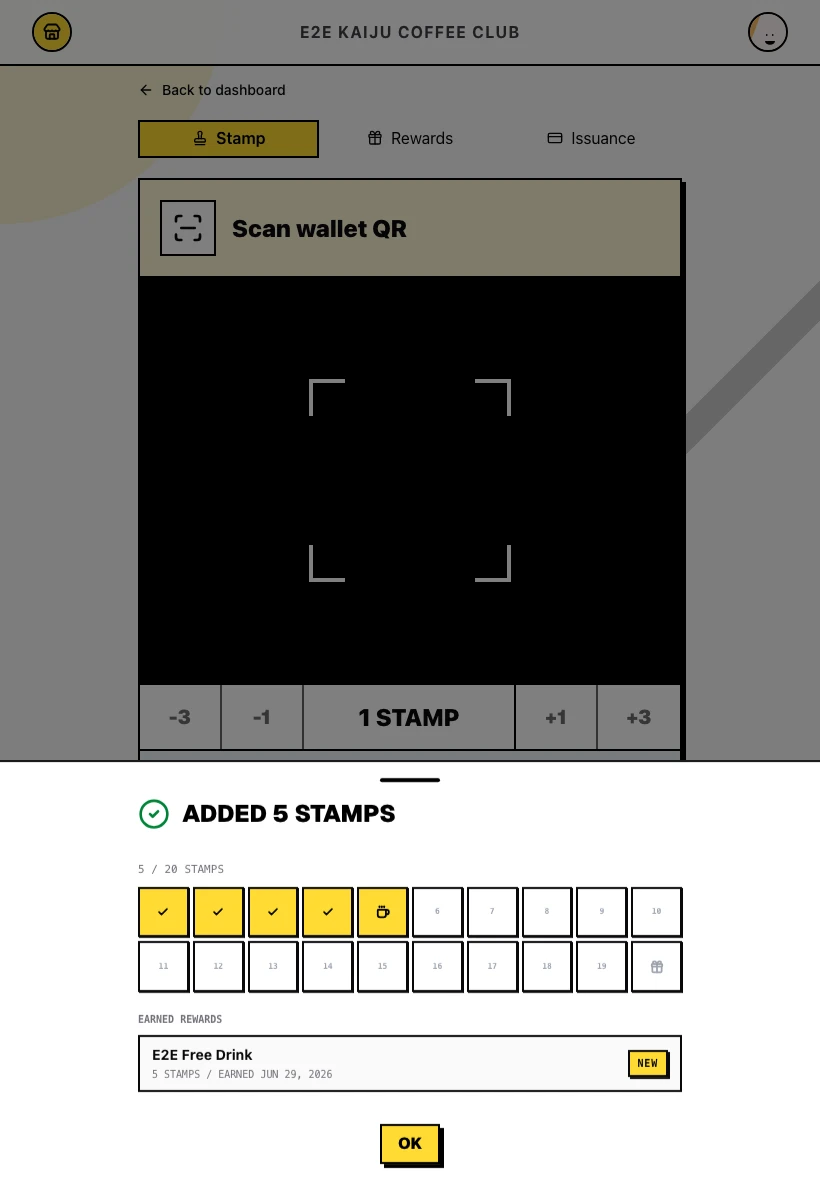
Touchez OK pour fermer le panneau et reprendre les scans pour le client suivant. Après une lecture réussie, le lecteur se verrouille afin que le même QR code ne soit pas appliqué deux fois.
4. Lorsqu’un scan échoue
Les cartes non valides ou appartenant à une autre marque déclenchent une erreur sans modifier la progression. Par exemple :
This wallet card is not valid for this brand.
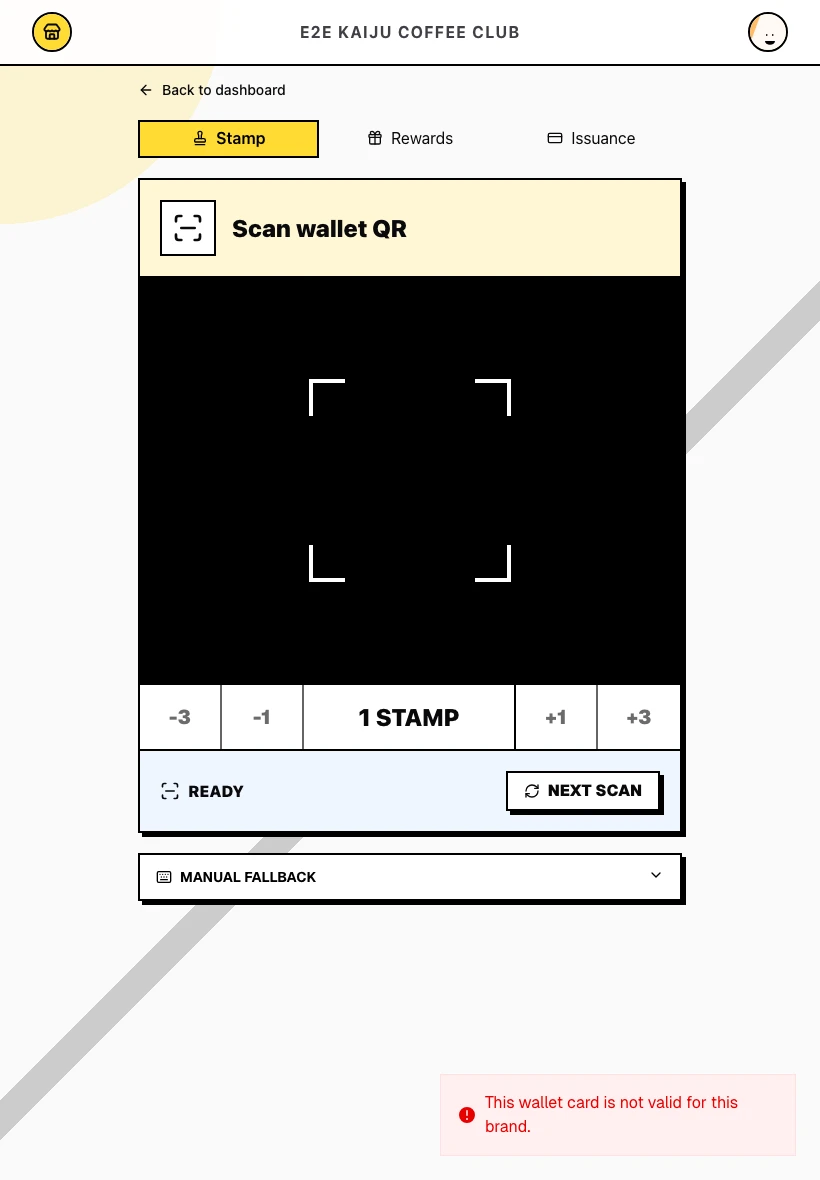
Utilisez Next scan, puis réessayez avec la bonne carte.
À quoi ressemble un parcours réussi ?
- Les tampons ont été ajoutés à la bonne carte active pour votre marque.
- La progression a été immédiatement actualisée dans le panneau de réussite.
- Toute nouvelle récompense obtenue peut être utilisée depuis la carte du client et dans Gérer les récompenses.
Conseils et problèmes fréquents
- Un scan par visite. Après une réussite, touchez OK dans le panneau avant de scanner de nouveau. L’interface empêche l’ajout en double à partir de la même image du QR code.
- Choisissez d’abord la quantité. Définissez le nombre de tampons avant le scan afin d’appliquer en une fois les visites donnant droit à plusieurs tampons, par exemple Add 5 stamps.
- Mauvais QR code ? Les QR codes de remise sont réservés aux nouveaux clients. Les clients existants doivent ouvrir la carte enregistrée dans leur wallet ou leur navigateur.
- La facturation est nécessaire. Sans abonnement en période d’essai ou actif, le lecteur est bloqué. Les propriétaires et administrateurs peuvent choisir Open billing dans l’avertissement.
- Carte complète ? Un cycle de carte qui a atteint la récompense finale et attend sa validation ne peut plus recevoir de tampons.
- Étape suivante. Le client a obtenu une récompense ? Passez à Gérer les récompenses lorsqu’il souhaite l’utiliser.