
Marque et organisation
Créez votre marque, passez d’une boutique à l’autre et trouvez les paramètres qui régissent votre programme de fidélité.
Tout se passe au sein de votre marque : les paramètres de la carte de fidélité, la facturation, les membres et les opérations de la boutique s’y trouvent.
Dans kaijustamps, une marque correspond à votre organisation. Un même compte commerçant peut posséder ou rejoindre plusieurs marques. Toutes vos actions dans la console concernent la marque actuellement active.
Qui peut suivre ce guide ?
- Tout commerçant connecté peut créer une nouvelle marque et en devenir l’
owner - Les rôles
owneretadminpeuvent accéder aux paramètres de la marque, à la facturation et à la gestion des membres depuis la vue d’ensemble - Le rôle
memberpeut changer de marque, mais n’accède qu’aux opérations de la boutique, pas aux paramètres du tableau de bord
Étapes détaillées
1. Créer votre première marque
Après votre inscription, si vous n’appartenez encore à aucune marque, kaijustamps vous envoie vers la page de création. Saisissez le nom de la marque, ajoutez éventuellement une icône carrée, puis cliquez sur Create brand.
Un brouillon de programme de fidélité est créé automatiquement. Vous le publierez ensuite en suivant le guide Programme de fidélité.
2. Suivre le guide de configuration
Dans la barre latérale, ouvrez la page d’accueil de votre marque (/dashboard/brands/[your-brand-id]). Elle affiche votre rôle, le nombre de membres et les Pending invites, c’est-à-dire les invitations en attente.
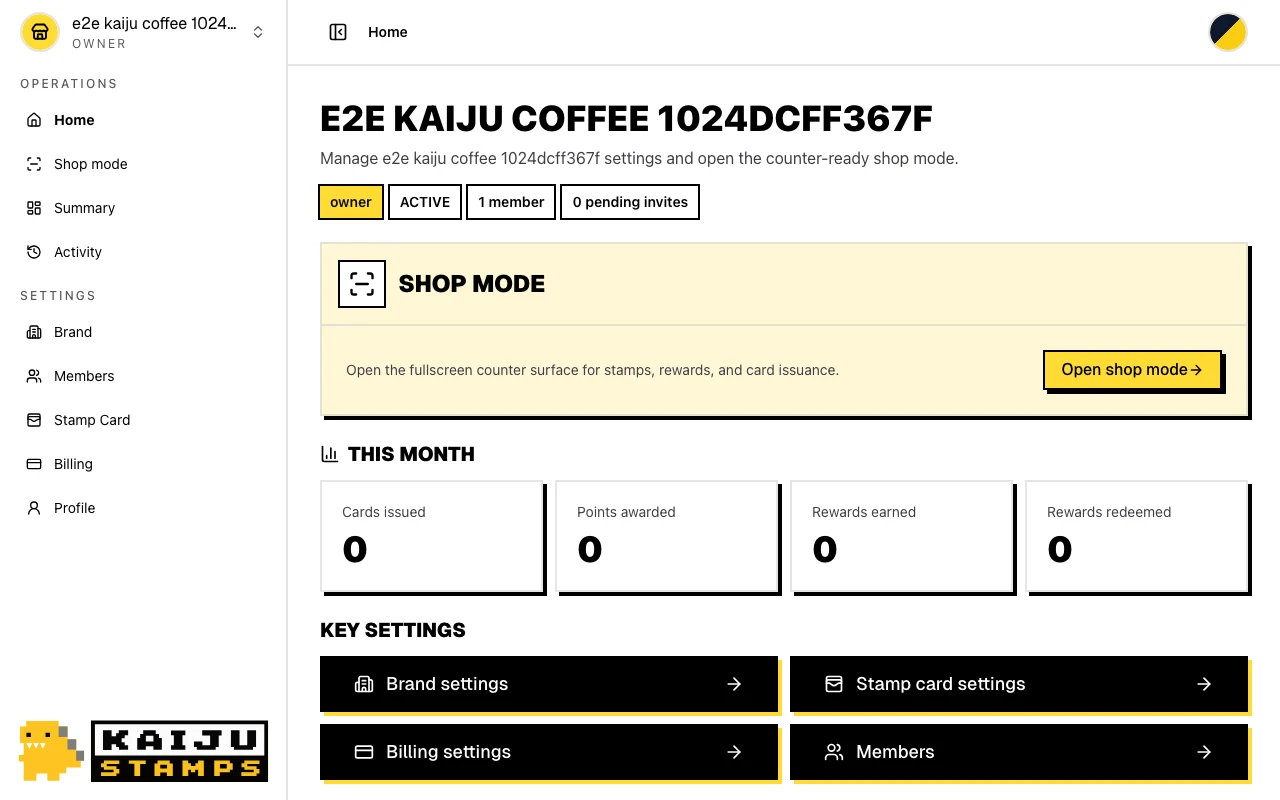
Si la configuration n’est pas terminée, les utilisateurs owner et admin voient également un guide en deux étapes :
- Publish your stamp card : choisissez le design, l’objectif de tampons et les récompenses, puis publiez la carte.
- Start billing : démarrez ou rétablissez l’abonnement de la marque.
Les étapes terminées sont cochées. La prochaine étape inachevée se déploie et présente un bouton vers la page de paramètres appropriée. Le guide disparaît lorsque les deux étapes sont terminées. Le personnel ayant le rôle member ne voit pas ce guide de gestion.
La barre latérale contient également Members, Stamp Card et Billing pour y accéder rapidement.
3. Modifier le nom et l’icône de la marque
Ouvrez Brand settings depuis la page d’accueil ou la barre latérale. Modifiez le nom ou importez une nouvelle icône carrée ; un outil de recadrage vous aide à la cadrer. Enregistrez pour actualiser les informations que votre équipe voit dans kaijustamps.
4. Passer d’une marque à l’autre
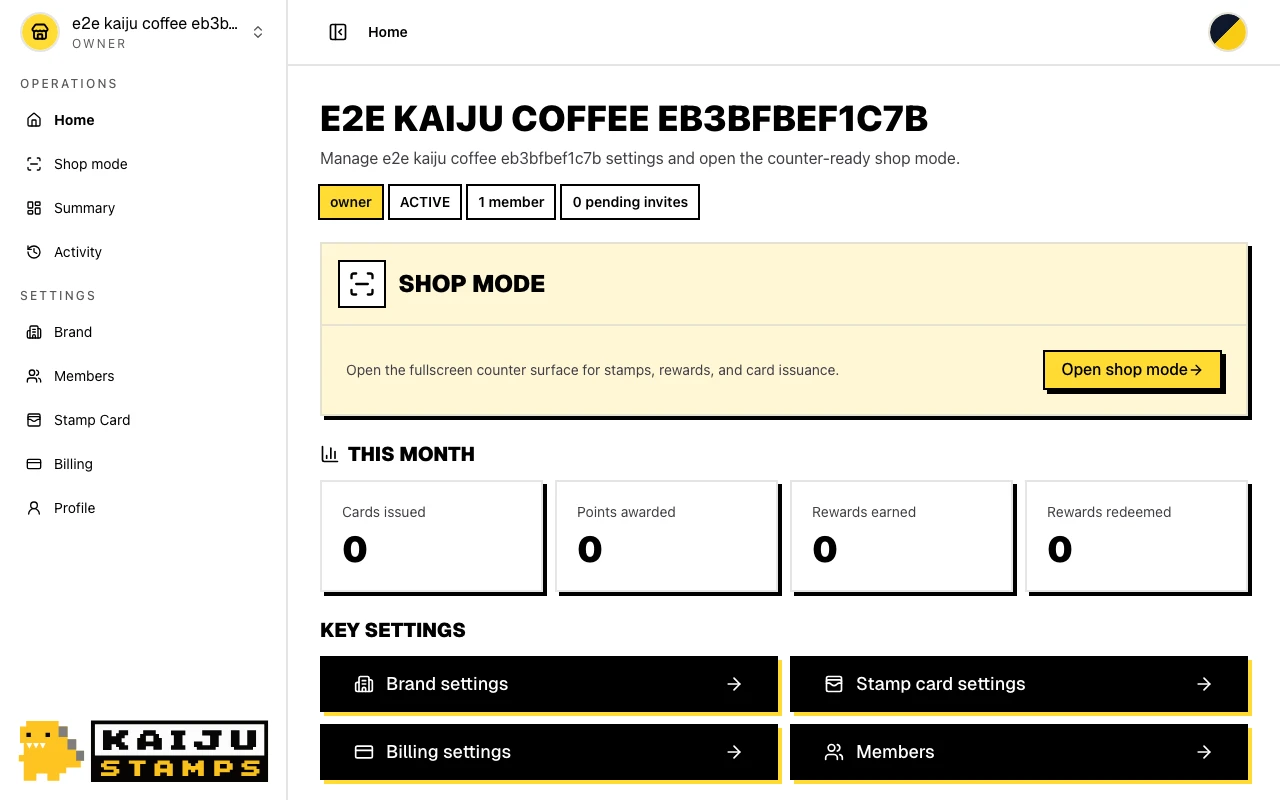
Si vous appartenez à plusieurs marques, ouvrez le sélecteur de marque dans l’en-tête de l’interface. Sélectionnez une marque, puis cliquez sur Set active brand. Tous les écrans du tableau de bord et de la boutique affichent alors la nouvelle marque sélectionnée.
5. Quitter l’équipe d’une marque
Vous souhaitez quitter une marque ? Sur la page de vue d’ensemble, cliquez sur Leave brand team. Si vous êtes le dernier owner, transférez d’abord la propriété ; consultez Membres de l’équipe.
À quoi ressemble un parcours réussi ?
- Vous avez créé une marque et accédé à sa vue d’ensemble en tant qu’
owner. - Le guide de configuration indique la prochaine tâche de lancement et propose un lien vers les paramètres requis.
- Les compteurs Pending invites et Members reflètent la composition actuelle de votre équipe.
- Lorsque vous changez de marque, tous les écrans propres à l’organisation affichent la marque sélectionnée.
Conseils et problèmes fréquents
- Une création simple et rapide. Pour créer une marque, seuls un nom et, éventuellement, une icône sont demandés. La facturation et la conception de la carte viennent ensuite.
- La marque active est toujours visible. Si vous ne savez plus quelle boutique vous gérez, vérifiez le sélecteur de marque dans l’en-tête.
- Les membres accèdent au mode boutique. Le personnel ayant le rôle
memberne voit ni la facturation ni les paramètres de la carte de fidélité, comme prévu. - Étape suivante. Prêt à constituer votre équipe ? Consultez Membres de l’équipe.