
スタンプカードプログラム
スタンプカードに名前を付け、特典を設定して公開します。
常連のお客様に喜ばれるスタンプカードをデザインしましょう。
1つの設定画面で、カード名、テーマ、特典、利用条件を設定できます。表示に関する変更(名前、テーマ、利用条件)は、既存のカードにすぐ反映されます。特典構成の変更は、保存後に発行されたカードにのみ適用されます。
利用できる方
ownerとadmin— スタンプカード設定を編集し、プログラムを有効化できますmember— 店舗業務のみ利用でき、この設定画面にはアクセスできません
始める前に
- 有効なブランドを選択した状態でサインインしていること。
- ブランドに下書きまたは有効なスタンプカードプログラムがあること(ブランド作成時に自動的に作成されます)。
手順
1. スタンプカード設定を開く
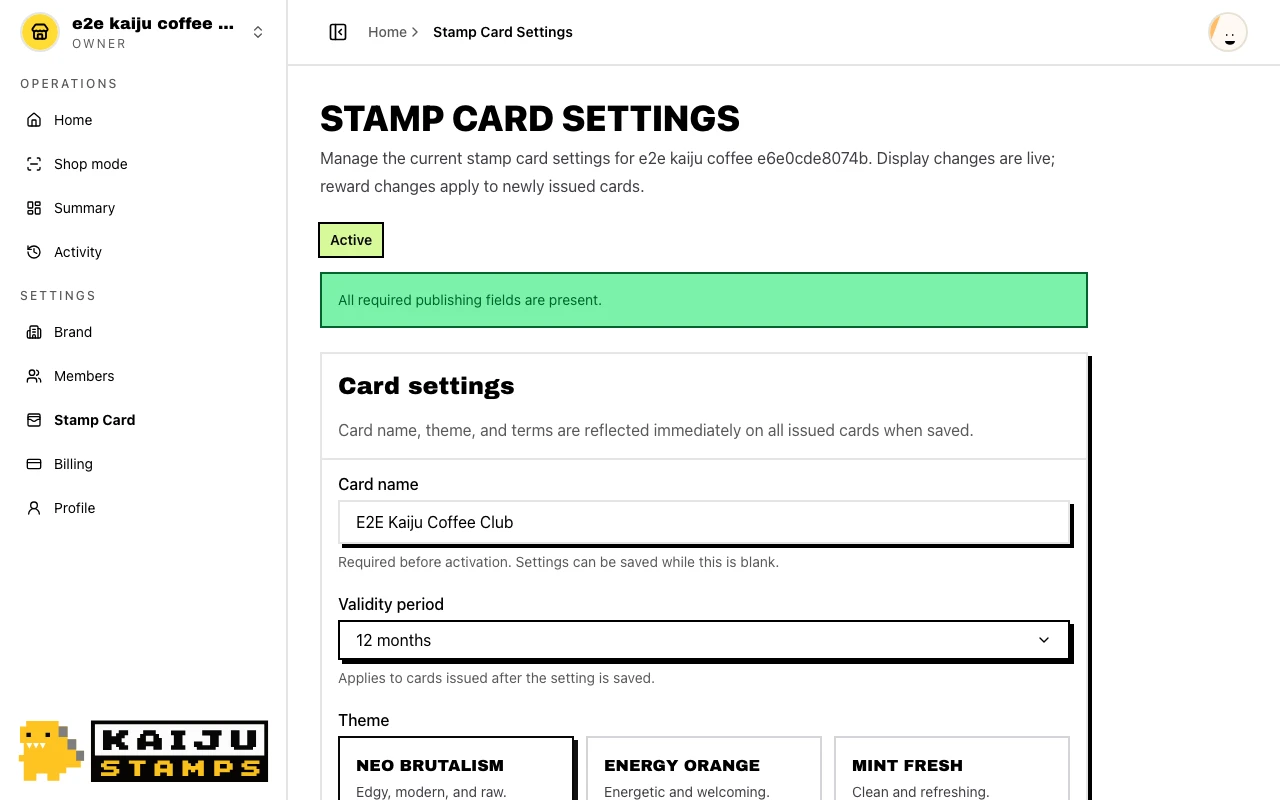
ブランドダッシュボードのサイドバーでスタンプカード設定をクリックします。ブランド概要のショートカットから開くこともできます。ページのタイトルはスタンプカード設定です。
上部のステータスバッジには、プログラムの現在の状態が表示されます。たとえば、公開中の場合は有効と表示されます。ページ上のライブプレビューには、お客様のカードに表示される内容が反映されます。
2. カード設定を編集する
カード設定セクションで、次の項目を設定します。
- カード名 — 有効化前に入力が必要で、発行されたすべてのカードに表示されます
- 有効期間 —
3か月、6か月、12か月(初期値は12か月)から選択し、保存後に発行されたカードへ適用されます - テーマ — カラーテーマを選択します。有効化前に設定が必要です
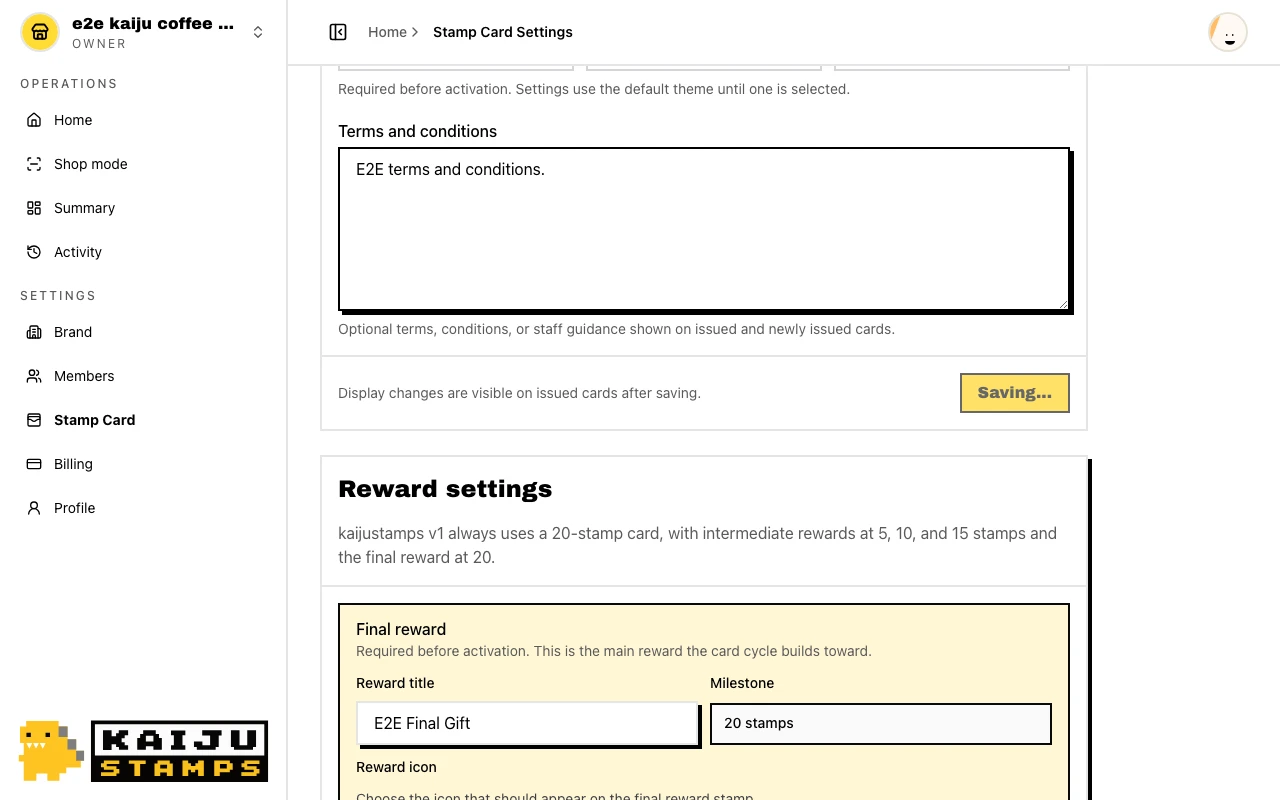
- 利用規約 — カードに表示するスタッフまたは店舗のルールを任意で入力します
セクション下部の設定を保存をクリックします。成功するとカード設定を保存しましたというバナーが表示され、表示に関する変更が発行済みのカードへすぐに反映されます。
3. 特典設定を編集する
特典設定セクションでは、怪獣スタンプ v1の固定された20スタンプのカードに、次の特典を設定します。
- 5、10、15スタンプで獲得できる任意の中間特典
- 20スタンプで獲得できる必須の最終特典
このセクション下部の設定を保存をクリックします。成功すると特典設定を保存しましたと表示されます。発行済みのカードには元の特典構成が維持され、特典の変更は新しく発行されたカードにのみ反映されます。
4. プログラムを有効化する
必須項目をすべて入力したら、ページ上部の有効化をクリックします。このボタンはプログラムの設定中に表示されます。怪獣スタンプがカード名、テーマ、特典の定義を検証し、プログラムを有効にします。
有効化すると、お客様用カードの発行と店舗業務を開始できます。同じ画面で引き続き設定を編集でき、バージョンを選択する必要はありません。
5. 発行を一時停止する(任意)
有効なプログラムを無効にすると、新しいカードの発行と新しい発行用QRコードの作成を停止できます。既存のカードでは、有効期限を迎えるか完了するまで、引き続きスタンプの付与と特典の利用ができます。
完了の目安
- ステータスバッジに有効と表示されている。
- 設定を保存すると、カード名、テーマ、利用条件の変更が既存のお客様のカードに反映される。
- カード発行から新しいお客様へカードを発行できる。
ヒント/よくある問題
- 保存ボタンは2つあります。 カード設定と特典設定は別々に保存されます。編集したセクションの下部を確認してください。
- 表示項目と特典の違い。 カード名、テーマ、利用条件はすべてのカードに反映されます。特典の獲得条件と名称は、今後発行されるカードにのみ適用されます。
- 発行前に有効化してください。 下書きまたは無効なプログラムでは、有効化するまでカードを発行できません。
- メンバーは編集できません。 店頭スタッフは店舗モードのみ利用します。設定ではなくカード発行やスタンプ付与を任せる場合は、
memberを割り当ててください。 - 次のステップ。 プログラムを有効化したら、カード発行で最初のカードを発行しましょう。