
サインインとアカウント
GoogleまたはAppleで加盟店アカウントにサインインし、プロフィールを最新の状態に保ちます。
さっそくサインインして始めましょう。
加盟店アカウントは、お客様のウォレットカードとは別のものです。GoogleまたはAppleで一度サインインし、表示名を設定すれば、ブランドの準備を始められます。
利用できる方
/sign-inまたは/sign-upを開いて加盟店アカウントを作成・利用する、サインアウト中の加盟店- 個人プロフィールやサインイン方法を更新する、サインイン済みの加盟店
手順
1. サインインページを開く
ログイン(/sign-in)を開きます。GoogleでログインまたはAppleでログインを選択してください。初回登録時に選んだものと同じプロバイダーを使用します。
すでにサインインしている場合は、/sign-inまたは/sign-upを開くと、そのまま加盟店ダッシュボードに戻ります。
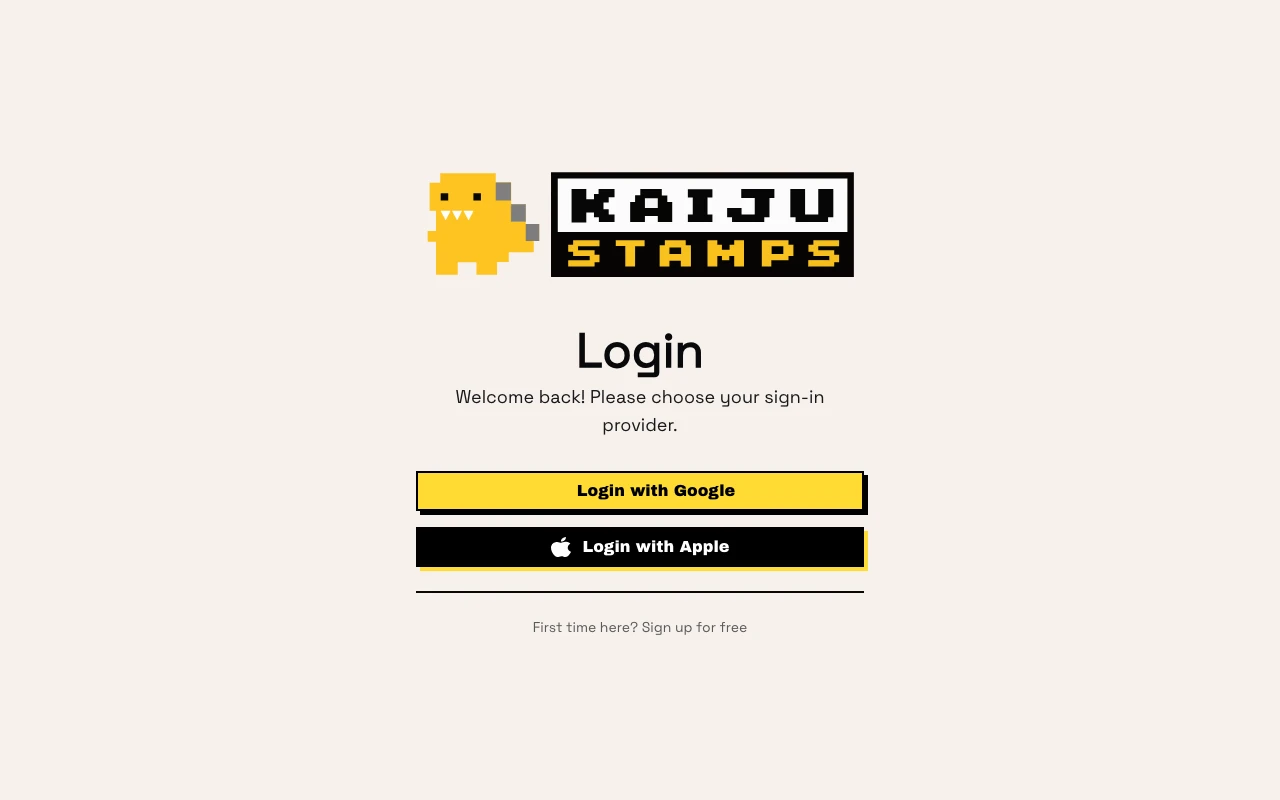
初めて利用する場合は、初めての方はこちら:無料で新規登録から新規登録を開きます。
2. 加盟店アカウントを作成する
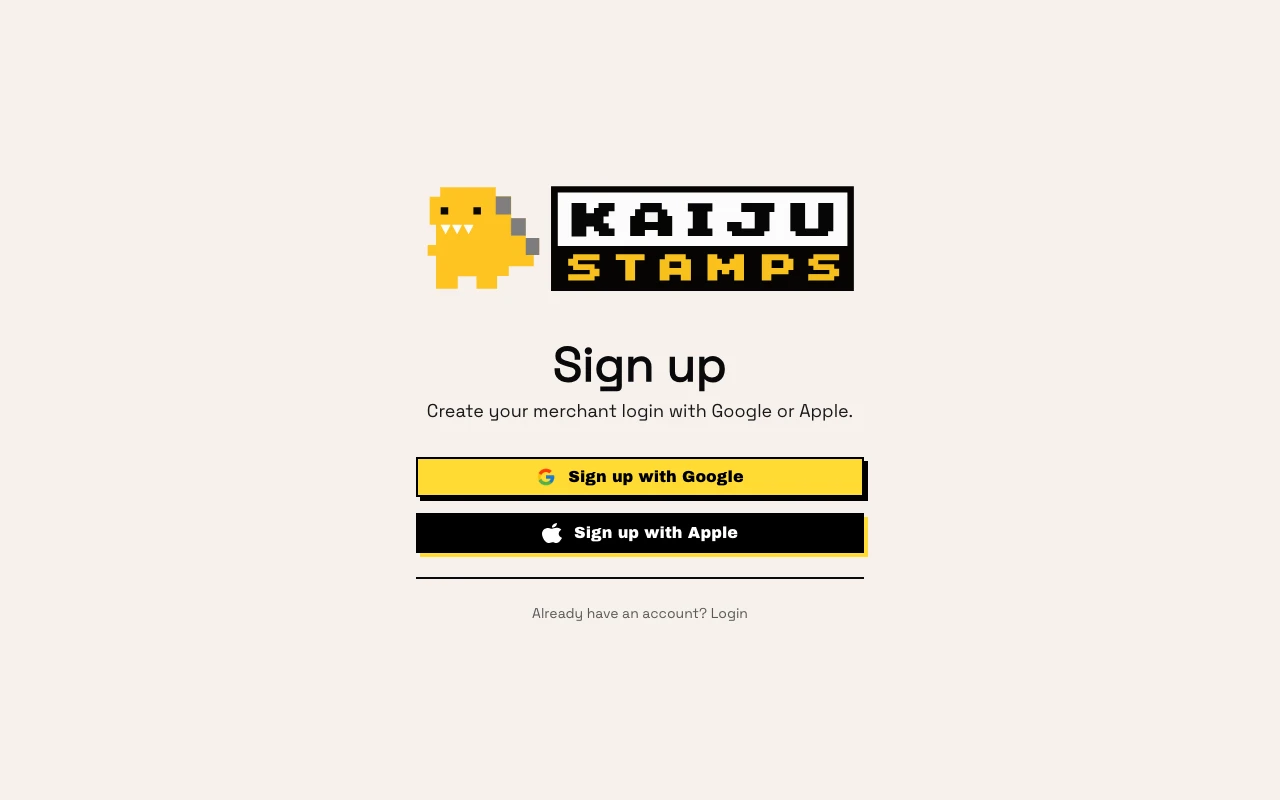
新規登録で、Googleで新規登録またはAppleで新規登録を選択します。パスワードは不要です。認証は選択したプロバイダーが行います。
3. 加盟店コンソールを開く
サインインに成功すると、怪獣スタンプは所属するブランド数に応じて移動先を決定します。
- ブランドがまだない → ブランド作成画面
- ブランドが1つ → そのブランドのダッシュボード
- ブランドが複数 → ブランド選択画面(ブランドを選び、有効なブランドに設定をクリック)
memberロールの店舗スタッフは、ダッシュボード全体ではなく店舗モードへ直接移動します。
4. プロフィールを更新する
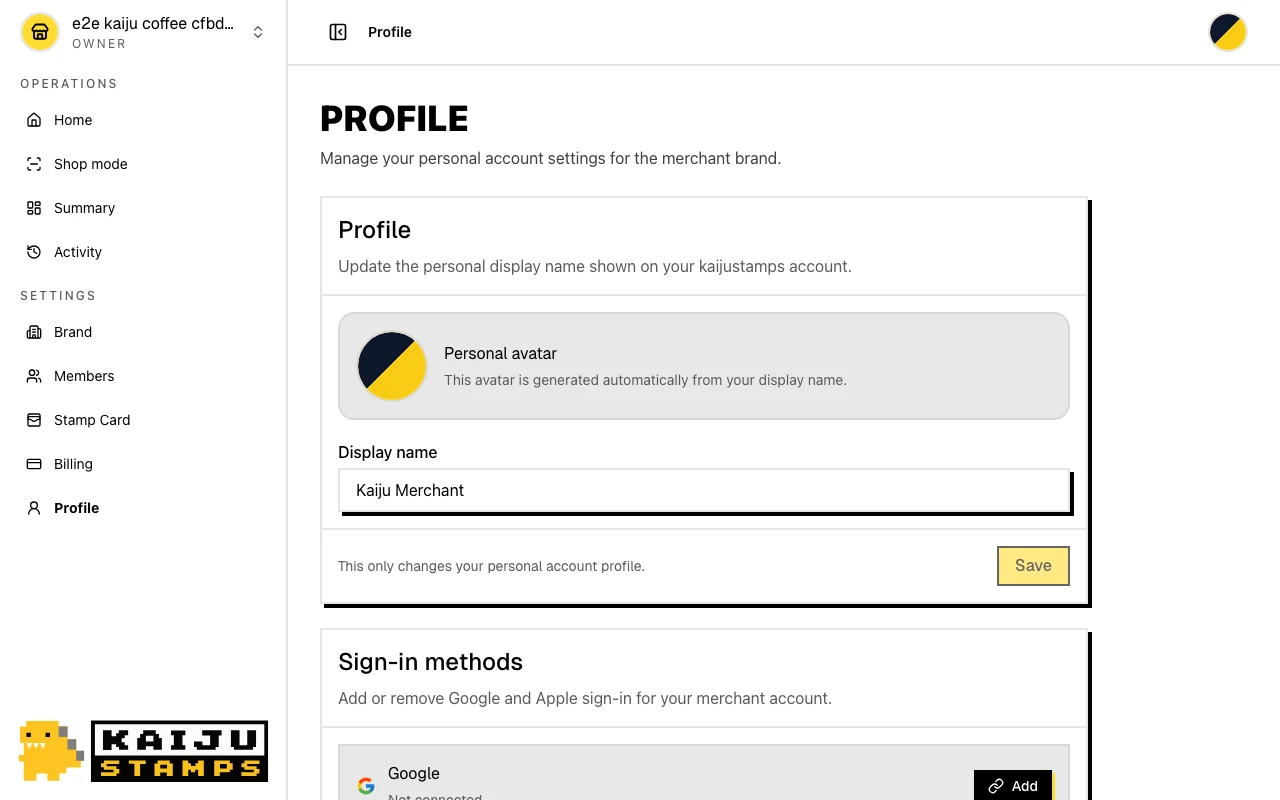
アカウントメニューからプロフィール(/dashboard/account/profile)を開きます。同じメニューにはドキュメントとサポートもあります。ドキュメントは新しいタブでマニュアルを開き、サポートはダッシュボードを離れずにドロワーを開きます。表示名を更新して保存をクリックしてください。変更されるのは個人アカウントのみで、ブランド名は変わりません。
5. サインイン方法を管理する
同じプロフィールページにあるサインイン方法で、アカウントのGoogleとAppleによるサインインを追加または削除できます。少なくとも1つの方法を連携しておく必要があるため、最後の1つは削除できません。
6. サインアウトする
利用を終えるときは、アカウントメニューからサインアウトを選びます。ログインに戻り、加盟店コンソールへ再度アクセスするにはサインインが必要になります。
お困りの場合
アカウントメニューのサポートから怪獣スタンプのサポートへお問い合わせください。アカウントのメールアドレスは自動入力され、返金依頼、不具合報告、機能リクエストなどのお問い合わせ種別を選択できます。スクリーンショットも1枚添付できます。2営業日以内に返信します。
完了の目安
- サインインし、ブランドのダッシュボードまたは店舗業務へアクセスできる。
- プロフィールページで表示名が保存されている。
- サインアウトするとセッションが終了し、再度サインインするまで利用できない。
ヒント/よくある問題
- 同じプロバイダーを使用してください。 最初にGoogleで登録した場合はGoogleでサインインしてください。事前に連携せず別のプロバイダーへ切り替えると、最初に使用したサインイン方法を利用してくださいと表示されます。
- ここはお客様用のログイン画面ではありません。 ウォレットカードでは加盟店アカウントを使用しません。お客様がこの画面で新規登録する必要はありません。
- プロフィールとブランドは別です。 表示名は個人の情報です。店舗の公開名はブランドと組織で設定します。
- まずドキュメントをご確認ください。 アカウントメニューのドキュメントリンクから加盟店向けガイドを開けます。サポートドロワーには、よく利用される初期設定や請求関連のドキュメントへのリンクもあります。
- 次のステップ。 初めて利用する場合は、ブランドと組織でブランドを作成しましょう。