
ブランドと組織
ブランドを作成し、店舗を切り替え、スタンプカードプログラムを支える設定を確認します。
ブランドは、スタンプカード運営の中心となる場所です。スタンプカードの設定、請求、メンバー、店舗業務はすべてここにまとまっています。
怪獣スタンプでは、ブランドが組織に相当します。1つの加盟店アカウントで複数のブランドを所有したり、参加したりできます。コンソールで行うすべての操作は、現在有効なブランドが対象になります。
利用できる方
- サインイン済みの加盟店は誰でも新しいブランドを作成し、その
ownerになれます - **
ownerとadmin**は、概要画面からブランド設定、請求、メンバー管理を開けます - **
member**はブランドを切り替えられますが、アクセスできるのは店舗業務のみで、ダッシュボード設定は利用できません
手順
1. 最初のブランドを作成する
新規登録後、まだどのブランドにも所属していない場合は、ブランド作成画面に移動します。ブランド名を入力し、必要に応じて正方形のアイコンをアップロードして、ブランドを作成をクリックします。
下書きのスタンプカードプログラムが自動的に作成されます。公開方法は後ほどスタンプカードプログラムで説明します。
2. セットアップガイドに従う
サイドバーからブランドのホーム(/dashboard/brands/[your-brand-id])を開きます。ホームページには、自分のロール、メンバー数、保留中の招待が表示されます。
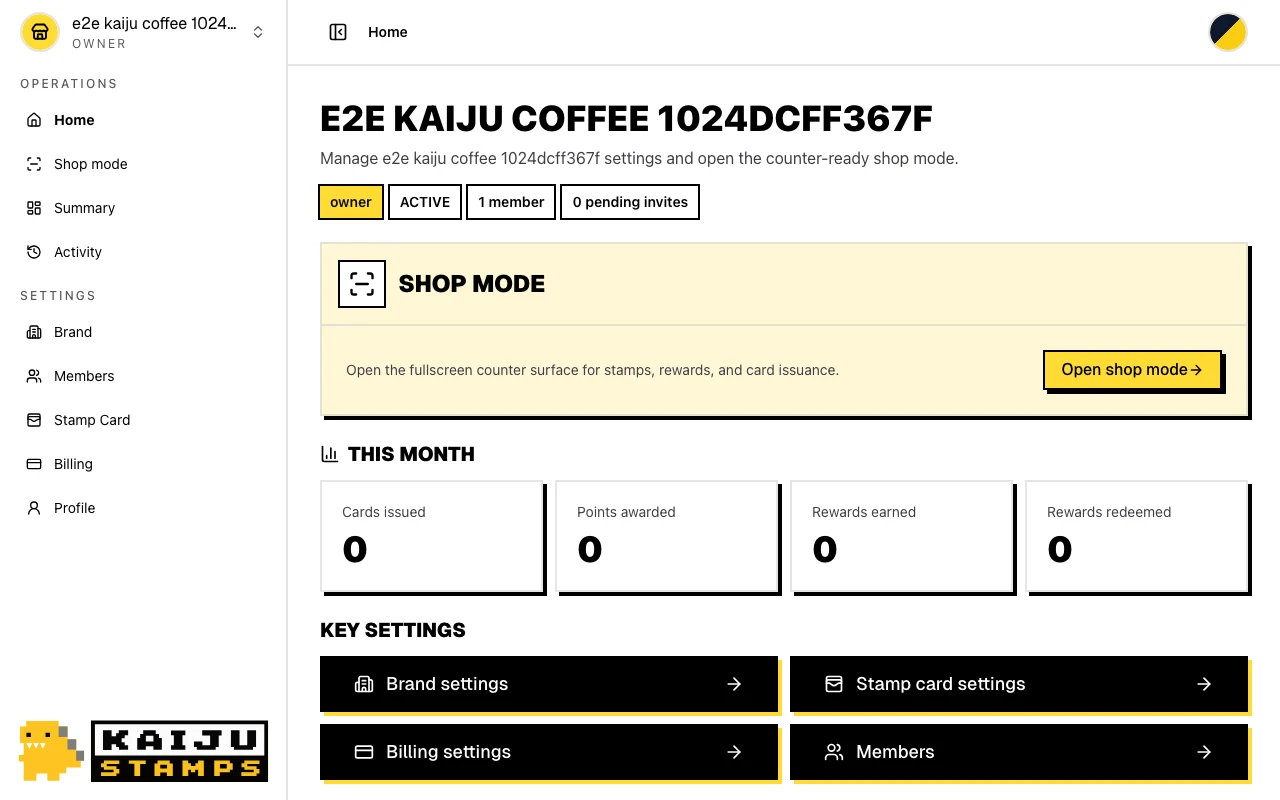
セットアップが完了していない場合、ownerとadminには2段階のセットアップガイドも表示されます。
- スタンプカードを公開する — デザイン、目標スタンプ数、特典を選び、カードを公開します。
- 請求を開始する — ブランドのサブスクリプションを開始または再接続します。
完了したステップにはチェックマークが付きます。次の未完了ステップが展開され、適切な設定ページを開くボタンが表示されます。両方のステップが完了するとガイドは表示されなくなります。memberロールのスタッフには、この管理ガイドは表示されません。
サイドバーには、すばやく移動できるようにメンバー、スタンプカード、請求も表示されます。
3. ブランド名とアイコンを更新する
ホームページまたはサイドバーからブランド設定を開きます。名前を変更するか、新しい正方形のアイコンをアップロードします。切り抜きツールを使って表示範囲を調整できます。保存すると、怪獣スタンプ内でチームに表示される情報が更新されます。
4. ブランドを切り替える
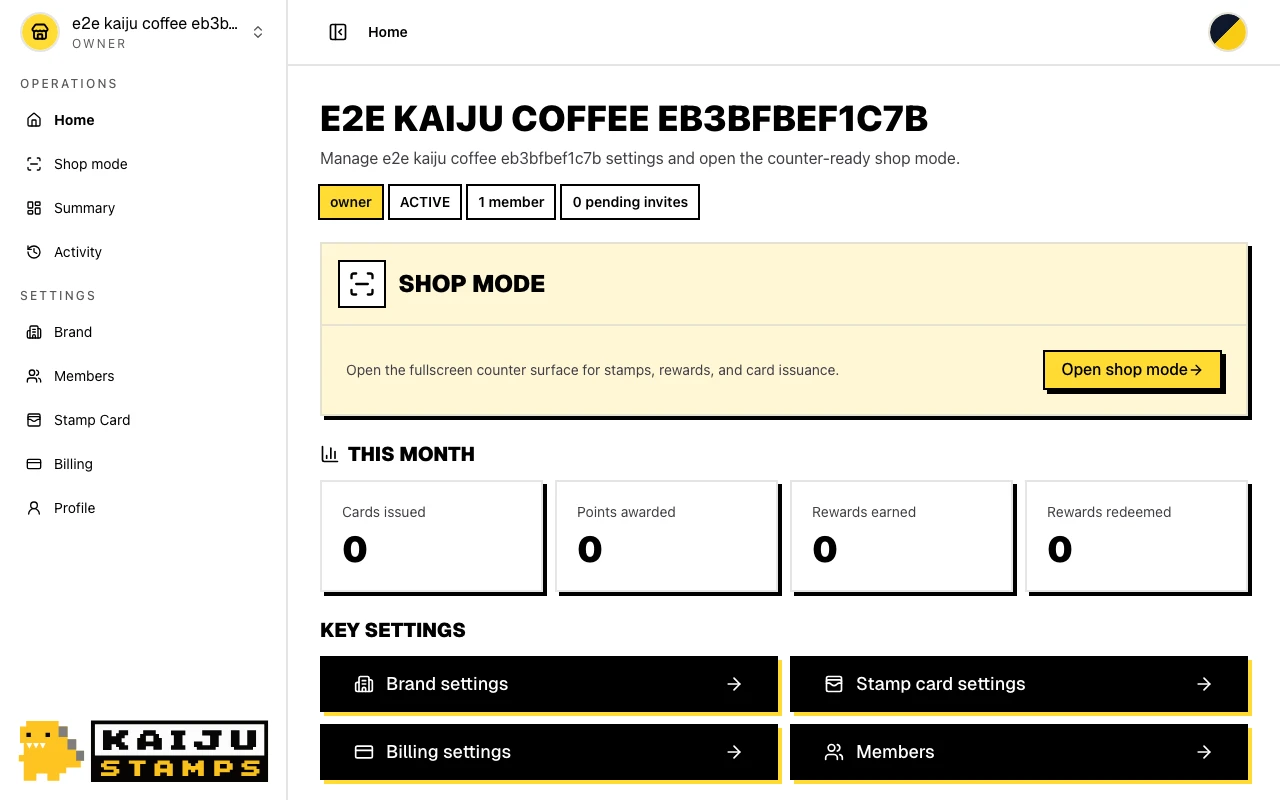
複数のブランドに所属している場合は、シェルのヘッダーにあるブランド切り替えメニューを開きます。ブランドを選択して有効なブランドに設定をクリックします。ダッシュボードと店舗画面のすべてが、新しく選択したブランドの内容に更新されます。
5. ブランドのチームから退出する
ブランドから離れる必要がある場合は、概要ページでブランドのチームから退出をクリックします。自分が最後のownerの場合は、先に所有権を移譲してください。詳しくはチームメンバーをご覧ください。
完了の目安
- ブランドを作成し、
ownerとしてその概要ページを開いた。 - セットアップガイドに次の公開準備タスクが表示され、必要な設定へ移動できる。
- 保留中の招待とメンバーの件数に現在のチーム状況が反映されている。
- ブランドを切り替えると、組織単位のすべての画面が選択したブランドの内容に更新される。
ヒント/よくある問題
- 作成時の設定は最小限です。 ブランドの作成に必要なのは名前と任意のアイコンだけです。請求とスタンプカードのデザインは次に設定します。
- 有効なブランドはいつでも確認できます。 どの店舗を管理しているかわからない場合は、ヘッダーのブランド切り替えメニューを確認してください。
- メンバーには店舗モードが表示されます。
memberロールのスタッフには、請求やスタンプカードの設定は表示されません。これは意図された動作です。 - 次のステップ。 チームを作る準備ができたら、チームメンバーへ進みましょう。