
カードの発行
店頭でQRコードやリンクを提示し、お客様にスタンプカードを保存してもらう方法を説明します。
いよいよ、お客様専用のスタンプカードをお渡ししましょう!
ショップコンソールでは、新しいお客様ごとに、有効期限が短く一度だけ使えるQRコード(またはURL)が自動的に用意されます。お客様はそれを読み取り、Apple Wallet、Google Wallet、またはブラウザを選べば、すぐにスタンプを集め始められます。お客様のアカウント登録は不要です。
利用できるユーザー
- アクティブな組織にサインインしている加盟店の
owner、admin、またはmember - 提示されたQRコードを読み取るお客様(お客様側で加盟店アカウントへのログインは不要です)
始める前に
- サインイン済みで、アクティブな組織のスタンプカードプログラムが有効になっていることを確認してください。
- 組織にカード発行を利用できる請求契約があることを確認してください。
プログラムが下書きまたは無効のままの場合、スタンプカード設定を公開するまでカードを発行できません。
手順
1. 発行画面を開く
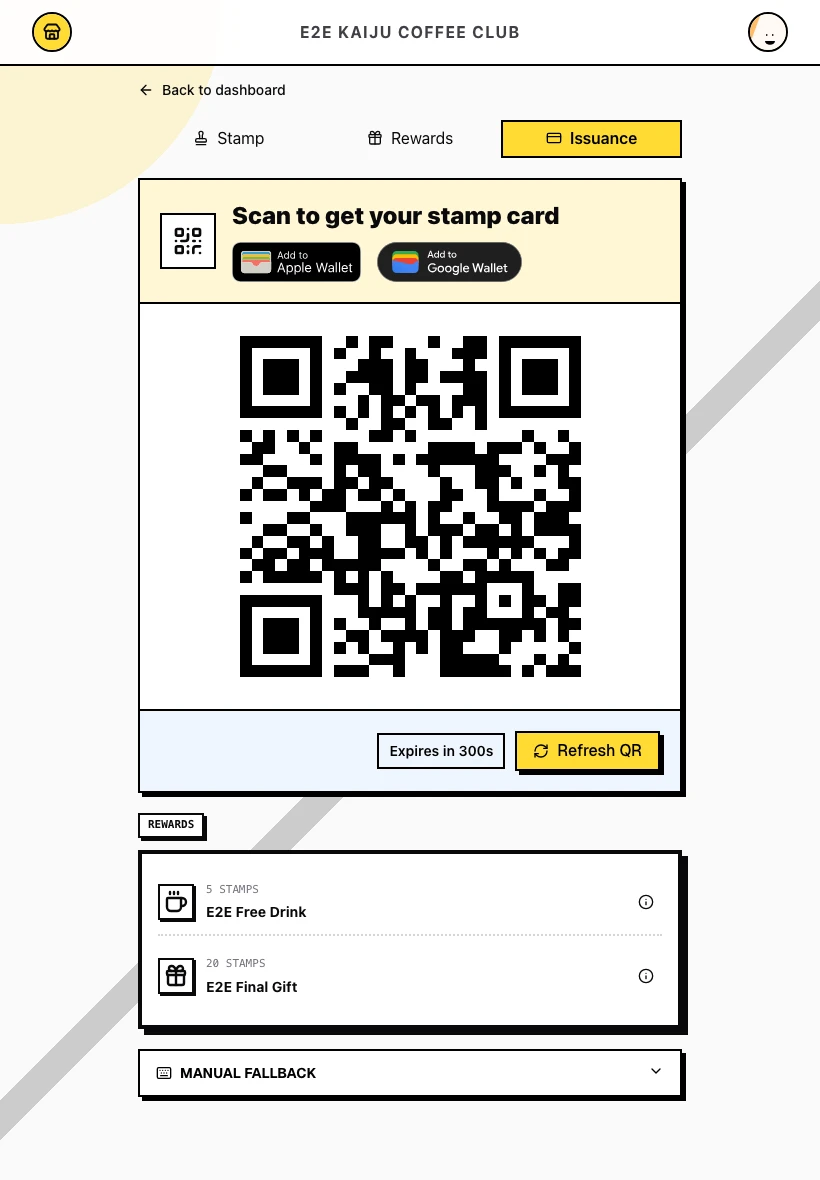
ショップコンソールで発行に移動します。発行タブが選択され、一度だけ使えるQRコードがすぐに表示されます。最初にQRコードを生成をクリックする必要はありません。画面にはカードのブランドデザイン、ウォレット操作ボタン、次のお客様用のQRコードを更新コントロールも表示されます。
2. 一度だけ使えるQRコードを提示する
新しいお客様の準備ができたら、画面上のQRコードを提示します。QRコードの有効期間は短く、一度しか使えません。次のお客様を案内する前にQRコードを更新をクリックしてください。
お客様は、そのQRコードから公開のカード発行ページを開きます。
3. お客様に表示される内容
公開ページにはこのカードを保存と、次の選択肢が表示されます。
- Apple Walletに追加
- Google Walletに追加
- ブラウザで使用(ウォレットを使わないお客様向けの、優先度の低いテキストリンク)
怪獣スタンプのアカウント作成や登録は不要です。
ウォレットまたはブラウザでの発行が完了すると、お客様は組織に紐づいた有効なカードを利用できるようになります。ブラウザで発行した場合はカードページが直接開き、次回来店時に簡単にアクセスできるようこのページを保存する案内が表示されます。
4. カードを発行できない場合
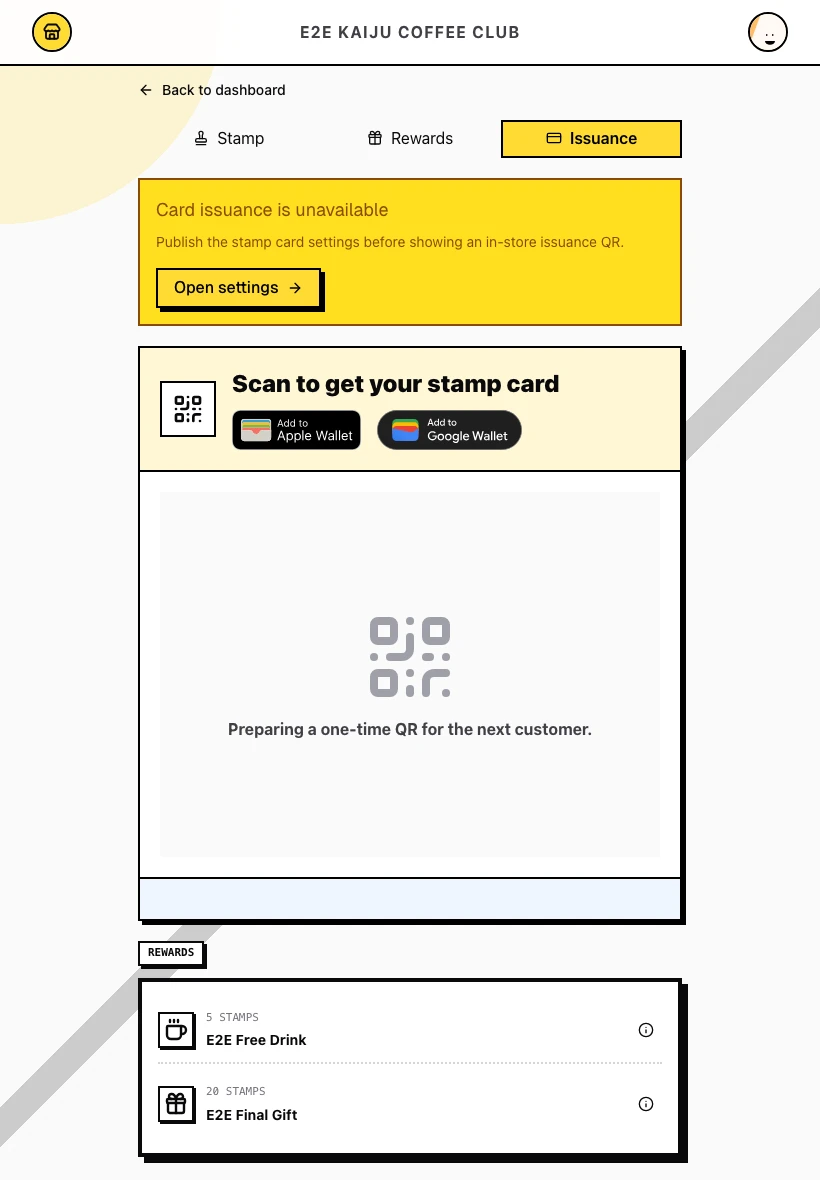
スタンプカードプログラムがまだ公開されていない場合、画面にカードを発行できませんと表示され、**店頭で発行用QRコードを提示する前に、スタンプカード設定を公開してください。というメッセージが表示されます。まず設定を開く →**をクリックして、プログラムを有効にしてください。
完了時の状態
- 発行画面に、新しいお客様向けの一度だけ使えるQRコードが表示された。
- お客様がアカウントを作成せずに、カードをウォレットまたはブラウザに保存できた。
- 使用済みのQRコードは再度読み取れない。次のお客様にはQRコードを更新をクリックする。
ヒント/よくある問題
- 新しいお客様1人につきQRコードは1つです。 各QRコードは有効期間が短く、一度しか使えません。店頭用として固定のQRコードを印刷しないでください。
- 再来店のお客様はウォレットカードを使います。 スタンプを付与するときは、新しい発行用QRコードを読み取るのではなく、既存のカードを開いてもらってください。
- 発行前に公開してください。 下書きまたは無効なプログラムでは、加盟店画面と公開の発行ページの両方で発行がブロックされます。
- 請求契約が必要です。 カードを発行するには、組織に有効な請求契約が必要です。
- 次のステップ。 お客様がカードを取得したら、再来店時にスタンプを追加できるようスタンプの付与に進みます。