
スタンプの付与
お客様の来店時に、読み取りまたは貼り付け、確認の手順でスタンプを追加します。
すべての来店を大切に。このガイドでは、ショップスタッフがお客様のカードにスタンプを追加する方法を説明します。
常連のお客様がウォレットカードを開いてウォレットQRコードを提示したら、読み取る(またはトークンを貼り付ける)ことで、一度に1~20個のスタンプを追加できます。特典の獲得条件を満たすと、怪獣スタンプが一緒にお祝いします。
利用できるユーザー
- アクティブな組織にサインインしている加盟店の
owner、admin、またはmember - ウォレットカードのQRコードを提示するお客様(お客様側で加盟店アカウントへのログインは不要です)
始める前に
- サインインし、対象ブランドのショップモードを開いていることを確認してください。
- ブランドのスタンプカードプログラムが有効で、ショップ業務を利用できる請求契約があることを確認してください。
- お客様には、新しい発行用QRコードではなく、既存のウォレットカードまたはブラウザカードを開いてもらいます。
手順
1. スタンプスキャナーを開く
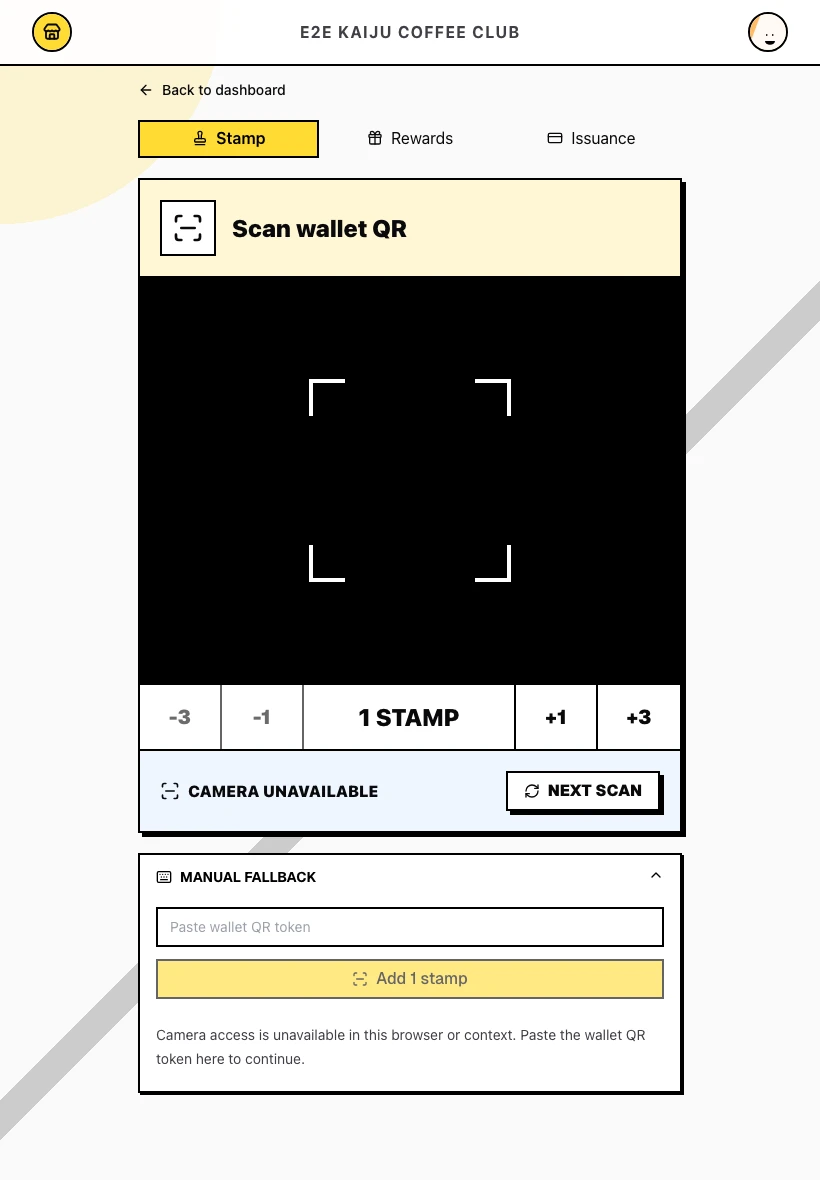
ショップコンソールでスタンプの付与(/shop/brands/[organizationId]/stamp-accrual)に移動します。ウォレットQRコードを読み取るカメラ画面が使用可能な状態で表示され、その下にスタンプ数の選択欄(初期値はスタンプ1個)があります。
-3、-1、+1、+3のコントロール(スタンプ数を…増減というラベル)を使い、追加するスタンプ数を選びます。1回の読み取りで最大20個まで追加できます。
2. ウォレットQRコードを読み取る
お客様のカードに表示されたウォレットQRコードにカメラを向けます。スキャナーが自動的に読み取ります。
再来店のお客様は、来店のたびに同じウォレットカードを使います。新しいカードを発行しないでください。
3. ドロワーで成功を確認する
成功すると、画面下部からドロワーが開き、N個のスタンプを追加しました、ウォレットカードの完了表示と同じスタンプグリッド、お客様のウォレットパスにある未使用の特典をすべて一覧にした獲得済み特典が表示されます。今回の読み取りで獲得した特典には新着、以前に獲得した未使用の特典には獲得済み・未使用と表示されます。
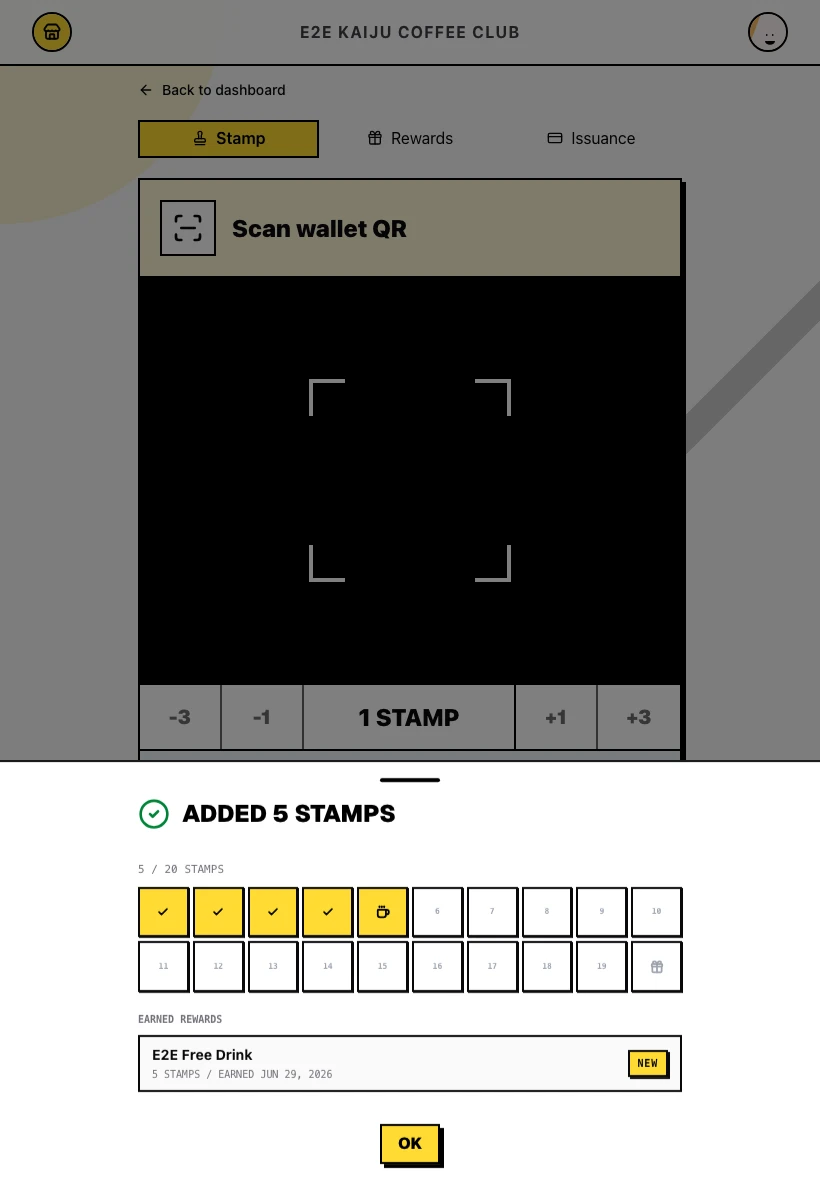
OKをタップしてドロワーを閉じ、次のお客様の読み取りに戻ります。読み取りに成功するとスキャナーがロックされるため、同じQRコードからスタンプが二重に付与されることはありません。
4. 読み取りに失敗した場合
無効なカードや別ブランドのカードの場合、カードの進捗を変更せずにエラーが表示されます。例:
このウォレットカードは、このブランドでは使用できません。
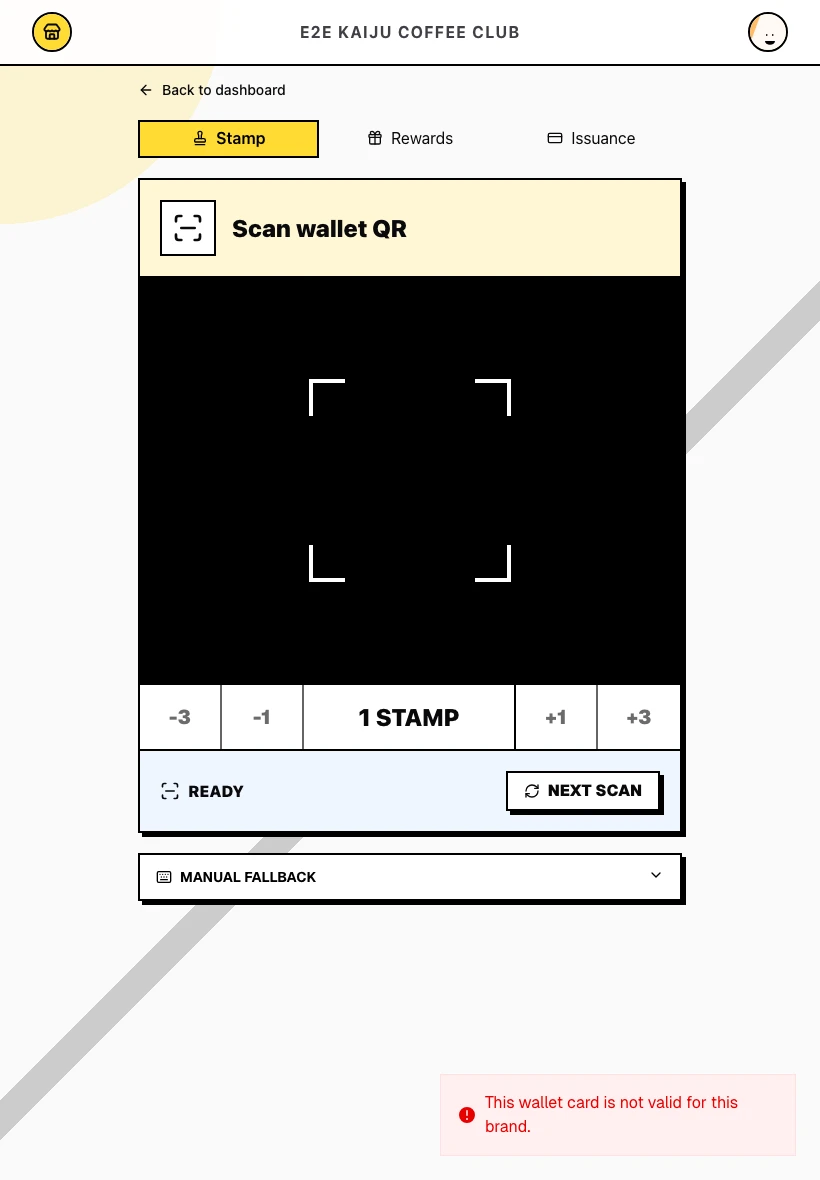
次の読み取りを選び、正しいお客様のカードでもう一度試してください。
完了時の状態
- ブランドの正しい有効なカードにスタンプが追加された。
- 成功ドロワーですぐに進捗が更新された。
- 新しく獲得した特典が、お客様のカードと特典の処理で利用可能になった。
ヒント/よくある問題
- 1回来店につき1回読み取ります。 成功後は、もう一度読み取る前にドロワーのOKをタップしてください。同じQRコードがカメラに映り続けても、UIがスタンプの重複付与を防ぎます。
- 最初にスタンプ数を選びます。 読み取り前にスタンプ数を設定すると、複数スタンプを付与する来店(例:スタンプを5個追加)も1回の操作で処理できます。
- QRコードが違いますか? 発行用QRコードは新しいお客様専用です。再来店のお客様には、保存済みのウォレットカードまたはブラウザカードを開いてもらってください。
- 請求契約が必要です。 トライアル中または有効なサブスクリプションがない場合、スキャナーはブロックされます。
ownerとadminは警告に表示される請求設定を開くを利用できます。 - カードがいっぱいですか? 最終特典を獲得し、利用待ちになっているカードには、その世代でこれ以上スタンプを追加できません。
- 次のステップ。 お客様が特典を獲得したら、利用時に特典の処理へ切り替えます。