
加盟店向け
チームメンバー
共有可能なリンクでチームメイトを招待し、オーナーと管理者が設定を管理する人と店頭業務を行う人を決めます。
店舗運営はチームで行うものです。スタッフを招待して、カードの発行、スタンプの付与、特典の対応を手伝ってもらいましょう。
怪獣スタンプでは共有可能な招待リンクを使用します。怪獣スタンプから招待メールが自動送信されることはありません。リンクを作成してコピーまたは共有し、チームメイトがGoogleまたはAppleでサインインすると参加できます。
利用できる方
ownerとadmin— 招待リンクの作成、ロールの変更、メンバーの削除、所有権の移譲ができますmember— 店舗業務のみ利用でき、メンバー画面にはアクセスできません- 招待されたユーザー — リンクを持ち、正しいアカウントでサインイン(または新規登録)する方
ロール
| ロール | できること |
|---|---|
owner | 所有権の移譲を含むすべての操作。少なくとも1人のオーナーを残す必要があります。 |
admin | メンバーの招待、ロール、請求、スタンプカード設定の管理。所有権の移譲はできません。 |
member | 店舗モードのみ:店頭でのカード発行、スタンプ付与、特典の利用処理。 |
手順
1. メンバー画面を開く
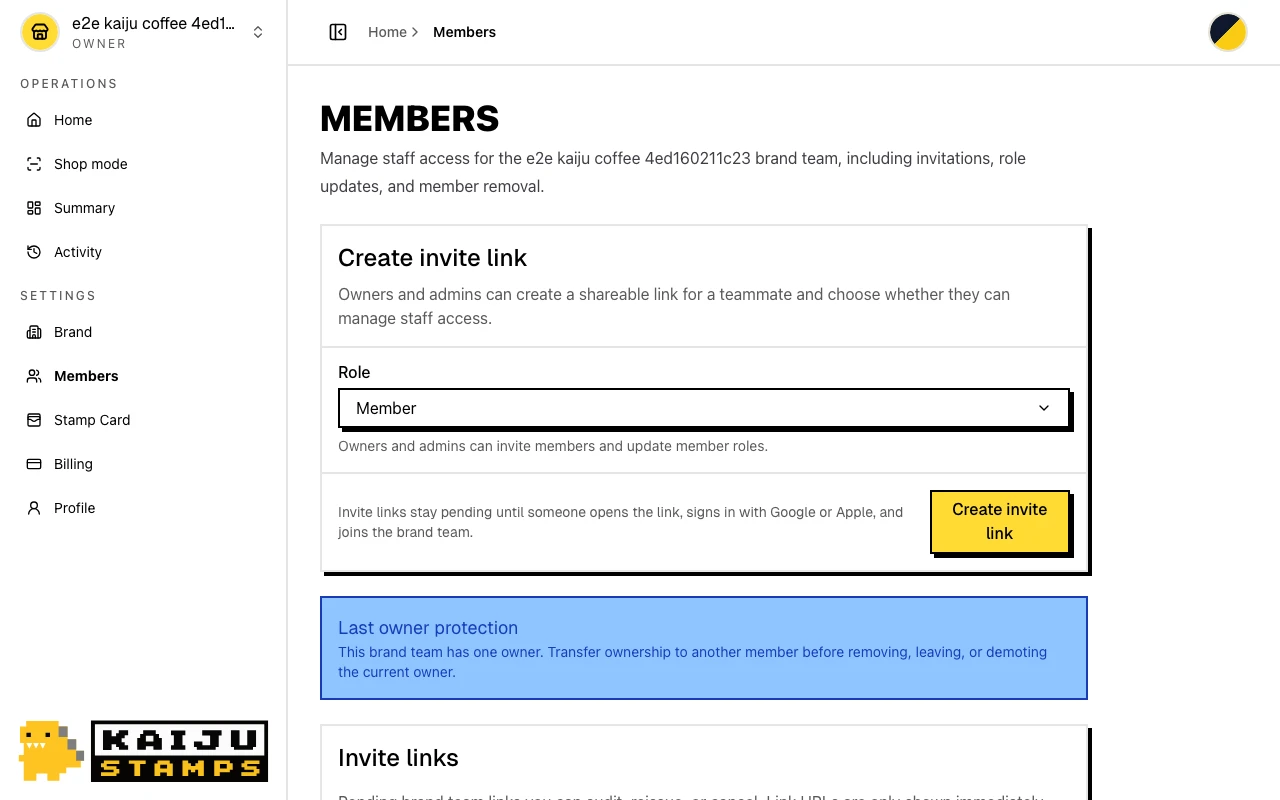
ブランドの概要からメンバーを管理をクリックするか、サイドバーのメンバーを選択します。現在のチーム一覧と招待リンクを作成フォームが表示されます。
2. ロールを選んでリンクを作成する
招待リンクを作成でロールを選択します。
- メンバー — 日常の店舗業務を行う店頭スタッフ
- 管理者 — 請求やスタンプカードの設定も必要なチームメイト
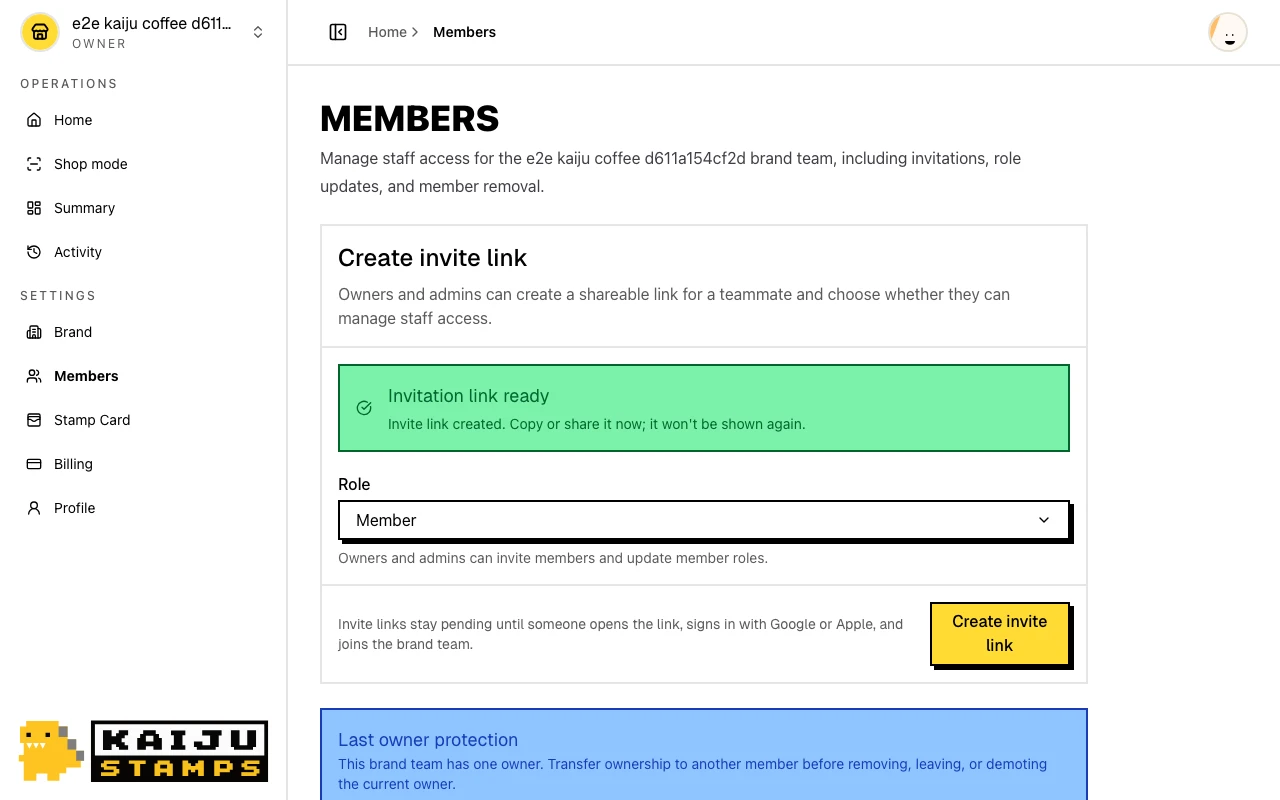
招待リンクを作成をクリックします。成功すると、招待リンクの準備ができましたというバナーと、**招待リンクを作成しました。**というメッセージが表示されます。
3. リンクをコピーまたは共有する
招待URLが表示されるのは一度だけです。リンクをコピーをクリックするか、共有操作を使ってチームメイトに送信してください。リンクは所定の期間を過ぎると期限切れになります。必要な場合は、保留中の招待一覧から再発行してください。
4. チームメイトが招待を承諾する
チームメイトがリンクを開き、GoogleまたはAppleでサインイン(または新規登録)すると、選択したロールでブランドに参加します。そのブランドが有効な状態で加盟店コンソールへ移動します。
5. 既存のメンバーを管理する
メンバー一覧では、次の操作ができます。
- 管理者に設定/メンバーに設定 —
adminとmemberの間でロールを変更する - 所有権を移譲 —
ownerのみ実行可能。現在のオーナーが退出または削除される前に必要です - アクセスが不要になったオーナー以外のメンバーを削除する
保留中の招待は、承諾、取り消し、期限切れのいずれかになるまで一覧に表示されます。
完了の目安
- 招待リンクを作成し、チームメイトと共有した。
- 新しいメンバーが正しいロールでチーム一覧に表示された。
- ブランド概要の保留中の招待件数が正しく更新された。
ヒント/よくある問題
- リンクがすべて表示されるのは一度だけです。 ページを離れると完全なURLを再表示できないため、すぐにコピーまたは共有してください。
- 最後のオーナーは保護されます。 唯一の
ownerを削除したり降格したりすることはできません。先に所有権を移譲してください。 - メンバーは招待できません。 店頭業務だけを任せる場合は
memberロールを割り当ててください。この画面にはアクセスできません。 - アカウントを間違えた場合は、 参加させるアカウントでサインインして招待を承諾する必要があります。アカウントが一致しない場合は、わかりやすいメッセージが表示され、承諾できません。
- 次のステップ。 チームの準備ができたら、スタンプカードプログラムでカードをデザインしましょう。