
Stempelgutschrift
Fügen Sie bei einem Kundenbesuch Stempel hinzu – scannen oder einfügen, bestätigen, fertig!
Jeder Besuch zählt! Diese Anleitung zeigt dem Ladenpersonal, wie es der Karte eines Kunden Stempel hinzufügt.
Wenn ein Stammkunde seine Wallet-Karte öffnet und den Wallet QR zeigt, scannen Sie ihn oder fügen Sie das Token ein und schreiben in einem Vorgang 1 bis 20 Stempel gut. Wird ein Prämienschwellenwert erreicht, feiert kaijustamps mit Ihnen.
Wer kann diese Funktion nutzen?
- Händler mit der Rolle
owner,adminodermember, die bei der aktiven Organisation angemeldet sind - Kunden, die den QR-Code ihrer Wallet-Karte vorzeigen; sie benötigen keine Händleranmeldung
Bevor Sie beginnen
- Sie sind angemeldet und haben den Ladenmodus für Ihre Marke geöffnet.
- Ihre Marke besitzt ein aktives Stempelkartenprogramm und einen Abrechnungsstatus, der den Ladenbetrieb erlaubt.
- Der Kunde öffnet seine bestehende Wallet- oder Browserkarte, nicht einen neuen Ausgabe-QR-Code.
Schritt für Schritt
1. Stempelscanner öffnen
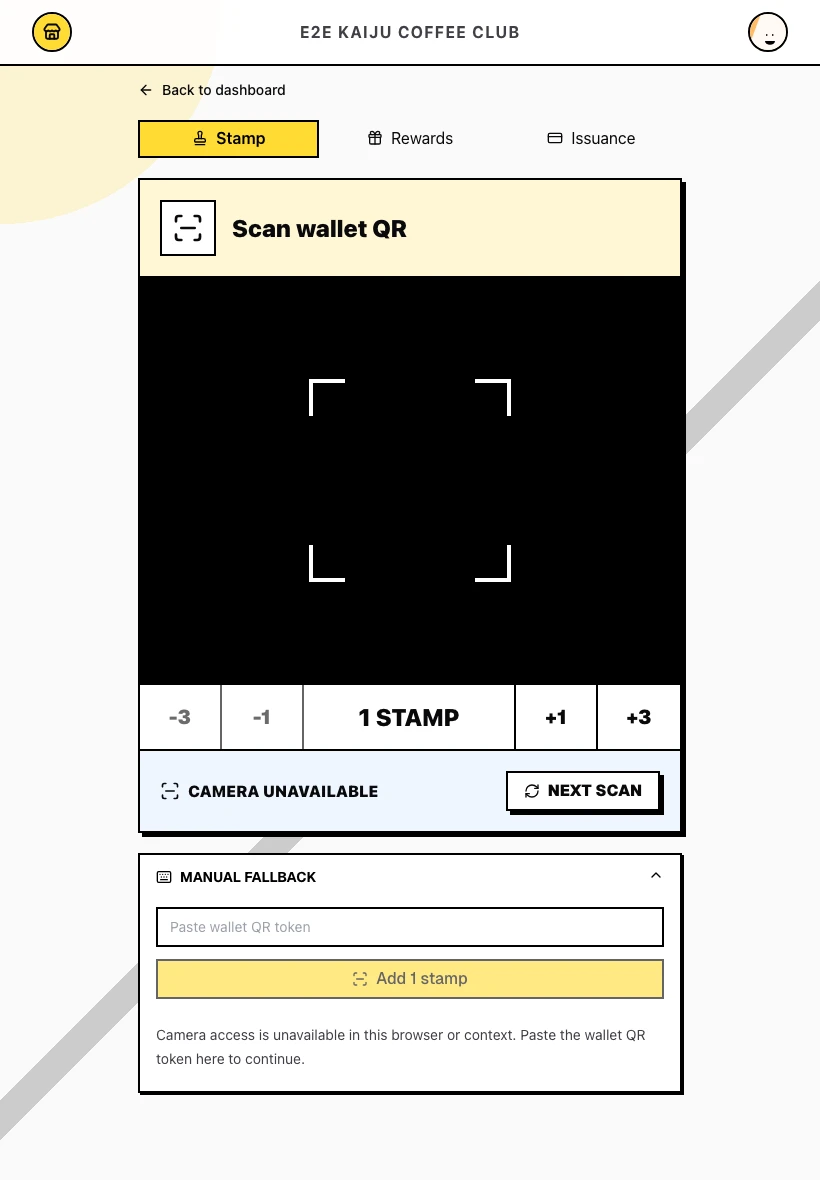
Öffnen Sie in der Ladenkonsole Stamp accrual (/shop/brands/[organizationId]/stamp-accrual). Die Kameraansicht Scan wallet QR ist bereit; darunter befindet sich die Auswahl der Stempelanzahl mit dem Standardwert 1 stamp.
Wählen Sie mit -3, -1, +1 und +3 – beschriftet mit Adjust stamp amount by … – die Anzahl der hinzuzufügenden Stempel aus. Pro Scan sind bis zu 20 möglich.
2. Wallet-QR-Code scannen
Richten Sie die Kamera auf den Wallet QR der Kundenkarte. Der Scanner liest ihn automatisch.
Wiederkehrende Kunden verwenden bei jedem Besuch dieselbe Wallet-Karte; geben Sie keine neue Karte aus.
3. Erfolg im eingeblendeten Bereich bestätigen
Bei Erfolg öffnet sich von unten ein Bereich mit Added N stamps, einem Stempelraster entsprechend der vollständigen Wallet-Kartenansicht und Earned rewards mit allen noch nicht verwendeten Prämien des Wallet-Passes. Bei diesem Scan verdiente Prämien sind mit New markiert; früher verdiente, noch nicht verwendete Prämien bleiben mit Earned and unused aufgeführt.
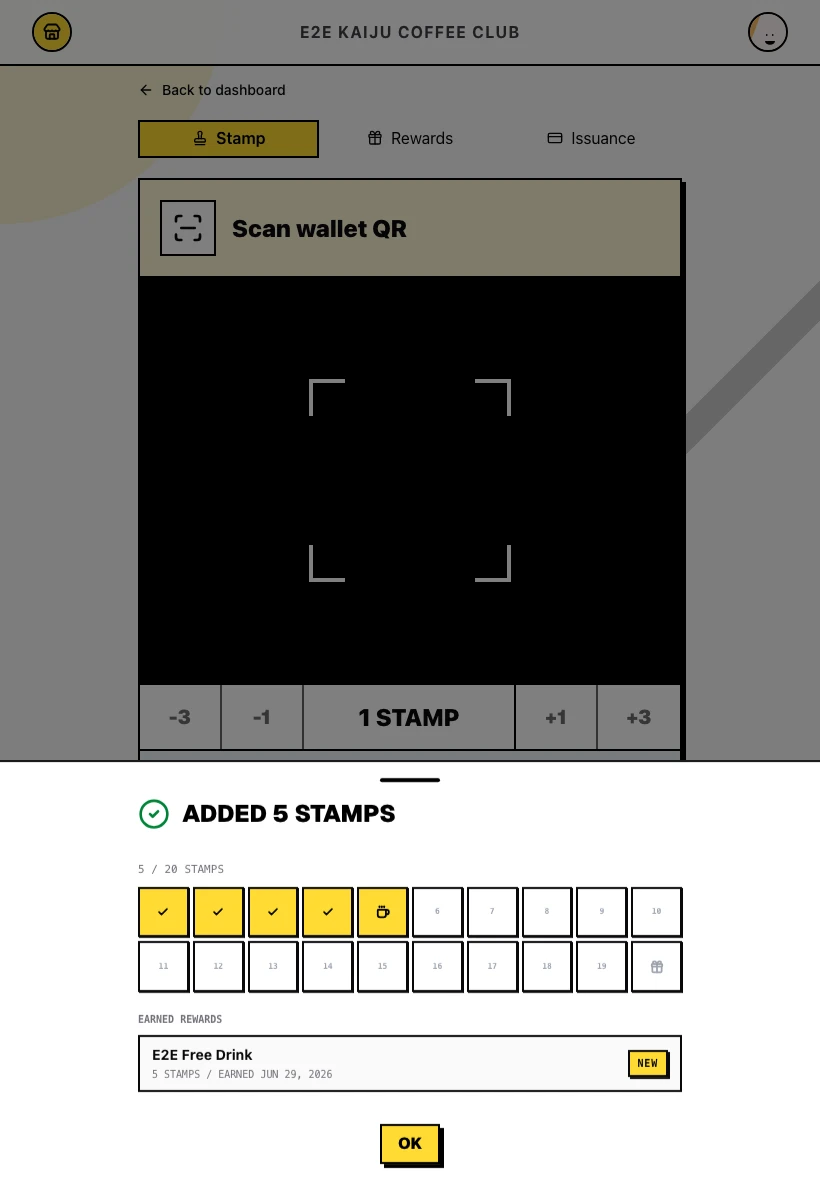
Tippen Sie auf OK, um den Bereich zu schließen und zum Scannen für den nächsten Kunden zurückzukehren. Nach einem erfolgreichen Lesevorgang pausiert der Scanner, damit derselbe QR-Code nicht zweimal angewendet wird.
4. Wenn ein Scan fehlschlägt
Ungültige Karten oder Karten einer anderen Marke zeigen einen Fehler an, ohne den Kartenfortschritt zu ändern. Beispiel:
This wallet card is not valid for this brand.
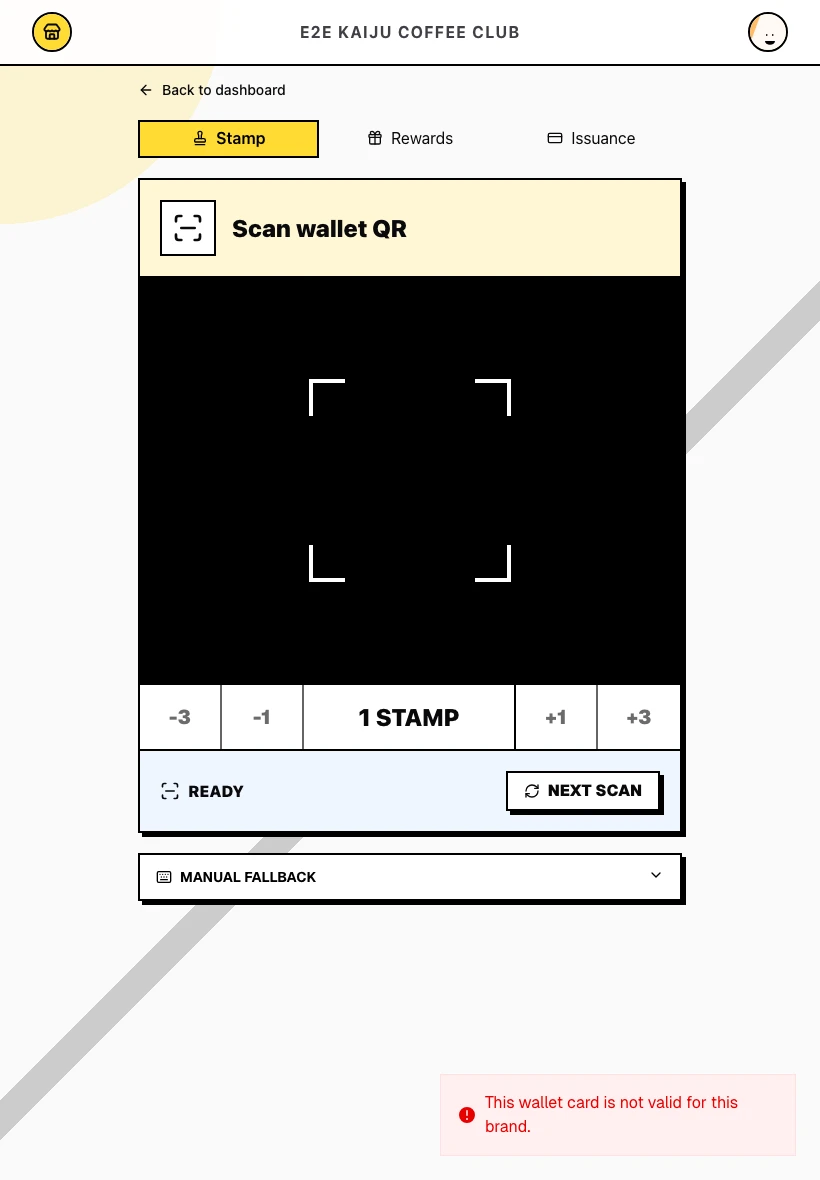
Wählen Sie Next scan und versuchen Sie es anschließend mit der richtigen Kundenkarte erneut.
So sieht der Erfolg aus
- Der richtigen aktiven Karte Ihrer Marke wurden Stempel hinzugefügt.
- Der Fortschritt wurde im Erfolgsbereich sofort aktualisiert.
- Neu verdiente Prämien können auf der Kundenkarte und in der Prämienverwaltung eingelöst werden.
Tipps und häufige Probleme
- Ein Scan pro Besuch. Tippen Sie nach einem Erfolg im Bereich auf OK, bevor Sie erneut scannen; die Oberfläche verhindert doppelte Stempel aus demselben QR-Bild.
- Zuerst die Anzahl auswählen. Legen Sie die Stempelanzahl vor dem Scannen fest, damit Besuche mit mehreren Stempeln, zum Beispiel Add 5 stamps, in einer Aktion verarbeitet werden.
- Falscher QR-Code? Ausgabe-QR-Codes sind nur für Neukunden vorgesehen. Wiederkehrende Kunden müssen ihre gespeicherte Wallet- oder Browserkarte öffnen.
- Abrechnung ist erforderlich. Ohne ein Abonnement im Status Trialing oder Active ist der Scanner gesperrt; Inhaber und Administratoren können in der Warnung Open billing wählen.
- Karte voll? Eine Karte, die die letzte Prämie erreicht hat und auf deren Einlösung wartet, kann in dieser Kartengeneration keine weiteren Stempel erhalten.
- Nächster Schritt. Hat ein Kunde eine Prämie verdient? Wechseln Sie zur Prämienverwaltung, sobald sie eingelöst werden soll.