
Kartenausgabe
Zeigen Sie einen QR-Code oder Link, damit Kunden ihre Stempelkarte direkt an der Ladentheke speichern können.
Jetzt kommt der schöne Teil: Sie überreichen einem Kunden seine ganz eigene Stempelkarte!
In der Ladenkonsole wird für jeden neuen Kunden automatisch ein kurzlebiger, einmalig verwendbarer QR-Code oder eine entsprechende URL vorbereitet. Der Kunde scannt ihn, wählt Apple Wallet, Google Wallet oder den Browser aus und kann sofort Stempel sammeln. Ein Kundenkonto ist nicht erforderlich.
Wer kann diese Funktion nutzen?
- Händler mit der Rolle
owner,adminodermember, die bei der aktiven Organisation angemeldet sind - Kunden, die den gezeigten QR-Code scannen; sie benötigen keine Händleranmeldung
Bevor Sie beginnen
- Sie sind angemeldet, und Ihre aktive Organisation besitzt ein aktives Stempelkartenprogramm.
- Ihre Organisation verfügt über einen Abrechnungsstatus, der die Kartenausgabe erlaubt.
Solange das Programm ein Entwurf oder inaktiv ist, bleibt die Ausgabe gesperrt, bis Sie die Stempelkarteneinstellungen aktivieren.
Schritt für Schritt
1. Ausgabebildschirm öffnen
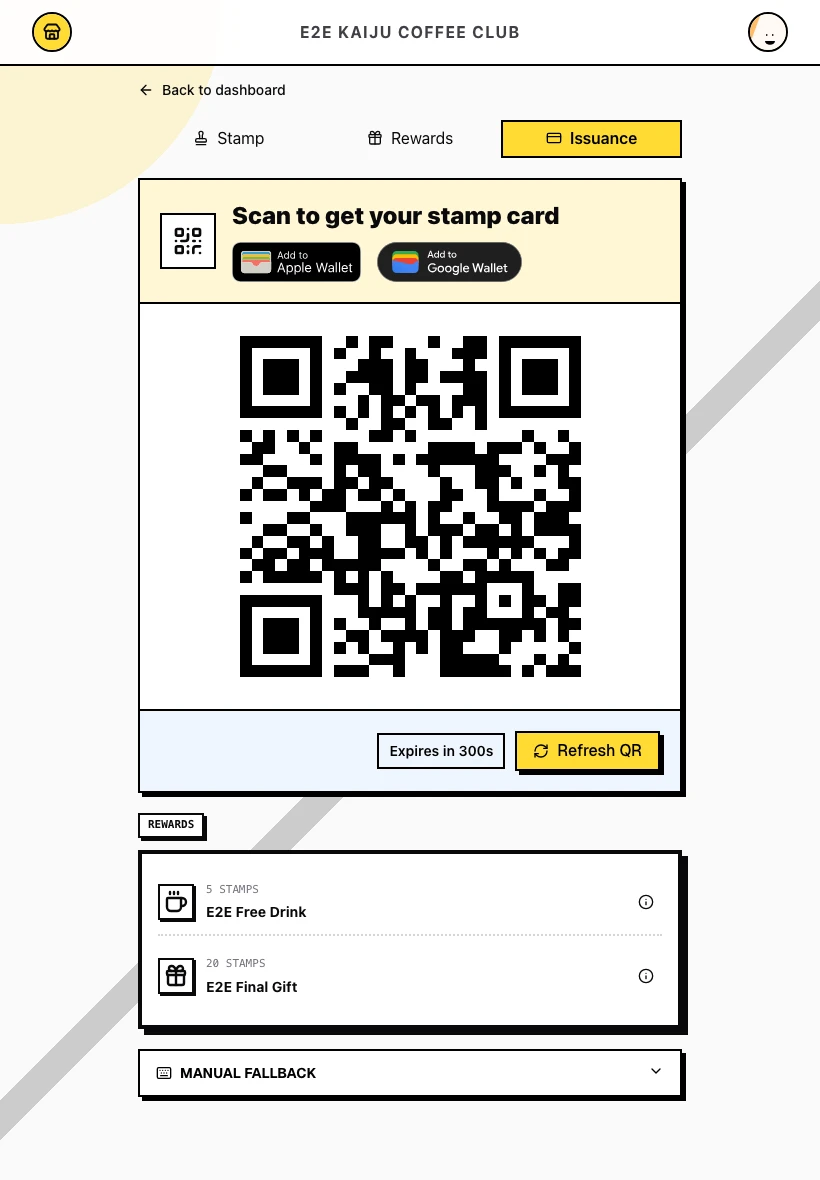
Navigieren Sie in der Ladenkonsole zu Issuance. Der Tab Issuance ist ausgewählt, und ein einmaliger QR-Code steht sofort bereit; Sie müssen nicht zuerst auf Generate QR klicken. Der Bildschirm zeigt außerdem das Kartendesign, Wallet-Aktionsschaltflächen und die Schaltfläche Refresh QR für den nächsten Kunden.
2. Einmaligen QR-Code zeigen
Zeigen Sie einem neuen Kunden den QR-Code auf Ihrem Bildschirm. Er ist nur kurze Zeit gültig und kann nur einmal verwendet werden. Klicken Sie auf Refresh QR, bevor Sie den nächsten Kunden bedienen.
Über den QR-Code öffnet der Kunde die öffentliche Ausgabeseite.
3. Was der Kunde sieht
Auf der öffentlichen Seite sieht der Kunde SAVE THIS CARD mit folgenden Optionen:
- Add to Apple Wallet
- Add to Google Wallet
- Use in browser – ein weniger hervorgehobener Textlink für Kunden, die keine Wallet verwenden möchten
Ein kaijustamps-Konto oder eine Registrierung ist nicht erforderlich.
Nach erfolgreicher Ausgabe für eine Wallet oder den Browser besitzt der Kunde eine aktive, mit Ihrer Organisation verknüpfte Karte. Bei der Browserausgabe wird die Kartenseite direkt geöffnet und der Kunde mit Save this page aufgefordert, sie für spätere Besuche zu speichern.
4. Wenn die Ausgabe blockiert ist
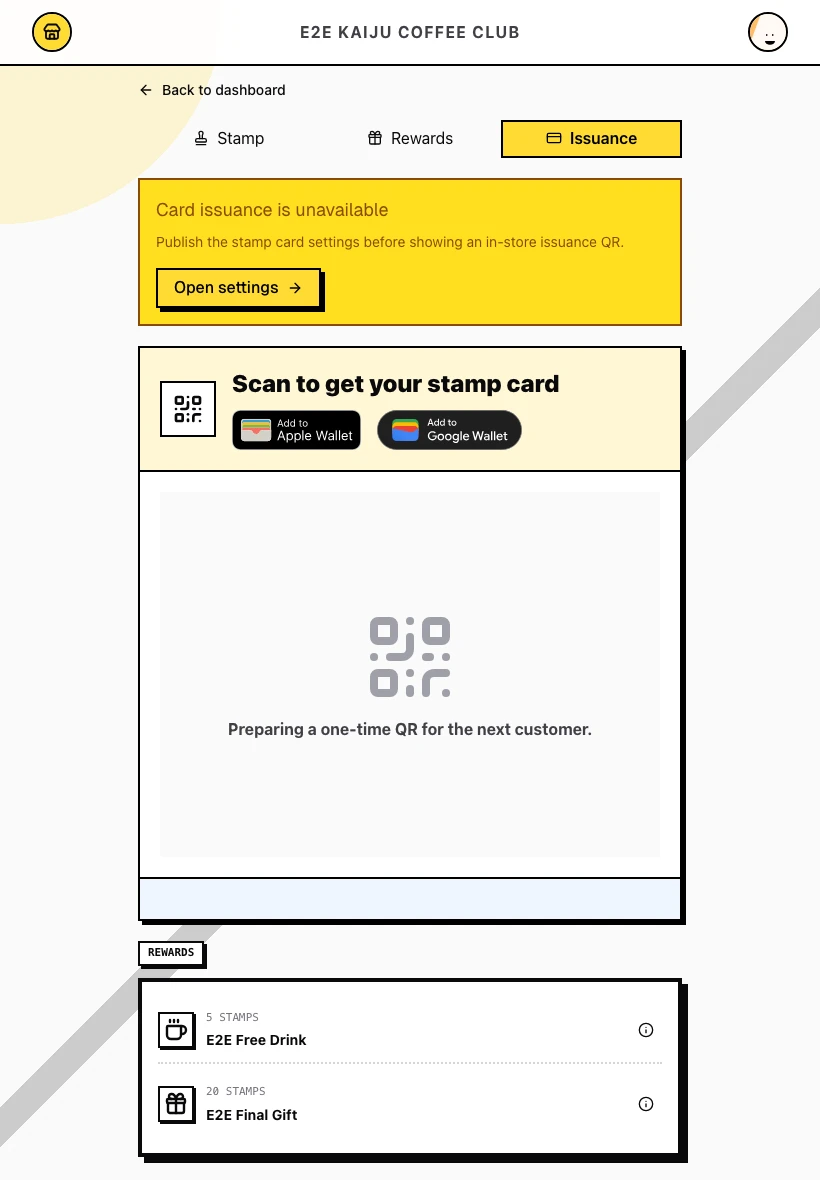
Wenn Ihr Stempelkartenprogramm noch nicht aktiviert wurde, zeigt der Bildschirm Card issuance is unavailable mit der Meldung Publish the stamp card settings before showing an in-store issuance QR. an. Klicken Sie auf Open settings →, um zuerst Ihr Programm zu aktivieren.
So sieht der Erfolg aus
- Der Ausgabebildschirm hat einen einmaligen QR-Code für einen neuen Kunden angezeigt.
- Der Kunde hat die Karte ohne Kontoerstellung in einer Wallet oder im Browser gespeichert.
- Der verwendete QR-Code kann nicht erneut gescannt werden; klicken Sie für den nächsten Kunden auf Refresh QR.
Tipps und häufige Probleme
- Ein QR-Code pro Neukunde. Jeder QR-Code ist kurzlebig und nur einmal verwendbar. Drucken Sie keinen festen QR-Code für die Ladentheke aus.
- Wiederkehrende Kunden verwenden ihre Wallet-Karte. Für eine Stempelgutschrift sollen sie ihre bestehende Karte öffnen, statt einen neuen Ausgabe-QR-Code zu scannen.
- Vor der Ausgabe aktivieren. Programme im Entwurfsstatus oder inaktive Programme blockieren sowohl den Händlerbildschirm als auch die öffentliche Ausgabeseite.
- Abrechnung ist erforderlich. Die Ausgabe setzt einen aktiven Abrechnungszugang für Ihre Organisation voraus.
- Nächster Schritt. Sobald ein Kunde eine Karte besitzt, können Sie bei weiteren Besuchen unter Stempelgutschrift Stempel hinzufügen.