
Prämienverwaltung
Lösen Sie Prämien an der Ladentheke ein, wenn ein Kunde sie nutzen möchte.
Jemand hat eine Prämie verdient – großartig! So bestätigt das Personal sie und löst sie im Geschäft ein.
Der Kunde zeigt denselben Wallet QR, den er für Stempel verwendet. Sie rufen seine Karte auf, wählen die gewünschte Prämie aus und bestätigen die Einlösung. Jede Prämie kann nur einmal verwendet werden.
Wer kann diese Funktion nutzen?
- Händler mit der Rolle
owner,adminodermember, die bei der aktiven Organisation angemeldet sind - Kunden, die den QR-Code ihrer Wallet-Karte von der Kartenseite oder dem Tab Rewards vorzeigen
Bevor Sie beginnen
- Sie sind angemeldet und haben den Ladenmodus für Ihre Marke geöffnet.
- Ihre Marke besitzt ein aktives Stempelkartenprogramm und einen Abrechnungsstatus, der den Ladenbetrieb erlaubt.
- Der Kunde hat mindestens eine Prämie mit dem Status Earned and unused auf seiner Karte.
Schritt für Schritt
1. Prämienverwaltung öffnen
Öffnen Sie in der Ladenkonsole Rewards (/shop/brands/[organizationId]/rewards). Die Kamera Scan wallet QR ist für die Suche nach einzulösenden Prämien bereit.
2. Kundenkarte aufrufen
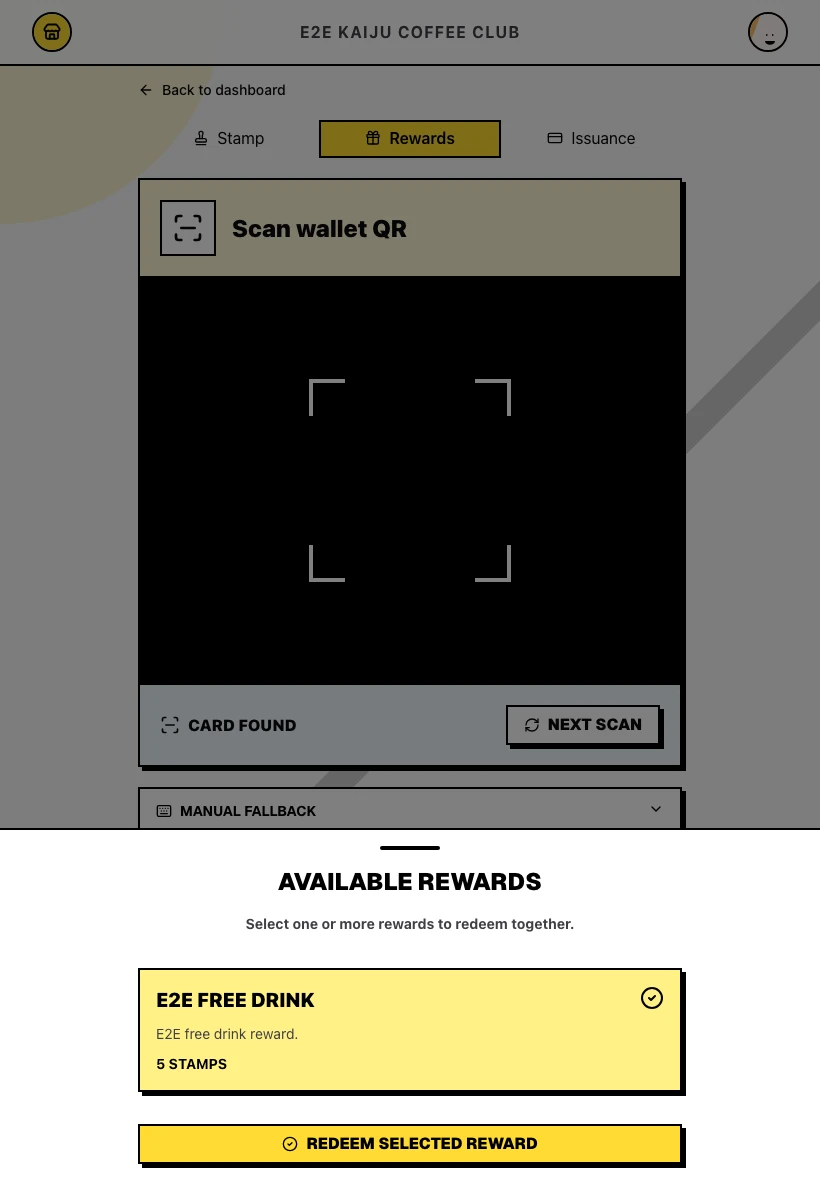
Scannen Sie den Wallet QR des Kunden. Bei Erfolg öffnet sich ein Bereich mit Available rewards. Tippen Sie auf die Prämie, die der Kunde verwenden möchte; falls möglich, können Sie mehrere auswählen.
3. Ausgewählte Prämie einlösen
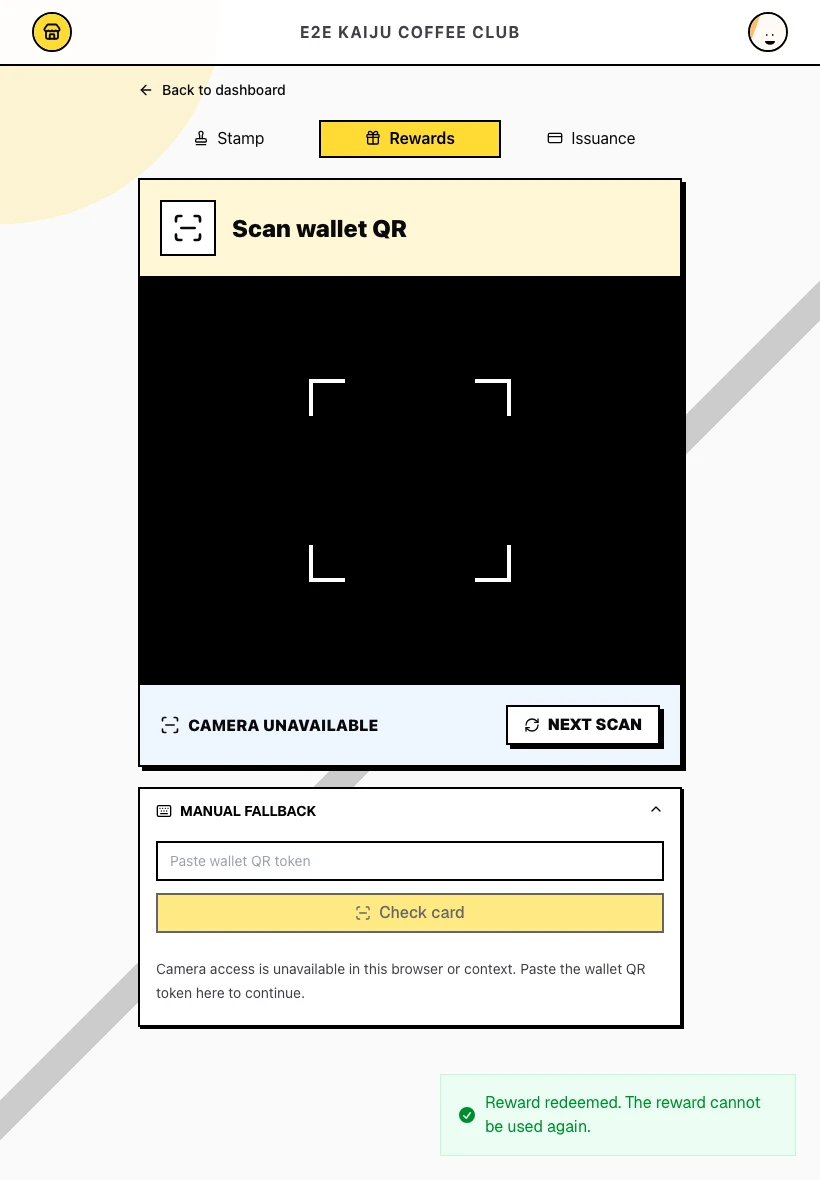
Klicken Sie nach der Auswahl einer Prämie auf Redeem selected reward. Der Bereich schließt sich, eine Bestätigung erscheint, und der Scanner kehrt für den nächsten Kunden zu Scanning zurück.
4. Wenn keine Prämien verfügbar sind
Wurden alle verdienten Prämien bereits verwendet, erscheint die Meldung:
This card has no available rewards.
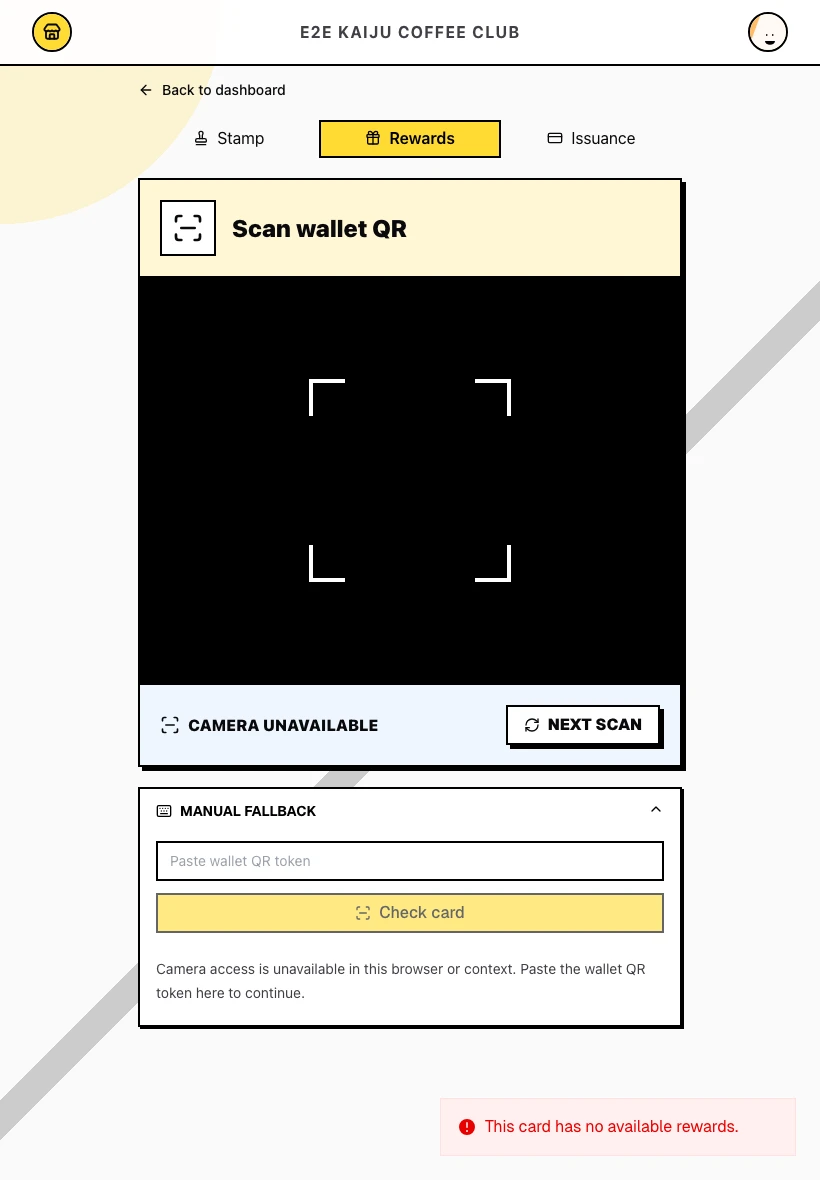
Der Prämienstatus ändert sich nicht. Bitten Sie den Kunden, weiter Stempel zu sammeln, oder prüfen Sie, ob er die richtige Karte geöffnet hat. Der Scanner ist für den nächsten Kunden bereit.
5. Ungültige Suchvorgänge
Ein ungültiges oder fremdes Token zeigt Scan a kaijustamps wallet card QR for this brand. an. Bei Scans für eine falsche Marke werden keine Karten- oder Prämiendaten offengelegt. Klicken Sie auf Next scan, um es erneut zu versuchen.
So sieht der Erfolg aus
- Sie haben vor der Einlösung die richtige Karte und Prämie bestätigt.
- Die Prämie wurde auf Redeemed gesetzt und kann nicht erneut verwendet werden.
- Einlösungen von Zwischenprämien setzen den Kartenfortschritt nicht zurück; die Einlösung der letzten Prämie schließt diese Kartengeneration ab.
- Der Scanner ist ohne Tippen auf Next scan für den nächsten Kunden bereit.
Tipps und häufige Probleme
- Auswählen, dann bestätigen. Das Scannen allein löst nichts ein; Sie müssen eine Prämie auswählen und auf Redeem selected reward klicken.
- Derselbe QR-Code wie für Stempel. Für Stempelgutschriften und Prämien wird derselbe Wallet-QR-Code verwendet; nur der Zweck des Bildschirms unterscheidet sich.
- Einmalige Verwendung. Nach der Einlösung zeigt ein erneuter Scan diese Prämie nicht mehr als verfügbar an.
- Abrechnung ist erforderlich. Ohne ein Abonnement im Status Trialing oder Active ist der Prämienscanner gesperrt; wählen Sie mit Verwaltungszugriff Open billing.
- Letzte Prämie mit Bedacht einlösen. Lösen Sie die letzte Prämie erst ein, wenn der Kunde bereit ist; dadurch wird dieser Kartenzyklus abgeschlossen.
- Nächster Schritt. Möchten Sie einer neuen Kartengeneration weitere Stempel hinzufügen? Kehren Sie zur Stempelgutschrift zurück.