
Marke und Organisation
Erstellen Sie Ihre Marke, wechseln Sie zwischen Geschäften und finden Sie die Einstellungen für Ihr Stempelkartenprogramm.
In Ihrer Marke geschieht alles Wesentliche – Stempelkarteneinstellungen, Abrechnung, Mitglieder und Ladenbetrieb sind hier gebündelt.
Bei kaijustamps ist eine Marke Ihre Organisation. Ein Händlerkonto kann mehrere Marken besitzen oder ihnen angehören. Alle Aktionen in der Konsole beziehen sich auf die aktuell aktive Marke.
Wer kann diese Funktion nutzen?
- Jeder angemeldete Händler kann eine neue Marke erstellen und deren
ownerwerden. ownerundadminkönnen über die Übersicht Markeneinstellungen, Abrechnung und Mitgliederverwaltung öffnen.memberkönnen Marken wechseln, haben aber nur Zugriff auf den Ladenbetrieb und nicht auf die Dashboard-Einstellungen.
Schritt für Schritt
1. Erste Marke erstellen
Wenn Sie nach der Registrierung noch keiner Marke angehören, führt kaijustamps Sie zur Markenerstellung. Geben Sie einen Markennamen ein, laden Sie optional ein quadratisches Symbol hoch und klicken Sie auf Create brand.
Ein Stempelkartenprogramm im Entwurfsstatus wird automatisch erstellt. Später aktivieren Sie es unter Stempelkartenprogramm.
2. Einrichtungsanleitung befolgen
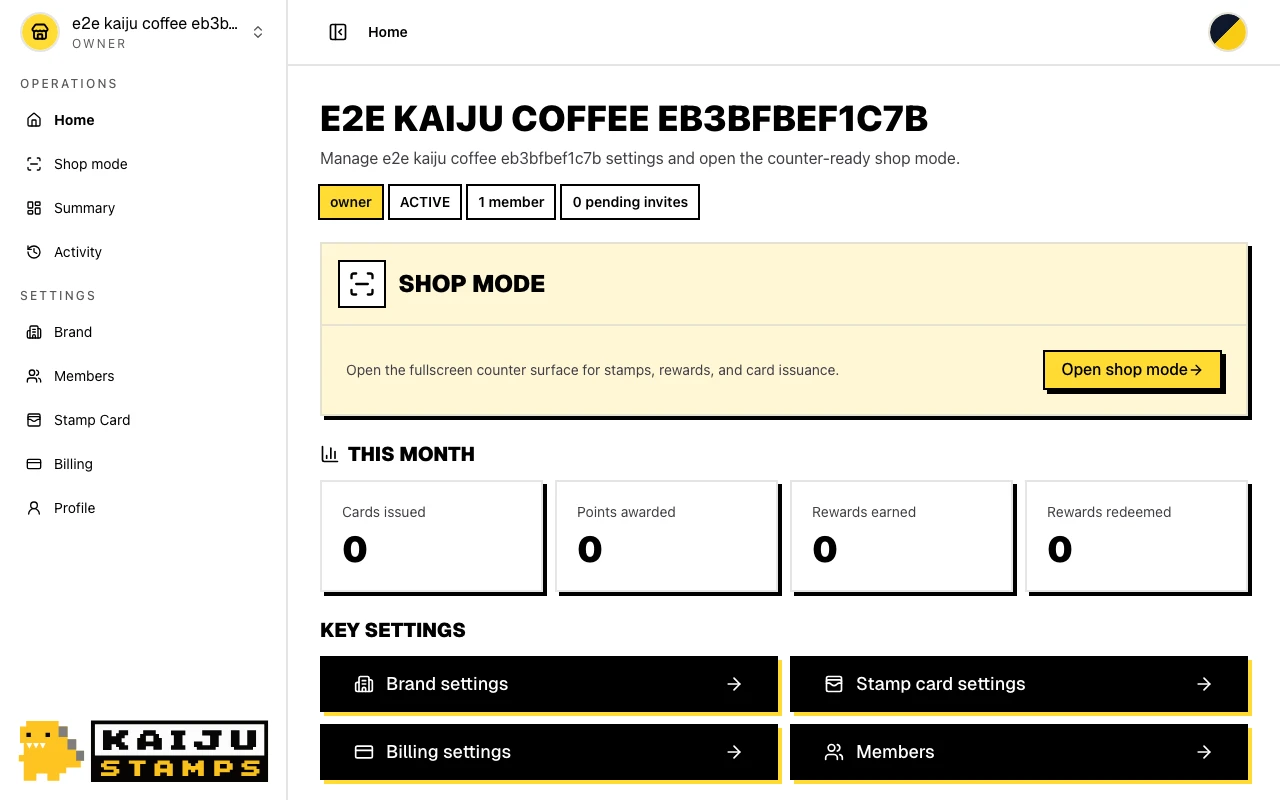
Öffnen Sie über die Seitenleiste die Startseite Ihrer Marke (/dashboard/brands/[your-brand-id]). Dort sehen Sie Ihre Rolle, die Mitgliederzahl und Pending invites.
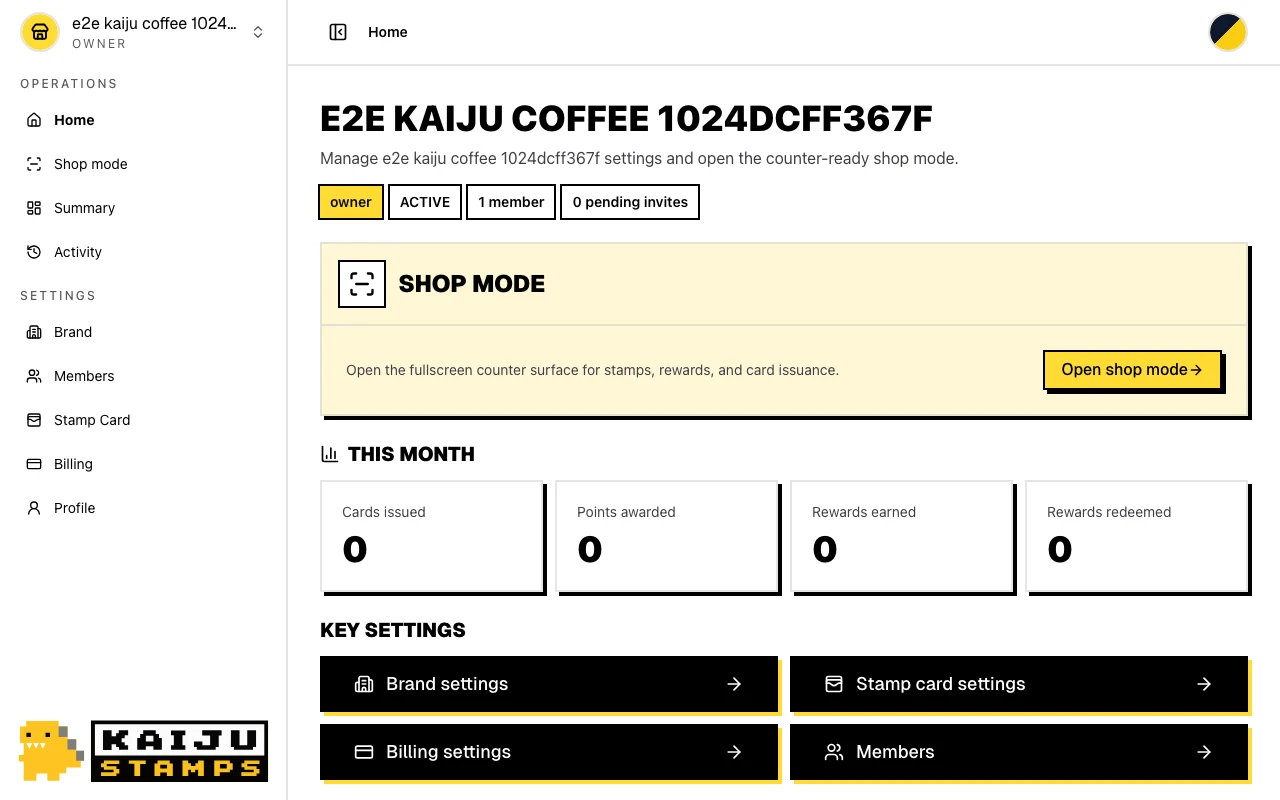
Solange die Einrichtung nicht abgeschlossen ist, sehen Benutzer mit den Rollen owner und admin außerdem eine Anleitung in zwei Schritten:
- Publish your stamp card – wählen Sie Gestaltung, Stempelziel und Prämien aus und aktivieren Sie anschließend die Karte.
- Start billing – starten Sie das Abonnement für die Marke oder verbinden Sie es erneut.
Abgeschlossene Schritte sind mit einem Häkchen markiert. Der nächste offene Schritt ist aufgeklappt und enthält eine Schaltfläche zur richtigen Einstellungsseite. Nach Abschluss beider Schritte verschwindet die Anleitung. Personal mit der Rolle member sieht diese Verwaltungsanleitung nicht.
Die Seitenleiste enthält außerdem Members, Stamp Card und Billing für den schnellen Zugriff.
3. Markenname und Symbol aktualisieren
Öffnen Sie auf der Startseite oder in der Seitenleiste Brand settings. Ändern Sie den Namen oder laden Sie ein neues quadratisches Symbol hoch; ein Zuschneidewerkzeug hilft bei der Auswahl des Ausschnitts. Speichern Sie, um die Anzeige für Ihr Team in kaijustamps zu aktualisieren.
4. Zwischen Marken wechseln
Wenn Sie mehreren Marken angehören, öffnen Sie den Markenwechsler in der Kopfzeile. Wählen Sie eine Marke aus und klicken Sie auf Set active brand. Alle Dashboard- und Ladenansichten werden auf die neu gewählte Marke umgestellt.
5. Ein Markenteam verlassen
Möchten Sie eine Marke verlassen? Klicken Sie auf der Übersichtsseite auf Leave brand team. Wenn Sie der letzte owner sind, übertragen Sie zuerst die Inhaberschaft – siehe Teammitglieder.
So sieht der Erfolg aus
- Sie haben eine Marke erstellt und sind als
ownerauf deren Übersichtsseite gelandet. - Die Einrichtungsanleitung zeigt die nächste Aufgabe für den Start und verweist auf die erforderlichen Einstellungen.
- Die Zahlen für Pending invites und Members entsprechen Ihrem aktuellen Team.
- Beim Markenwechsel werden alle organisationsbezogenen Ansichten auf die gewählte Marke umgestellt.
Tipps und häufige Probleme
- Erstellung bewusst einfach halten. Bei der Markeneinrichtung werden nur ein Name und optional ein Symbol benötigt; Abrechnung und Gestaltung der Stempelkarte folgen danach.
- Die aktive Marke ist immer sichtbar. Prüfen Sie den Markenwechsler in der Kopfzeile, wenn Sie nicht sicher sind, welches Geschäft Sie gerade verwalten.
- Mitglieder sehen den Ladenmodus. Personal mit der Rolle
membersieht weder Abrechnung noch Stempelkarteneinstellungen – das ist beabsichtigt. - Nächster Schritt. Möchten Sie Ihr Team aufbauen? Öffnen Sie Teammitglieder.
Anmeldung und Konto
Melden Sie sich mit Google oder Apple bei Ihrem Händlerkonto an und halten Sie anschließend Ihr Profil aktuell.
Teammitglieder
Laden Sie Teammitglieder über einen teilbaren Link ein – Inhaber und Administratoren legen fest, wer Einstellungen verwalten oder an der Ladentheke arbeiten darf.