
스탬프 적립
고객이 방문하면 스캔하거나 토큰을 붙여 넣고 확인하여 스탬프를 적립하세요!
고객의 모든 방문이 소중합니다! 이 가이드에서는 매장 직원이 고객의 카드에 스탬프를 추가하는 방법을 안내합니다.
단골 고객이 월렛 카드를 열고 월렛 QR을 보여 주면 이를 스캔하거나 토큰을 붙여 넣어 한 번에 1~20개의 스탬프를 추가할 수 있습니다. 리워드 기준에 도달하면 kaijustamps가 함께 축하해 드립니다.
이용할 수 있는 사용자
- 활성 조직에 로그인한 가맹점
owner,admin,member - 월렛 카드 QR을 제시하는 고객 — 고객 측에서는 가맹점 계정에 로그인할 필요가 없습니다.
시작하기 전에
- 로그인한 상태로 브랜드의 매장 모드를 열어 두어야 합니다.
- 브랜드에 활성 상태의 스탬프 카드 프로그램이 있고, 매장 운영이 가능한 결제 상태여야 합니다.
- 고객이 새 카드 발급용 QR이 아니라 기존 월렛 또는 브라우저 카드를 열어야 합니다.
단계별 안내
1. 스탬프 스캐너 열기
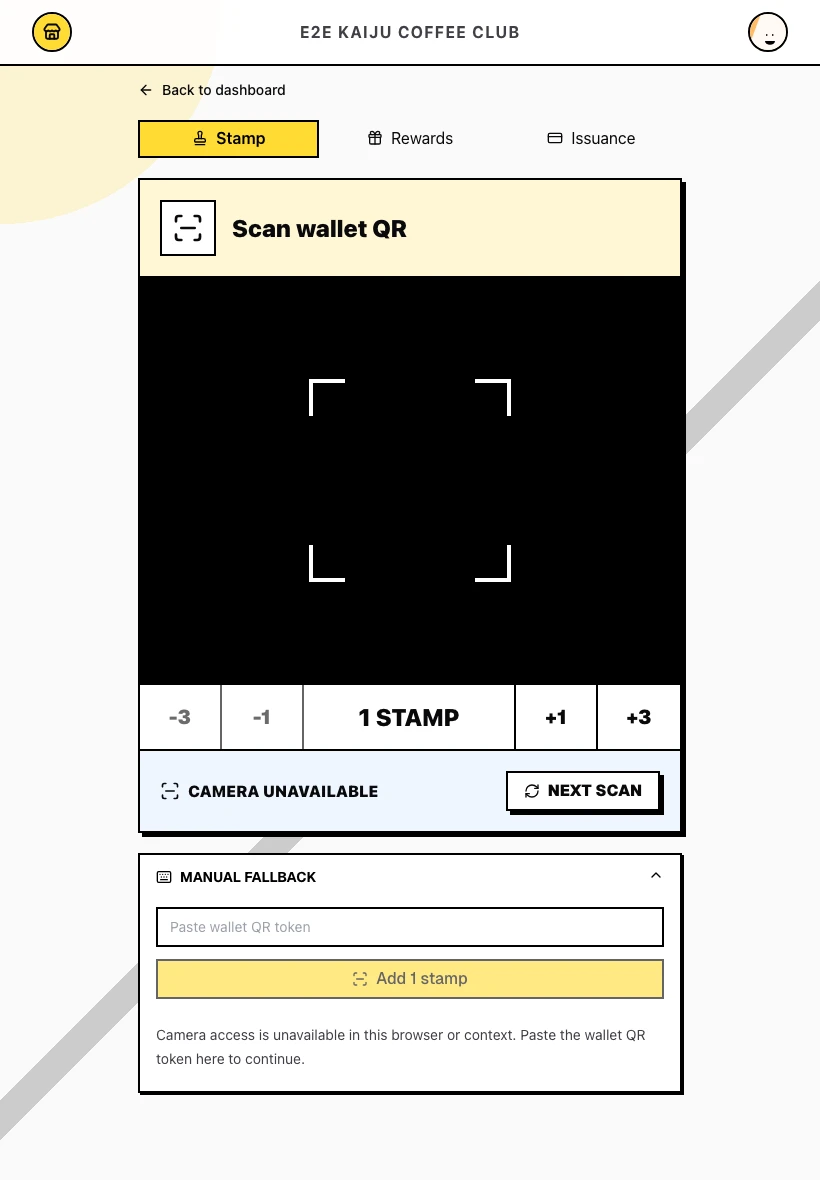
매장 콘솔에서 스탬프 적립(/shop/brands/[organizationId]/stamp-accrual)으로 이동합니다. 월렛 QR 스캔 카메라 화면이 준비되어 있으며, 그 아래에 스탬프 수량 선택기가 표시됩니다(기본값 1스탬프).
스탬프 수량을 …만큼 조정이라고 표시된 -3, -1, +1, +3 컨트롤을 사용하여 추가할 스탬프 수를 선택합니다. 한 번 스캔할 때 최대 20개까지 추가할 수 있습니다.
2. 월렛 QR 스캔하기
카메라를 고객 카드의 월렛 QR에 맞춥니다. 스캐너가 자동으로 QR을 읽습니다.
재방문 고객은 방문할 때마다 같은 월렛 카드를 사용합니다. 새 카드를 발급하지 마세요.
3. 하단 패널에서 성공 여부 확인하기
처리에 성공하면 하단에서 패널이 열리고 N개 스탬프를 추가했습니다라는 문구, 완료된 월렛 카드 화면과 동일한 스탬프 그리드, 고객의 월렛 패스에 있는 사용하지 않은 모든 리워드를 보여 주는 획득한 리워드 목록이 표시됩니다. 이번 스캔에서 획득한 리워드에는 신규가 표시되고, 이전에 획득했지만 사용하지 않은 리워드는 획득 및 미사용으로 계속 표시됩니다.
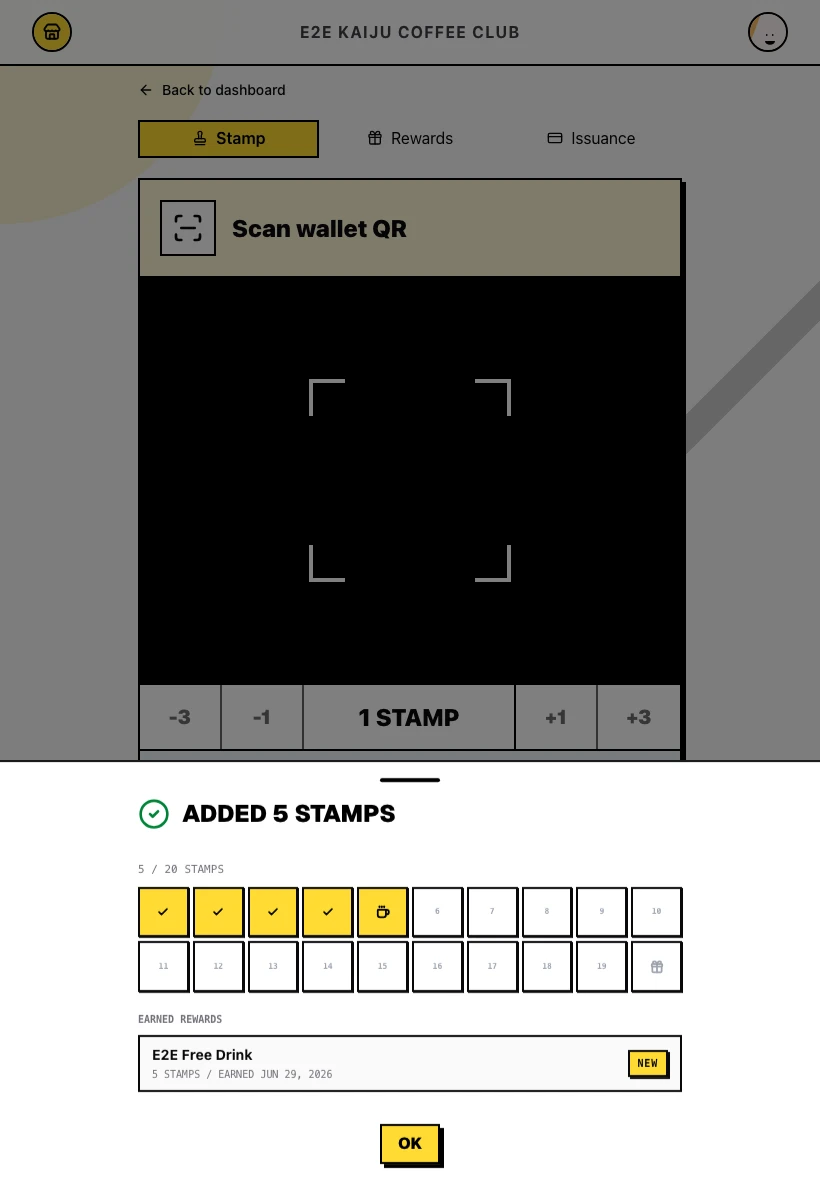
확인을 눌러 패널을 닫고 다음 고객을 스캔할 준비를 합니다. 스캔에 성공하면 스캐너가 잠금 상태가 되어 같은 QR이 두 번 적용되지 않습니다.
4. 스캔에 실패한 경우
유효하지 않거나 다른 브랜드의 카드를 스캔하면 카드 진행 상황을 변경하지 않고 오류가 표시됩니다. 예:
이 월렛 카드는 이 브랜드에서 사용할 수 없습니다.
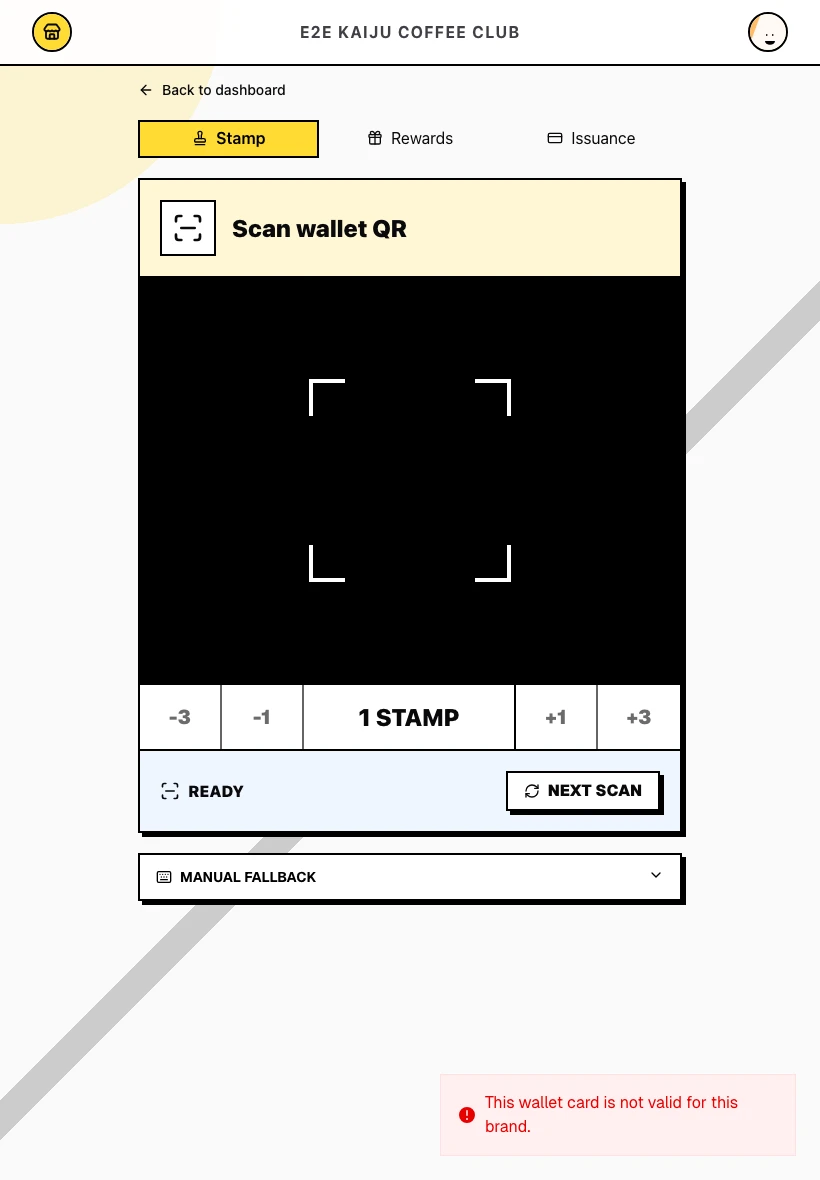
다음 스캔을 누른 후 올바른 고객의 카드로 다시 시도하세요.
성공적으로 처리된 상태
- 브랜드의 올바른 활성 카드에 스탬프가 추가되었습니다.
- 하단의 성공 패널에서 진행 상황이 즉시 업데이트되었습니다.
- 새로 획득한 리워드를 고객 카드와 리워드 운영에서 사용할 수 있습니다.
팁 / 자주 발생하는 문제
- 방문당 한 번만 스캔하세요. 성공한 후 다시 스캔하기 전에 패널의 확인을 누르세요. UI가 같은 QR 화면에서 스탬프가 중복 적립되는 것을 방지합니다.
- 수량을 먼저 선택하세요. 한 번 방문에 여러 스탬프를 적립하려면 스캔하기 전에 수량을 설정하세요. 예를 들어 스탬프 5개 추가를 한 번의 작업으로 처리할 수 있습니다.
- 잘못된 QR인가요? 발급용 QR은 신규 고객에게만 사용합니다. 재방문 고객은 저장된 월렛 또는 브라우저 카드를 열어야 합니다.
- 결제 상태를 확인하세요. 체험 중이거나 활성 구독 상태가 아니면 스캐너가 차단됩니다.
owner와admin은 경고에 표시된 결제 관리 열기를 이용할 수 있습니다. - 카드가 가득 찼나요? 최종 리워드에 도달하여 사용을 기다리는 카드는 해당 카드 세대에 스탬프를 더 추가할 수 없습니다.
- 다음 단계. 고객이 리워드를 획득했나요? 사용할 준비가 되면 리워드 운영으로 전환하세요.