
브랜드 및 조직
브랜드를 만들고 매장을 전환하며 스탬프 카드 프로그램을 운영하는 설정을 찾아보세요.
브랜드는 스탬프 카드 설정, 결제, 멤버, 매장 운영이 모두 이루어지는 핵심 공간입니다.
kaijustamps에서 브랜드는 조직을 의미합니다. 하나의 판매자 계정으로 여러 브랜드를 소유하거나 참여할 수 있습니다. 콘솔에서 수행하는 모든 작업은 현재 활성 상태인 브랜드를 기준으로 적용됩니다.
이용 대상
- 로그인한 모든 판매자는 새 브랜드를 만들고
owner가 될 수 있습니다. - **
owner및admin**은 개요에서 브랜드 설정, 결제, 멤버 관리를 열 수 있습니다. - **
member**는 브랜드를 전환할 수 있지만 대시보드 설정이 아닌 매장 운영에만 접근할 수 있습니다.
단계별 안내
1. 첫 브랜드 만들기
가입 후 아직 소속된 브랜드가 없다면 kaijustamps에서 브랜드 만들기 화면으로 이동합니다. 브랜드 이름을 입력하고 원하는 경우 정사각형 아이콘을 업로드한 뒤 브랜드 만들기를 클릭하세요.
초안 상태의 스탬프 카드 프로그램이 자동으로 만들어집니다. 나중에 스탬프 카드 프로그램에서 게시할 수 있습니다.
2. 설정 가이드 따라가기
사이드바에서 브랜드 홈(/dashboard/brands/[your-brand-id])을 여세요. 홈 페이지에 내 역할, 멤버 수, 대기 중인 초대가 표시됩니다.
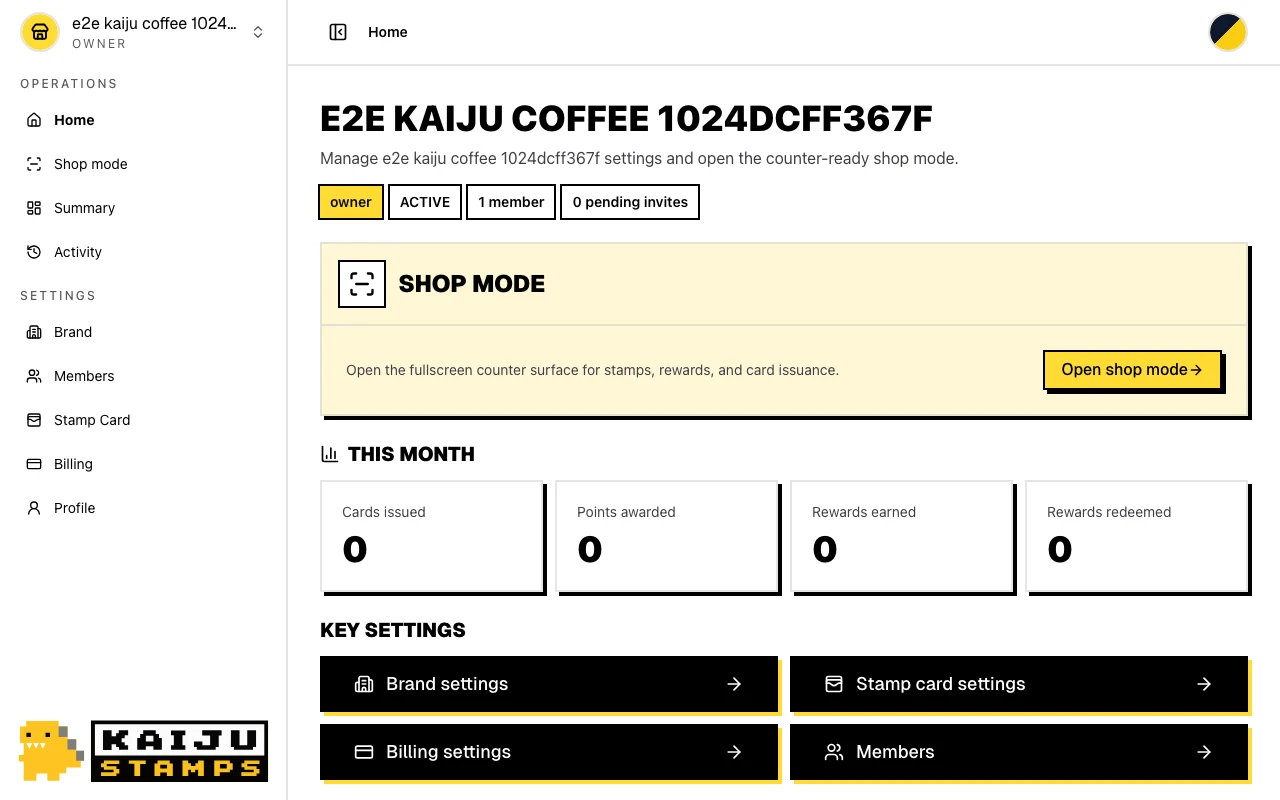
설정이 완료되지 않았다면 owner 및 admin 사용자에게 2단계 설정 가이드도 표시됩니다.
- 스탬프 카드 게시하기 — 디자인, 목표 스탬프 수, 리워드를 선택한 뒤 카드를 게시합니다.
- 결제 시작하기 — 브랜드의 구독을 시작하거나 다시 연결합니다.
완료한 단계에는 확인 표시가 나타납니다. 다음 미완료 단계가 펼쳐지고 올바른 설정 페이지를 여는 버튼이 표시됩니다. 두 단계가 모두 완료되면 가이드가 사라집니다. member 역할의 직원에게는 이 관리 가이드가 표시되지 않습니다.
사이드바에는 빠르게 이동할 수 있도록 멤버, 스탬프 카드, 결제도 표시됩니다.
3. 브랜드 이름 및 아이콘 업데이트하기
홈 페이지 또는 사이드바에서 브랜드 설정을 여세요. 이름을 변경하거나 새 정사각형 아이콘을 업로드할 수 있으며, 자르기 도구로 구도를 조정할 수 있습니다. 저장하면 kaijustamps 전체에서 팀에 보이는 정보가 업데이트됩니다.
4. 브랜드 전환하기
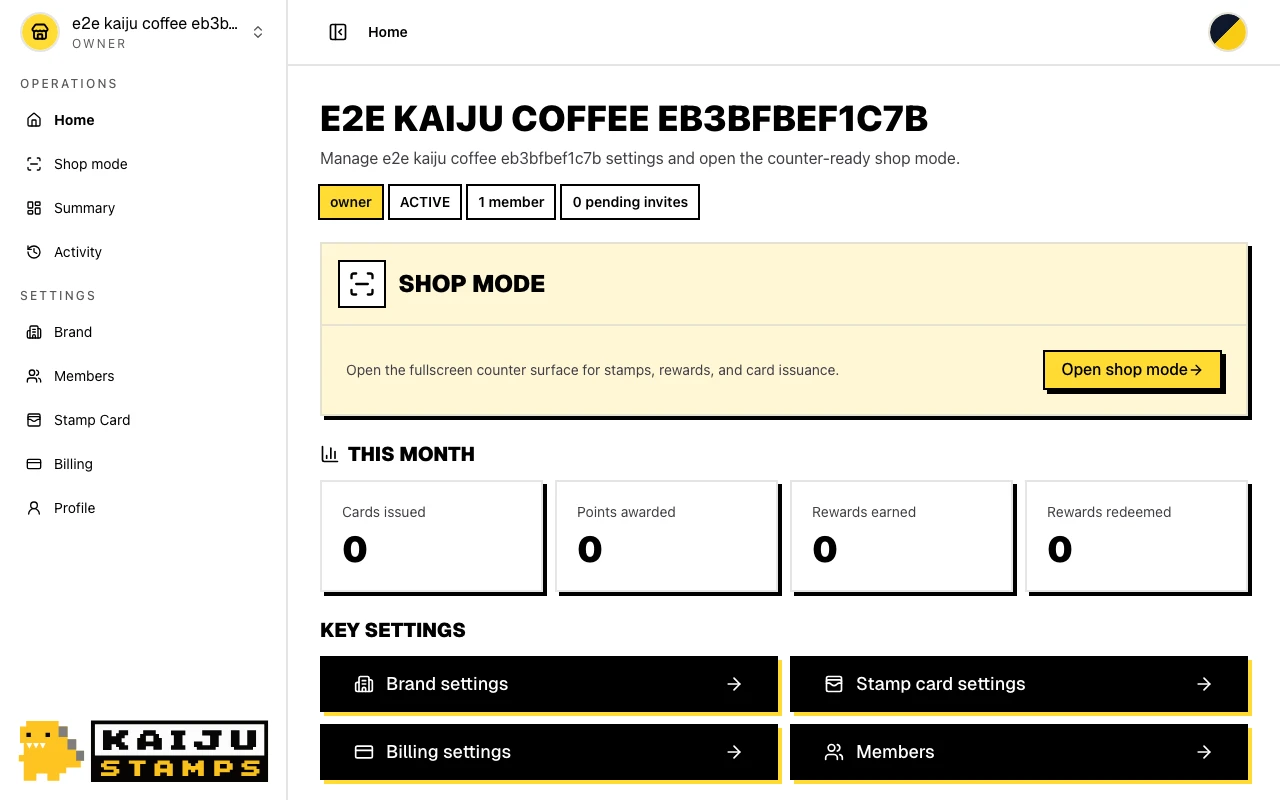
두 개 이상의 브랜드에 속해 있다면 셸 헤더에서 브랜드 전환기를 여세요. 브랜드를 선택하고 활성 브랜드로 설정을 클릭하면 모든 대시보드와 매장 화면이 새로 선택한 브랜드에 맞게 업데이트됩니다.
5. 브랜드 팀에서 나가기
브랜드에서 나가야 하나요? 개요 페이지에서 브랜드 팀 나가기를 클릭하세요. 마지막 owner라면 먼저 소유권을 이전해야 합니다. 자세한 내용은 팀 멤버를 참조하세요.
완료 상태 확인
- 브랜드를 만들고
owner로 개요 페이지에 도착했습니다. - 설정 가이드에 다음 출시 작업과 필요한 설정 링크가 표시됩니다.
- 대기 중인 초대 및 멤버 수가 현재 팀 상태를 반영합니다.
- 브랜드를 전환하면 조직 범위에 속한 모든 화면이 선택한 브랜드에 맞게 업데이트됩니다.
팁 및 자주 발생하는 문제
- 만들기 과정은 간단하게 진행됩니다. 브랜드 설정에서는 이름과 선택 사항인 아이콘만 요청하며, 결제와 스탬프 카드 디자인은 다음 단계에서 진행합니다.
- 활성 브랜드는 항상 표시됩니다. 어떤 매장을 관리 중인지 확실하지 않다면 헤더의 브랜드 전환기를 확인하세요.
- 멤버에게는 매장 모드가 표시됩니다.
member역할의 직원에게 결제 또는 스탬프 카드 설정이 표시되지 않는 것은 의도된 동작입니다. - 다음 단계. 팀을 구성할 준비가 되셨나요? 팀 멤버로 이동하세요.