
가맹점
팀 멤버
공유 링크로 팀원을 초대하고, 소유자와 관리자가 설정 관리 담당자와 카운터 운영 담당자를 지정하세요.
매장 운영은 팀워크가 중요합니다! 직원을 초대해 카드 발급, 스탬프 적립, 리워드 운영을 함께하세요.
kaijustamps는 공유 가능한 초대 링크를 사용하며 자동 이메일을 보내지 않습니다. 링크를 만들어 복사하거나 공유하면 팀원이 Google 또는 Apple로 로그인해 참여할 수 있습니다.
이용 대상
owner및admin— 초대 링크 만들기, 역할 변경, 멤버 삭제, 소유권 이전member— 매장 운영만 가능하며 멤버 화면에는 접근할 수 없음- 초대받은 사용자 — 링크를 가진 사용자 중 올바른 계정으로 로그인하거나 가입한 사람
역할
| 역할 | 할 수 있는 작업 |
|---|---|
owner | 소유권 이전을 포함한 모든 작업. 소유자는 최소 한 명이 남아 있어야 합니다. |
admin | 멤버 초대, 역할, 결제, 스탬프 카드 설정 관리. 소유권은 이전할 수 없습니다. |
member | 매장 모드만 이용 가능: 카운터에서 카드 발급, 스탬프 적립, 리워드 사용 처리. |
단계별 안내
1. 멤버 화면 열기
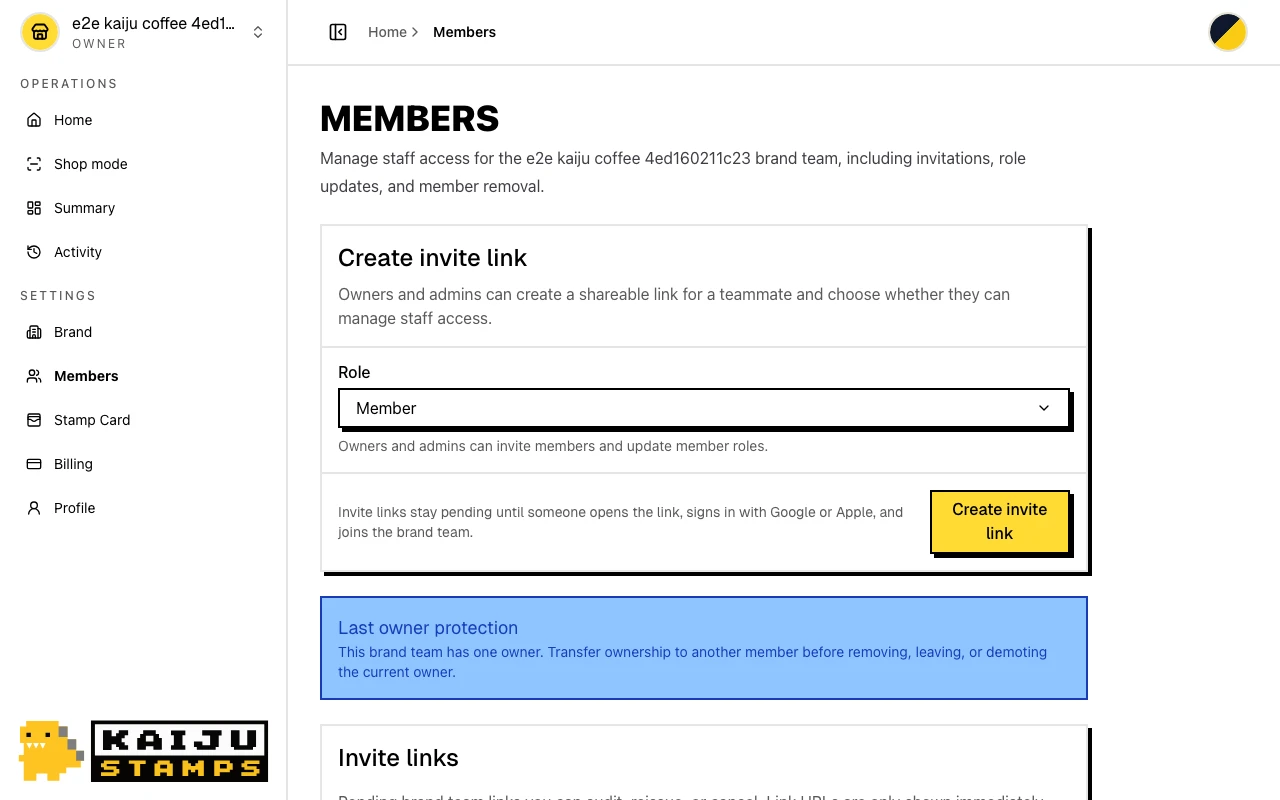
브랜드 개요에서 멤버 관리를 클릭하거나 사이드바에서 멤버를 선택하세요. 현재 팀 목록과 초대 링크 만들기 양식이 표시됩니다.
2. 역할을 선택하고 링크 만들기
초대 링크 만들기 아래에서 역할을 선택하세요.
- 멤버 — 일상적인 매장 운영을 담당하는 카운터 직원
- 관리자 — 결제 및 스탬프 카드 설정도 관리해야 하는 팀원
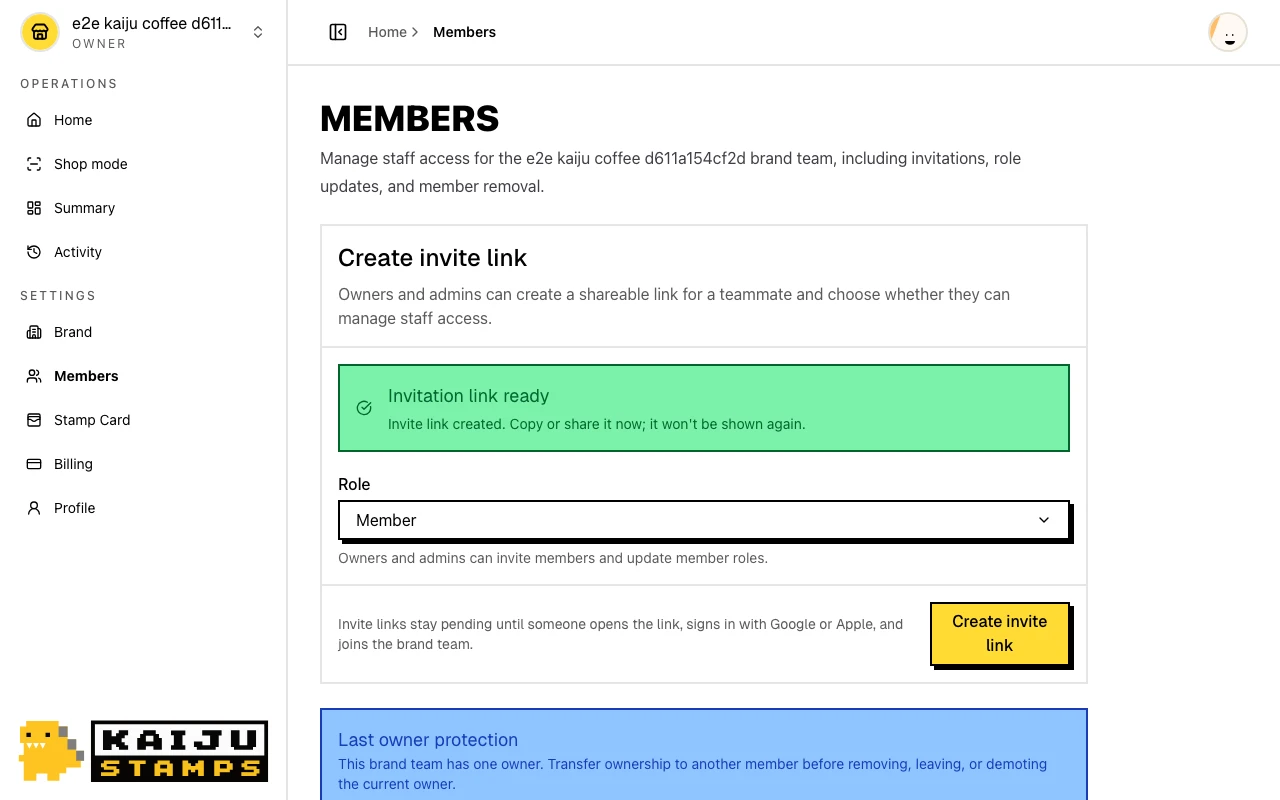
초대 링크 만들기를 클릭하세요. 성공 배너에 초대 링크가 준비되었습니다와 초대 링크가 생성되었습니다. 메시지가 표시됩니다.
3. 링크 복사 또는 공유하기
초대 URL은 한 번만 표시됩니다. 링크 복사를 클릭하거나 공유 기능으로 팀원에게 보내세요. 링크는 일정 기간이 지나면 만료됩니다. 필요한 경우 대기 중인 초대 목록에서 다시 발급하세요.
4. 팀원이 초대 수락하기
팀원이 링크를 열고 Google 또는 Apple로 로그인하거나 가입하면 선택한 역할로 브랜드에 참여합니다. 해당 브랜드가 활성 상태로 설정된 판매자 콘솔로 이동합니다.
5. 기존 멤버 관리하기
멤버 표에서 다음 작업을 할 수 있습니다.
- 관리자로 설정 / 멤버로 설정 —
admin과member간 역할 변경 - 소유권 이전 —
owner만 가능하며, 현재 소유자가 나가거나 삭제되기 전에 필요함 - 더 이상 접근할 필요가 없는 소유자 이외의 멤버 삭제
수락되거나 취소되거나 만료될 때까지 대기 중인 초대가 목록에 표시됩니다.
완료 상태 확인
- 초대 링크를 만들어 팀원에게 공유했습니다.
- 새 멤버가 올바른 역할로 팀 목록에 표시됩니다.
- 브랜드 개요의 대기 중인 초대 수가 그에 맞게 업데이트됩니다.
팁 및 자주 발생하는 문제
- 링크는 한 번만 표시됩니다. 페이지를 나가면 전체 URL을 다시 볼 수 없으므로 즉시 복사하거나 공유하세요.
- 마지막 소유자는 보호됩니다. 유일한
owner는 삭제하거나 강등할 수 없습니다. 먼저 소유권 이전을 사용하세요. - 멤버는 초대할 수 없습니다. 카운터 업무만 도울 직원이라면
member역할을 지정하세요. 이 화면에는 접근할 수 없습니다. - 계정이 잘못되었나요? 초대를 수락할 때는 브랜드에 참여할 계정으로 로그인해야 합니다. 계정이 일치하지 않으면 명확한 메시지와 함께 차단됩니다.
- 다음 단계. 팀 구성이 끝났다면 스탬프 카드 프로그램에서 카드를 디자인하세요.