
카드 발급
고객이 카운터에서 바로 스탬프 카드를 저장할 수 있도록 QR 코드나 링크를 보여 주세요.
이제 고객에게 자신만의 스탬프 카드를 건네는 즐거운 순간입니다!
매장 콘솔에서는 신규 고객마다 유효 시간이 짧은 일회용 QR 코드(또는 URL)가 자동으로 준비됩니다. 고객이 코드를 스캔하고 Apple Wallet, Google Wallet 또는 브라우저를 선택하면 바로 스탬프를 모을 수 있습니다. 고객 계정은 필요하지 않습니다.
이용 대상
- 활성 조직에 로그인한 판매자
owner,admin또는member - 판매자가 보여 주는 QR 코드를 스캔하는 고객 — 고객 측에서는 판매자 로그인이 필요하지 않음
시작하기 전에
- 로그인한 상태이며 활성 조직에 활성 스탬프 카드 프로그램이 있어야 합니다.
- 조직에 카드 발급이 가능한 결제 권한이 있어야 합니다.
프로그램이 아직 초안이거나 비활성 상태라면 스탬프 카드 설정을 게시할 때까지 발급할 수 없습니다.
단계별 안내
1. 발급 화면 열기
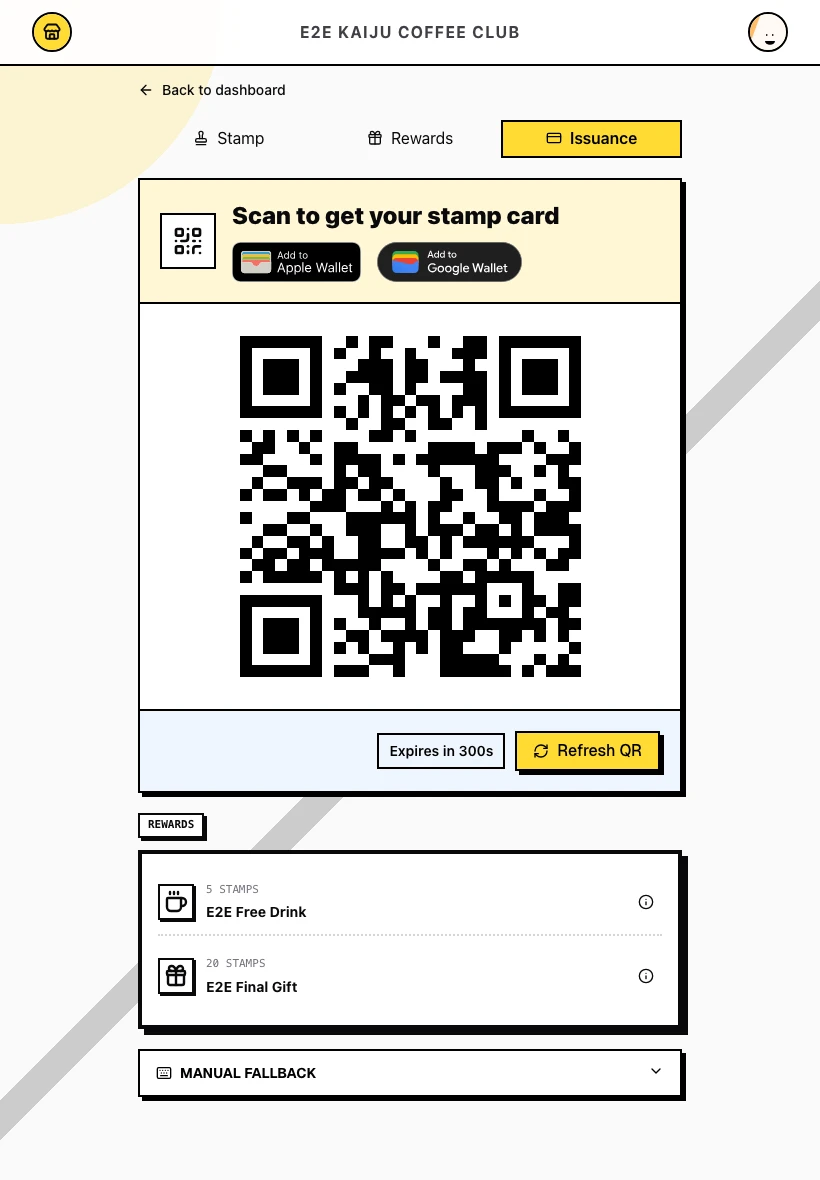
매장 콘솔에서 발급으로 이동하세요. 발급 탭이 선택되고 일회용 QR 코드가 즉시 준비되므로 먼저 QR 생성을 클릭할 필요가 없습니다. 화면에는 카드 브랜딩, 월렛 작업 버튼, 다음 고객을 위한 QR 새로고침 컨트롤도 표시됩니다.
2. 일회용 QR 코드 보여 주기
신규 고객의 준비가 끝나면 화면의 QR 코드를 보여 주세요. QR 코드는 짧은 시간 동안 유효하며 한 번만 사용할 수 있습니다. 다음 고객을 응대하기 전에 QR 새로고침을 클릭하세요.
고객은 QR 코드를 통해 공개 발급 페이지를 엽니다.
3. 고객에게 보이는 화면
공개 페이지에는 이 카드 저장과 함께 다음 항목이 표시됩니다.
- Apple Wallet에 추가
- Google Wallet에 추가
- 브라우저에서 사용(월렛을 사용하지 않으려는 고객을 위한 우선순위가 낮은 텍스트 링크)
kaijustamps 계정이나 가입은 필요하지 않습니다.
월렛 또는 브라우저 발급이 완료되면 고객은 조직에 연결된 활성 카드를 갖게 됩니다. 브라우저로 발급하면 카드 페이지가 바로 열리고, 다음에 쉽게 다시 방문할 수 있도록 이 페이지 저장이라는 안내가 표시됩니다.
4. 발급이 차단된 경우
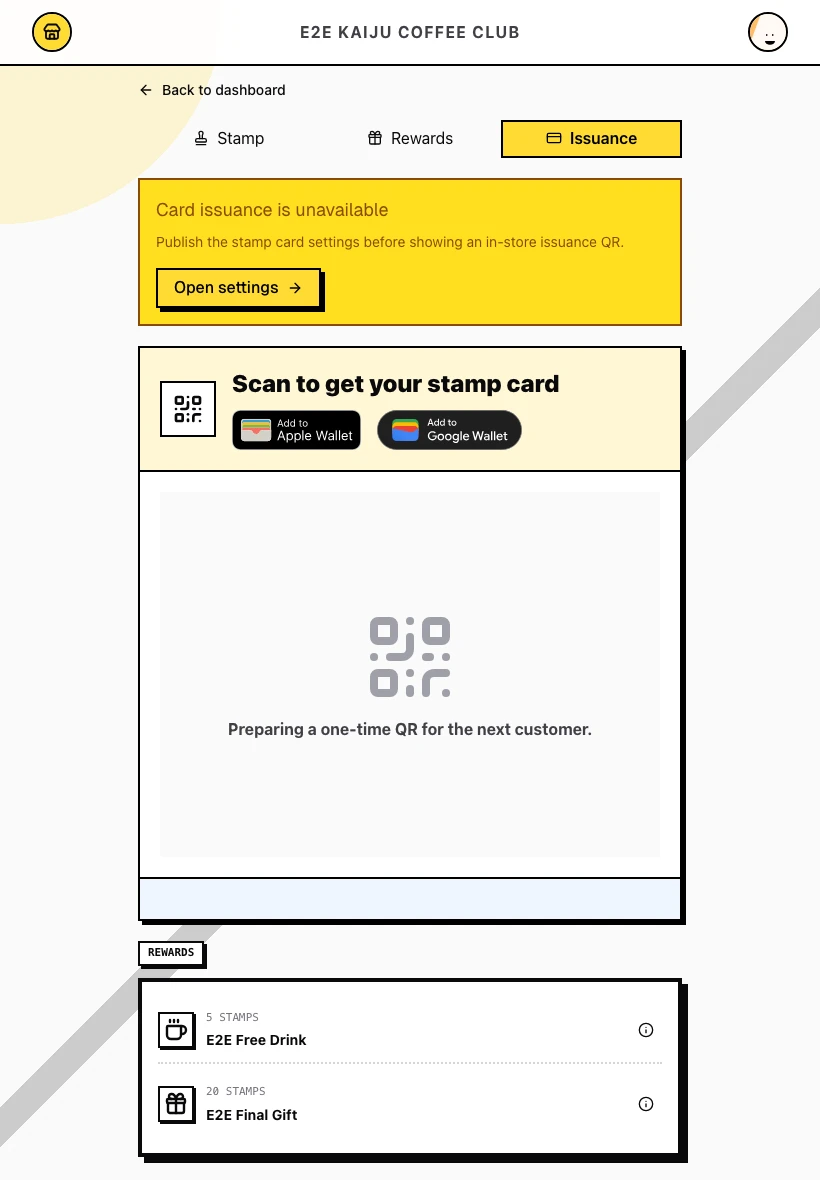
스탬프 카드 프로그램이 아직 게시되지 않았다면 화면에 카드 발급을 사용할 수 없습니다와 매장 발급 QR을 표시하기 전에 스탬프 카드 설정을 게시하세요. 메시지가 표시됩니다. **설정 열기 →**를 클릭해 먼저 프로그램을 활성화하세요.
완료 상태 확인
- 발급 화면에 신규 고객을 위한 일회용 QR 코드가 표시되었습니다.
- 고객이 계정을 만들지 않고 월렛 또는 브라우저에 카드를 저장했습니다.
- 사용한 QR 코드는 다시 스캔할 수 없습니다. 다음 고객을 위해 QR 새로고침을 클릭하세요.
팁 및 자주 발생하는 문제
- 신규 고객 한 명당 QR 코드 하나. 각 QR 코드는 유효 시간이 짧고 한 번만 사용할 수 있습니다. 카운터에 고정 QR 코드를 인쇄해 두지 마세요.
- 재방문 고객은 월렛 카드를 사용합니다. 스탬프를 적립하려면 기존 카드를 열어야 하며, 새 발급 QR 코드를 스캔하면 안 됩니다.
- 발급 전에 게시하세요. 초안 또는 비활성 프로그램은 판매자 화면과 공개 발급 페이지 모두에서 발급을 차단합니다.
- 결제 상태가 중요합니다. 카드를 발급하려면 조직의 결제 권한이 활성 상태여야 합니다.
- 다음 단계. 고객이 카드를 발급받았다면 스탬프 적립으로 이동해 재방문 시 스탬프를 추가하세요.