
Parcours standard d’une carte de fidélité
Suivez une carte depuis sa remise jusqu’à l’utilisation d’une récompense : le parcours idéal complet avec Apple Wallet, étape par étape.
Voici l’histoire d’une carte de fidélité, depuis sa création jusqu’à l’utilisation d’une récompense. Elle se termine par une carte actualisée, prête pour un nouveau cycle.
Nous allons parcourir toutes les étapes : un membre du personnel remet une carte, un client l’enregistre dans Apple Wallet, les tampons s’accumulent, une récompense se débloque, le personnel la valide, puis la carte passe au cycle suivant une fois complète. Aucun compte client n’est nécessaire.
Qui peut suivre ce parcours ?
- Le personnel de la boutique (
owner,adminoumember) ayant accès à la remise des cartes, à l’ajout de tampons et à la gestion des récompenses - Les clients qui reçoivent une carte sur la page publique de remise et l’enregistrent dans Apple Wallet ou Google Wallet, sans avoir à se connecter
Avant de commencer
- Votre organisation dispose d’un accès à la facturation et d’un programme de fidélité actif, comprenant au moins une récompense intermédiaire et une récompense finale.
- Le personnel de la boutique est connecté et peut accéder aux opérations de la boutique pour l’organisation.
- Le client possède un iPhone avec Apple Wallet, ou un appareil Android avec Google Wallet pour suivre le même parcours.
Étapes détaillées
1. Ouvrir l’écran de remise des cartes
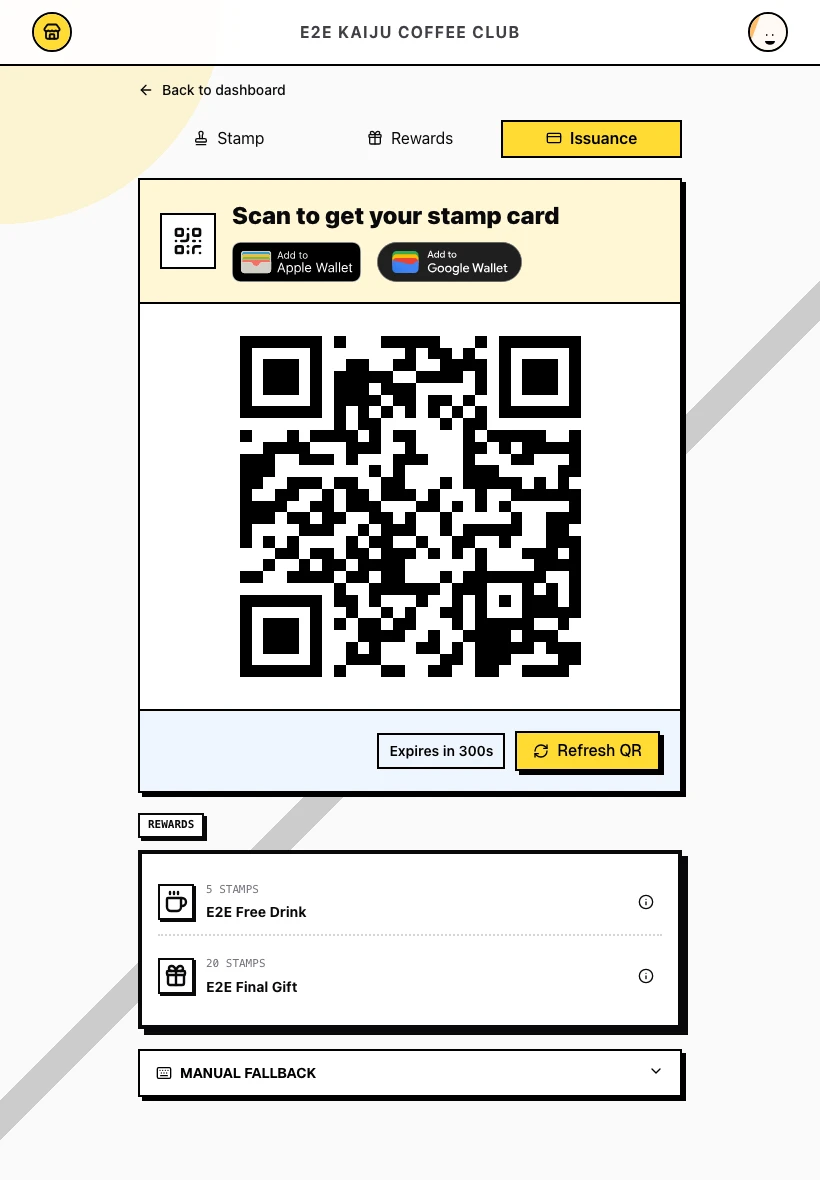
Dans la console de la boutique, accédez à Issuance. Un QR code de courte durée est immédiatement disponible : inutile de cliquer d’abord sur Generate QR. L’écran affiche également l’identité visuelle de votre carte et les boutons d’action des wallets.
2. Présenter au client le QR code à usage unique
Lorsque le client se trouve au comptoir, présentez-lui le QR code affiché sur votre écran. Cliquez sur Refresh QR avant de remettre une carte au client suivant.
3. Le client touche Add to Apple Wallet
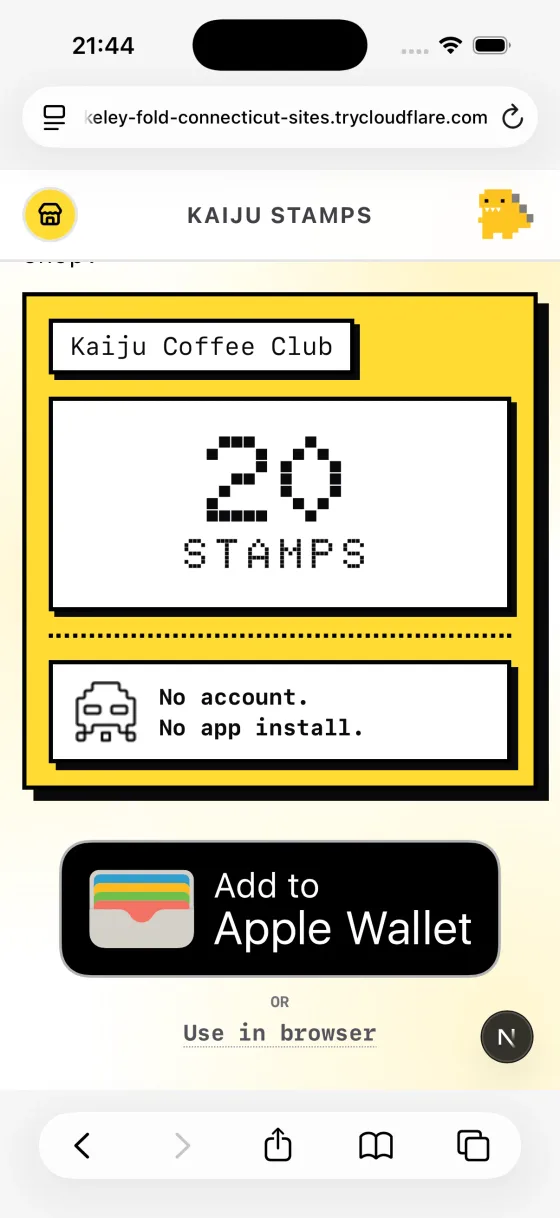
Le client ouvre sur son téléphone la page publique de remise. Il voit SAVE THIS CARD, ainsi que les boutons Add to Apple Wallet et Add to Google Wallet, et le lien Use in browser. Dans ce parcours standard, le client touche Add to Apple Wallet.
4. Le client confirme dans Apple Wallet
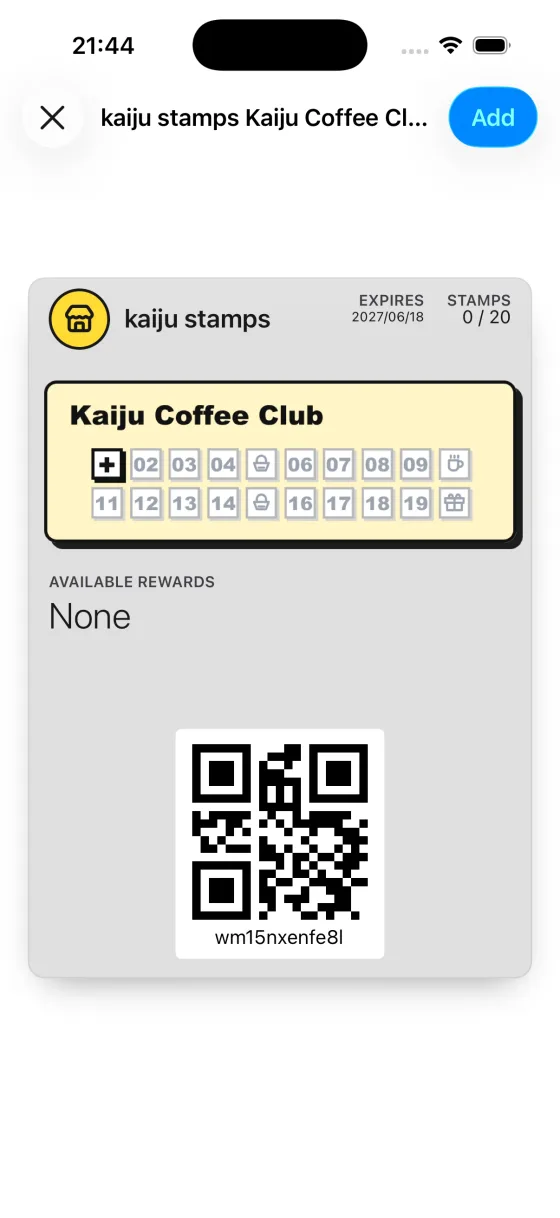
Apple Wallet ouvre un aperçu de la carte affichant STAMPS 0 / 20 et la grille de tampons. Le client touche Add pour enregistrer la carte.
5. Le client consulte la carte dans son wallet
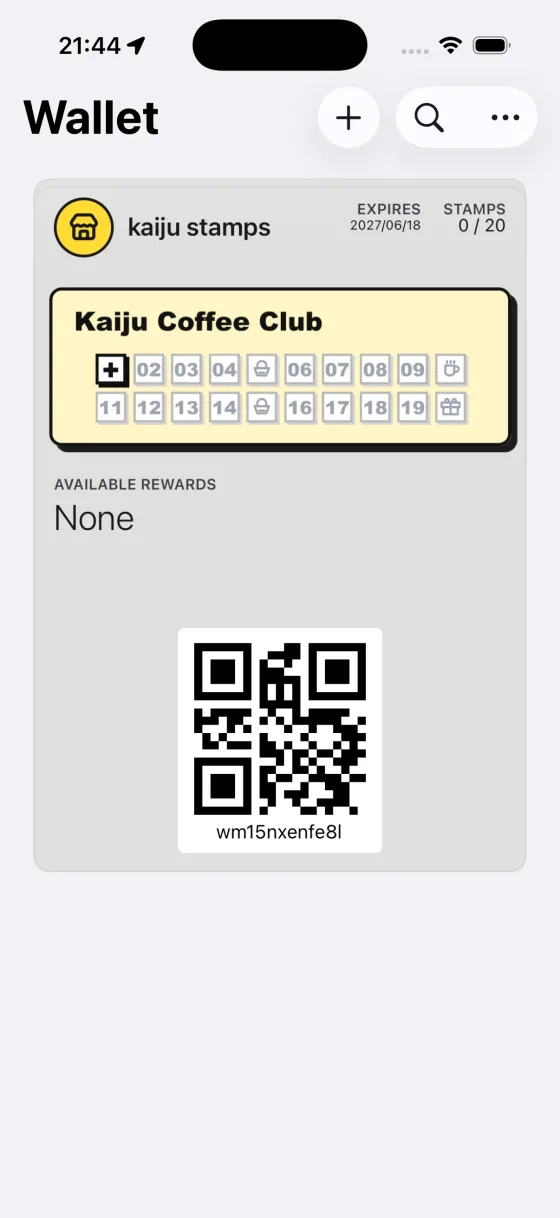
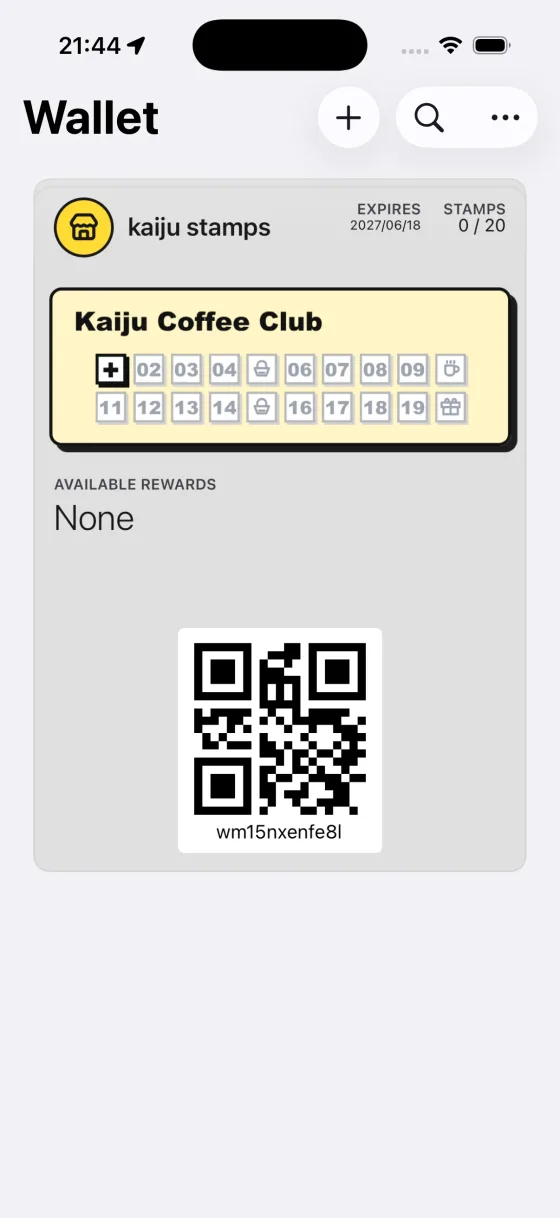
La carte apparaît dans Apple Wallet avec STAMPS 0 / 20, la grille de tampons et un code Wallet QR en bas. Le client peut présenter ce QR code lorsqu’il se rend dans votre boutique.
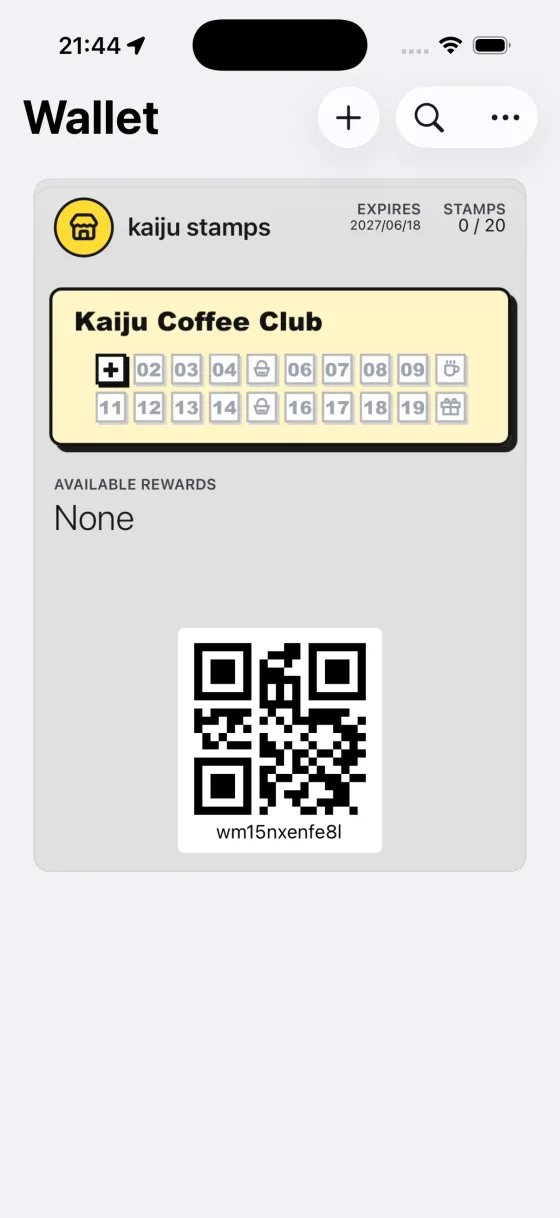
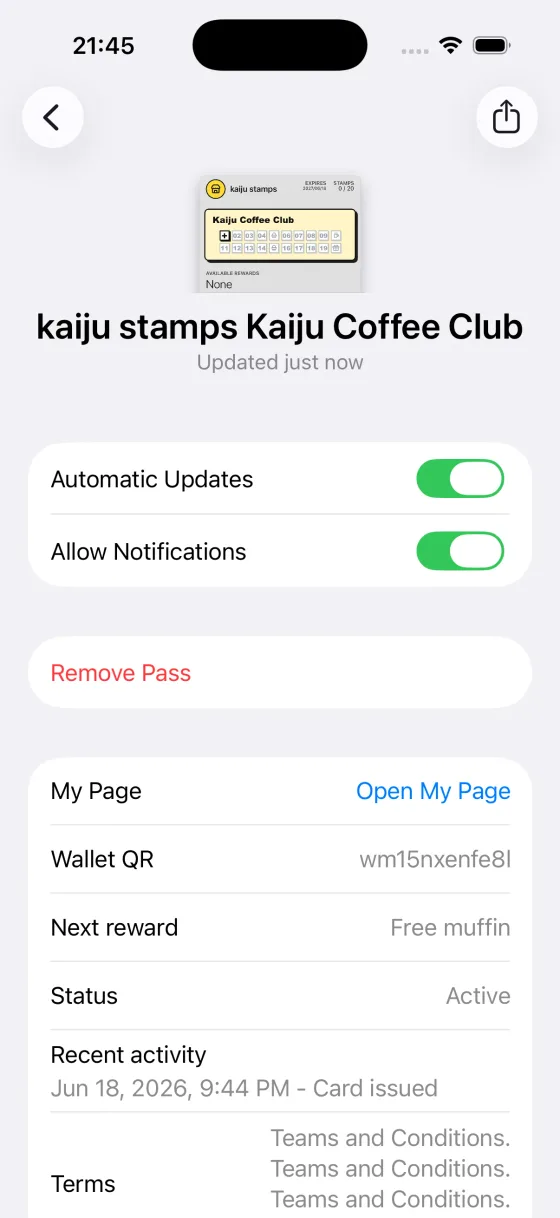
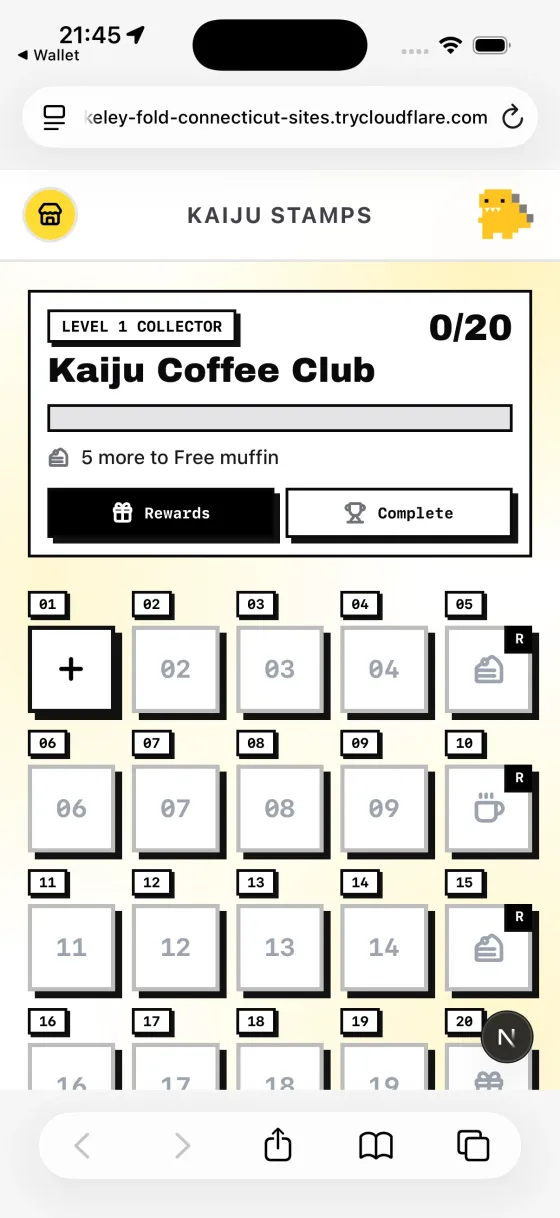
Pour afficher la page complète de sa carte, My Page, le client peut ouvrir le verso de la carte, toucher Open My Page, puis consulter sa progression dans le navigateur.
6. Le personnel ajoute des tampons jusqu’à l’obtention d’une récompense
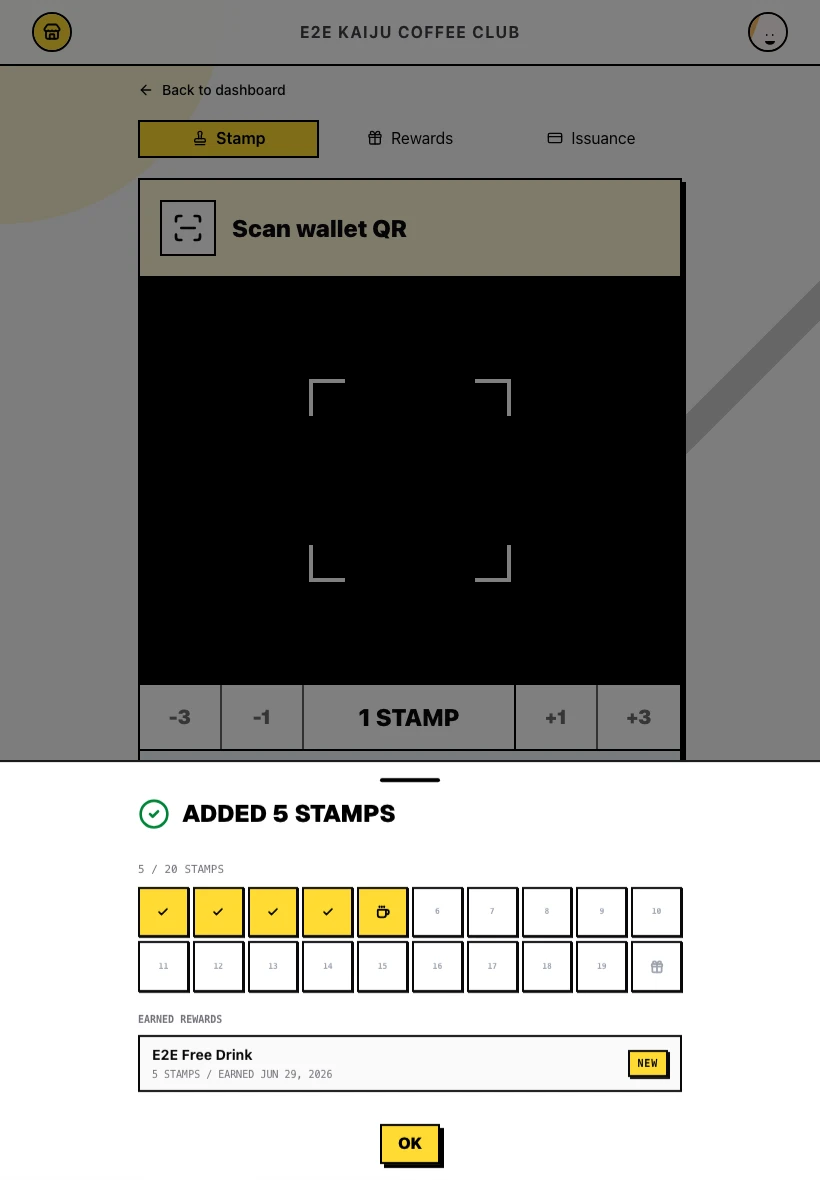
Dans la console de la boutique, passez à Stamp. Scannez le Wallet QR de la carte du client, définissez d’abord le nombre de tampons si nécessaire, puis confirmez dans le panneau de réussite. Lorsqu’un palier de récompense est atteint, le panneau l’affiche sous Earned rewards avec un badge New.
7. Le client présente le Wallet QR pour utiliser sa récompense
Lorsqu’il a obtenu une récompense, le client ouvre sa carte dans Apple Wallet. Il présente au comptoir le Wallet QR affiché sur la carte. Le personnel peut également retrouver la récompense à partir de ce même QR code dans la console de la boutique.
8. Le personnel valide la récompense
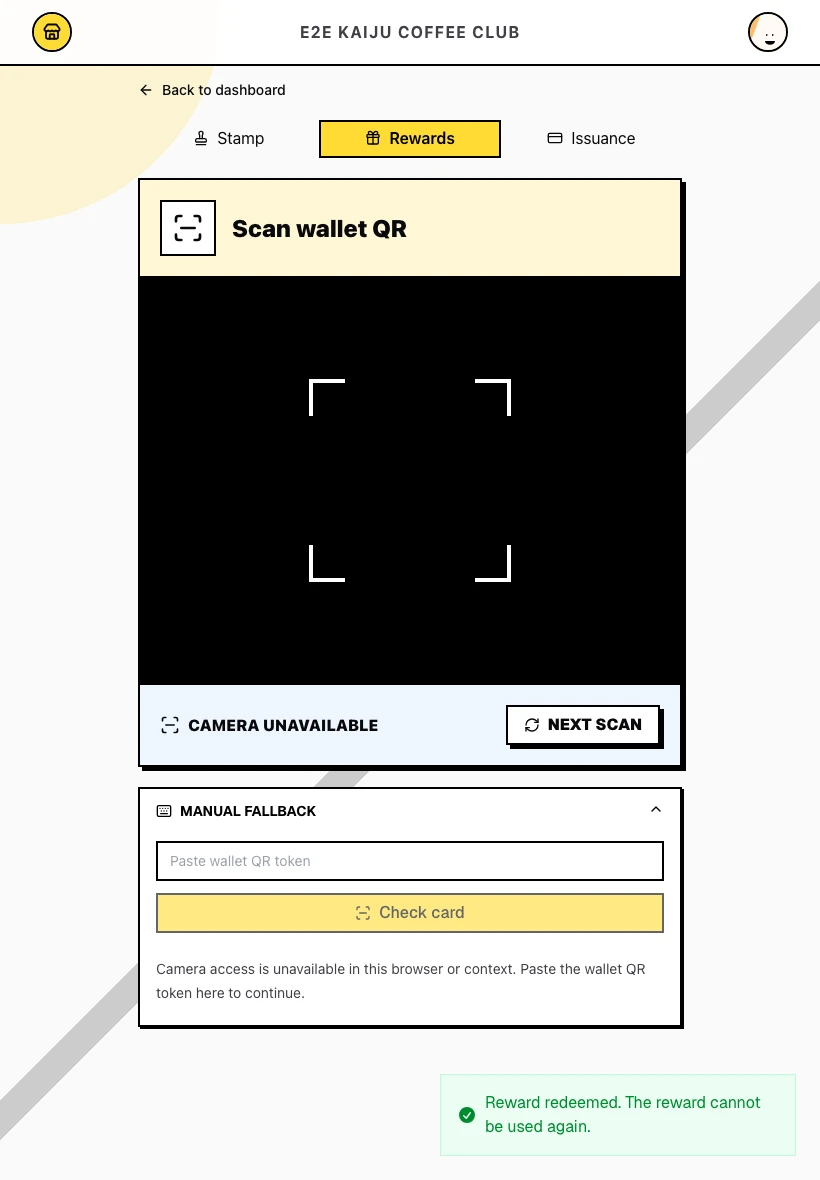
Dans la console de la boutique, ouvrez Rewards. Scannez le QR code du wallet du client pour ouvrir le panneau des récompenses, sélectionnez la récompense, puis cliquez sur Redeem selected reward. La récompense est indiquée comme utilisée et ne peut plus l’être une seconde fois.
9. Terminer la carte et passer au cycle suivant
Le personnel continue d’ajouter des tampons jusqu’à ce que le palier de la récompense finale soit atteint. Le cycle actuel de la carte se termine et Apple Wallet actualise la carte pour afficher un nouveau cycle actif à 0 / 20.
À quoi ressemble un parcours réussi ?
- Un nouveau client a reçu une carte dans Apple Wallet sans créer de compte.
- Le personnel a ajouté des tampons et validé une récompense intermédiaire dans le cadre des opérations habituelles de la boutique.
- Une fois la carte terminée, la même carte dans le wallet a affiché un nouveau compteur de 0 / 20 tampons.
Conseils et problèmes fréquents
- Les clients existants n’ont pas besoin d’un nouveau QR code. Demandez-leur d’ouvrir la carte déjà enregistrée dans leur wallet au lieu de générer un nouveau QR code de remise.
- Chaque QR code de remise est à usage unique. Générez-en un nouveau pour chaque nouveau client.
- Les cartes des wallets s’actualisent automatiquement. La progression des tampons et les récompenses se synchronisent avec Apple Wallet ; les clients n’ont pas besoin de réinstaller leur carte.
- Google Wallet fonctionne aussi. Les clients Android suivent le même parcours en choisissant Add to Google Wallet sur la page de remise.
- Vous souhaitez plus de détails sur la remise des cartes ? Consultez le guide complet destiné aux commerçants : Remettre une carte.
Bien démarrer
Le guide idéal pour faire vos premiers pas avec kaijustamps, de la première connexion jusqu’au client fidèle dont la carte est complète.
Guides pour les commerçants
Tout ce dont les propriétaires et le personnel des boutiques ont besoin pour utiliser kaijustamps, dans des guides simples et accessibles.