
商户
集章
顾客到店时添加印章——扫描或粘贴、确认,即可完成!
每次到店都值得记录!本指南介绍店铺员工如何为顾客的卡片添加印章。
常客打开钱包卡并出示钱包二维码后,扫描二维码(或粘贴令牌),即可一次添加 1–20 个印章。达到奖励门槛时,kaijustamps 会与您一同庆祝。
谁可以使用
- 已登录当前组织的商户
owner、admin或member - 出示钱包卡二维码的顾客——顾客端无需登录商户账号
开始之前
- 您已登录,并为品牌打开店铺模式。
- 您的品牌已有一个启用中的集章卡计划,且账单状态允许进行店铺运营。
- 顾客打开现有的钱包卡或浏览器卡片,而不是新的发卡二维码。
分步操作
1. 打开集章扫描器
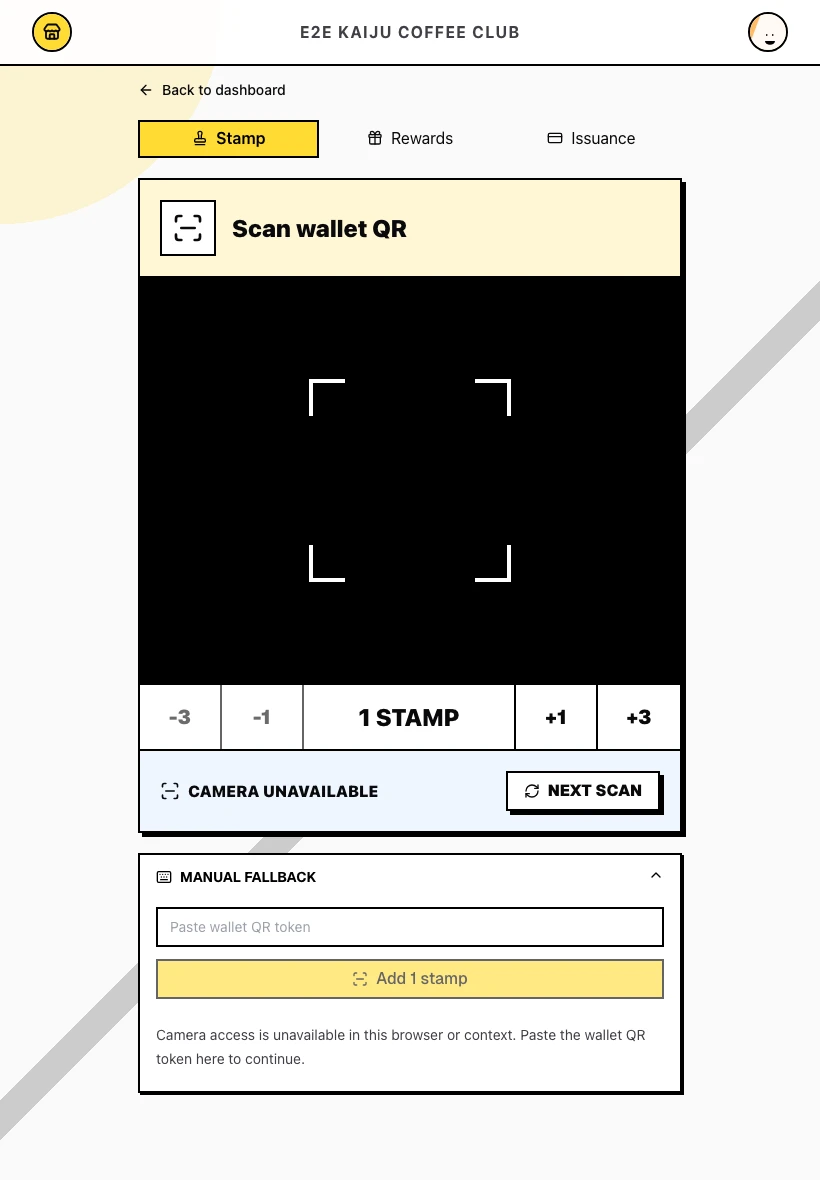
在店铺控制台中,前往集章(/shop/brands/[organizationId]/stamp-accrual)。扫描钱包二维码摄像头画面已准备就绪,下方还有印章数量选择器(默认为 1 个印章)。
使用 -3、-1、+1 和 +3 控件(标注为将印章数量调整……)选择要添加的印章数量——每次扫描最多可添加 20 个。
2. 扫描钱包二维码
将摄像头对准顾客卡片上的钱包二维码。扫描器会自动读取。
回头客每次到店都使用同一张钱包卡——请勿重新发卡。
3. 在抽屉面板中确认成功
成功后,抽屉面板会从底部打开,显示已添加 N 个印章、与钱包卡完成视图一致的印章网格,以及已获得奖励列表,其中包含顾客钱包凭证上的所有未使用奖励。本次扫描获得的奖励会标记为新奖励;之前未使用的奖励则继续显示为已获得且未使用。
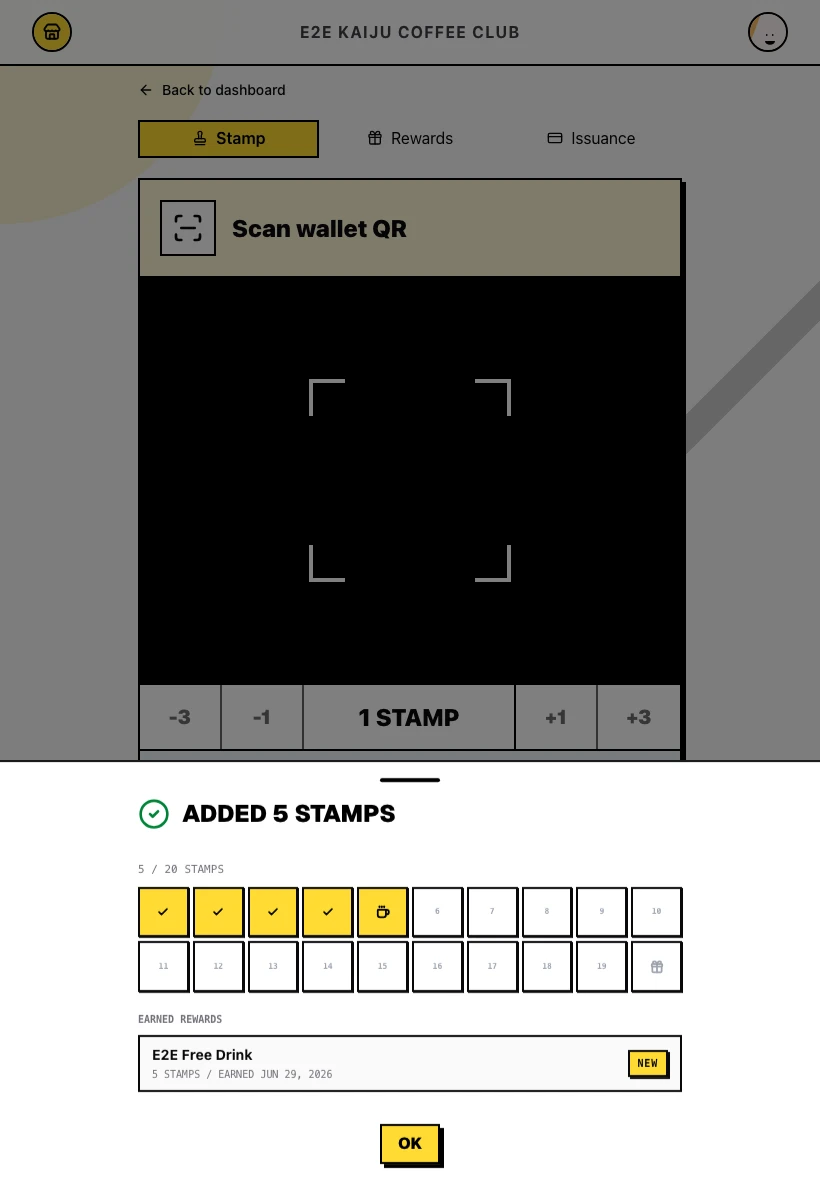
点按确定关闭抽屉面板,返回扫描界面以接待下一位顾客。读取成功后扫描器会锁定,避免同一个二维码被重复应用。
4. 扫描失败时
无效或属于其他品牌的卡片会显示错误,卡片进度不会改变。例如:
此钱包卡不适用于该品牌。
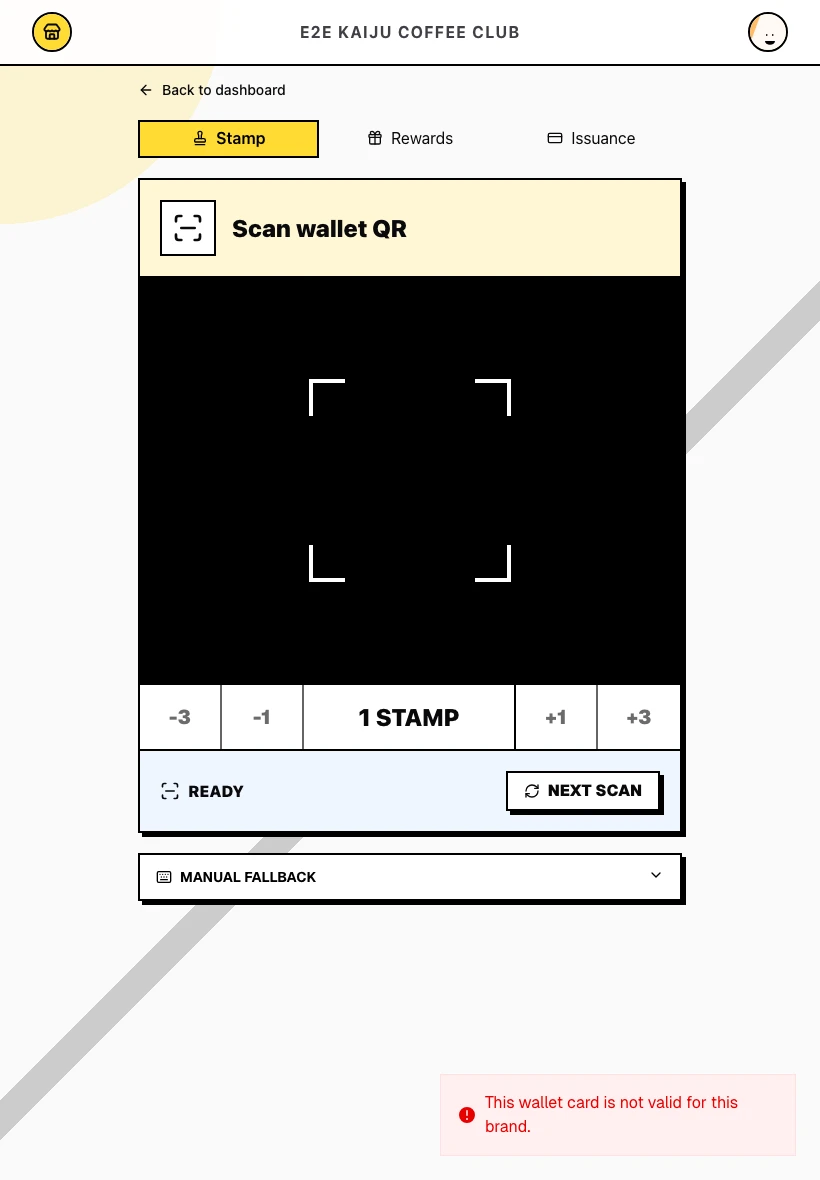
点击继续扫描,然后使用正确顾客的卡片重试。
成功完成后的状态
- 印章已添加到该品牌对应的正确有效卡片中。
- 抽屉面板中的进度已立即更新。
- 所有新获得的奖励均可在顾客卡片和奖励核销中使用。
提示与常见问题
- 每次到店扫描一次。 成功后,请先点按抽屉面板中的确定,再进行下一次扫描——界面会防止同一二维码画面导致重复加章。
- 先选择数量。 扫描前设置印章数量,以便一次完成多印章操作(例如添加 5 个印章)。
- 二维码不对? 发卡二维码仅供新顾客使用。回头客必须打开已保存的钱包卡或浏览器卡片。
- 账单状态很重要。 如果订阅不处于试用或有效状态,扫描器将被停用——所有者和管理员可以使用警告中的打开账单进行处理。
- 卡片已满? 已达到最终奖励且等待核销的卡片,在这一代中无法继续添加印章。
- 下一步。 顾客获得奖励了吗?准备核销时,请切换到奖励核销。