
商户
登录与账户
使用 Google 或 Apple 登录商户账户,并及时更新个人资料。
准备好开始了吗?先来登录账户吧。
商户账户与顾客的钱包卡片相互独立。使用 Google 或 Apple 登录,设置显示名称后,就可以开始创建品牌了。
适用对象
- 未登录的商户:打开
/sign-in或/sign-up,创建或访问商户账户 - 已登录的商户:更新个人资料或登录方式
操作步骤
1. 打开登录页面
前往登录(/sign-in)。选择使用 Google 登录或使用 Apple 登录——请使用首次注册时选择的同一登录服务。
如果您已经登录,打开 /sign-in 或 /sign-up 会直接返回商户控制台。
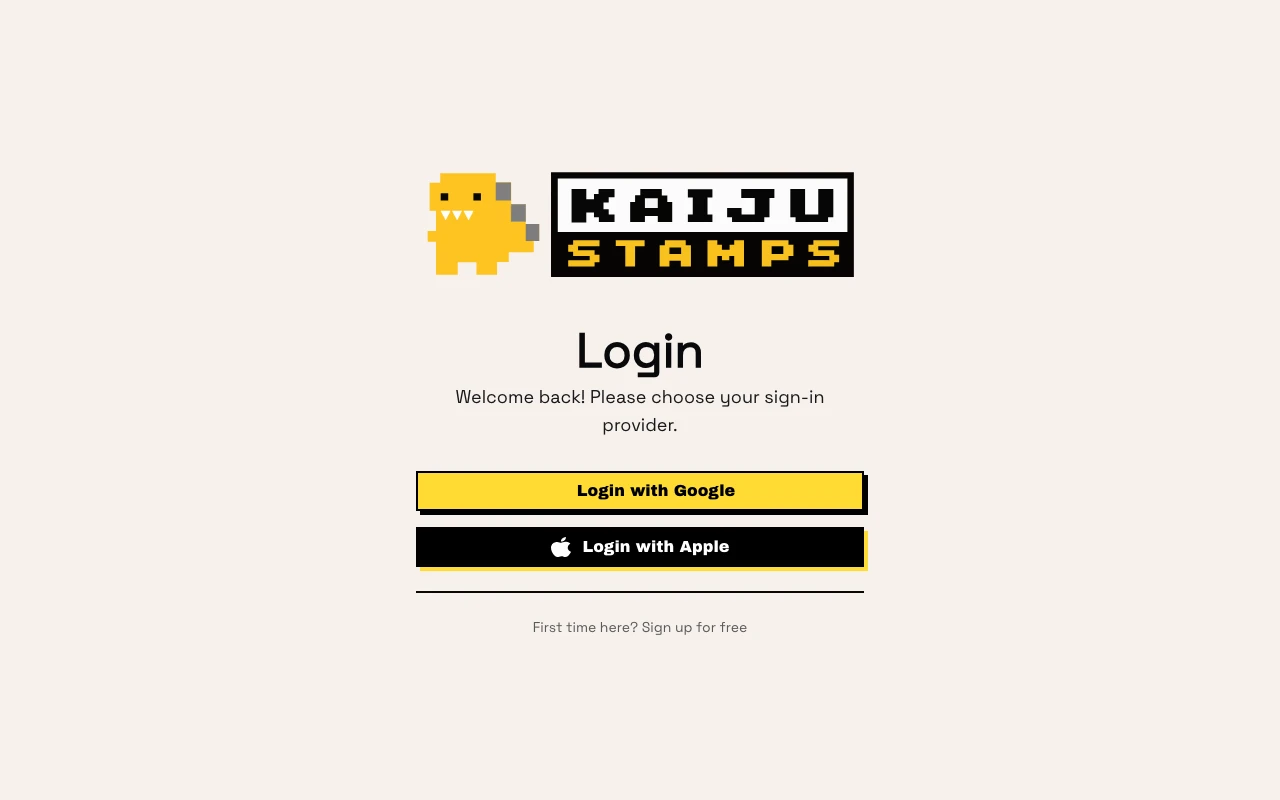
第一次使用?点击首次使用?免费注册,打开注册页面。
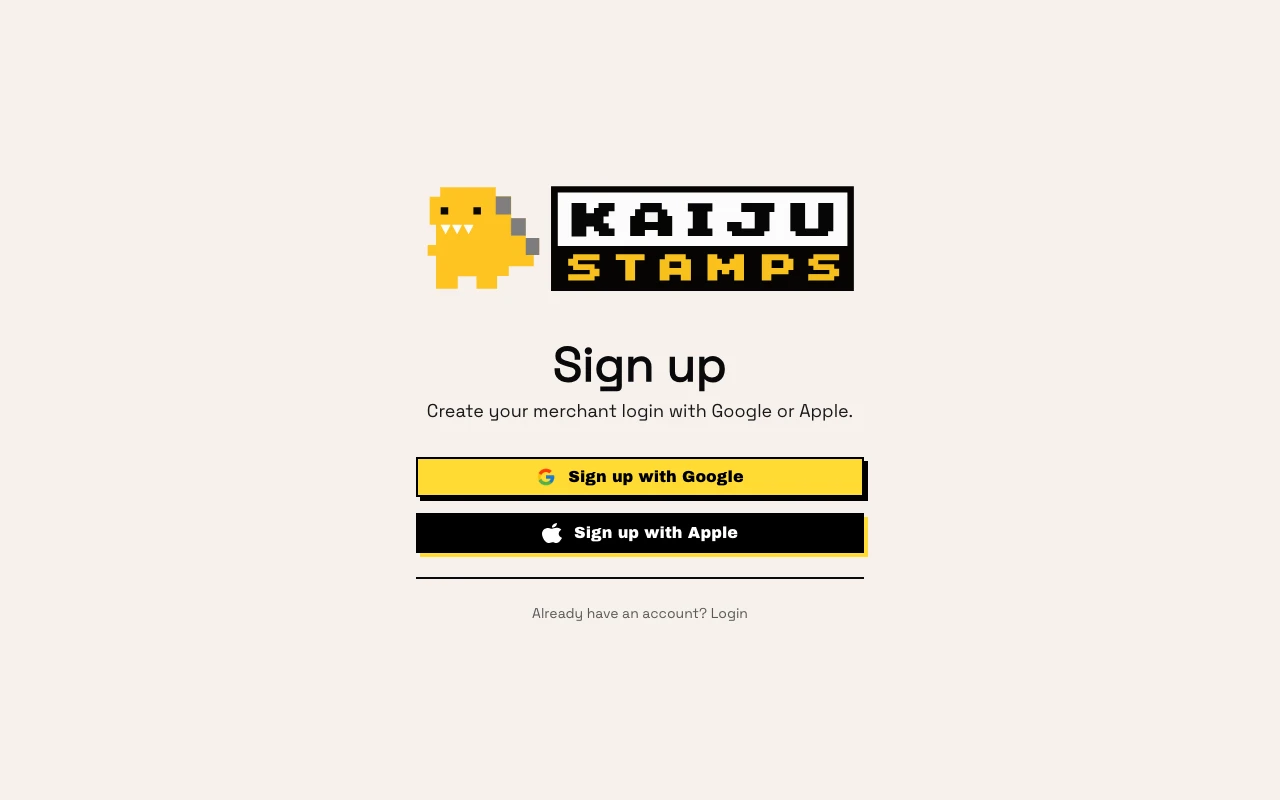
2. 创建商户账户
在注册页面,选择使用 Google 注册或使用 Apple 注册。无需密码——登录服务会负责身份验证。
3. 进入商户控制台
成功登录后,kaijustamps 会根据您的品牌数量将您带到相应页面:
- 尚无品牌 → 创建品牌
- 一个品牌 → 该品牌的控制台
- 多个品牌 → 品牌选择器(选择一个品牌,然后点击设为当前品牌)
拥有 member 角色的门店员工会直接进入门店模式,而不是完整控制台。
4. 更新个人资料
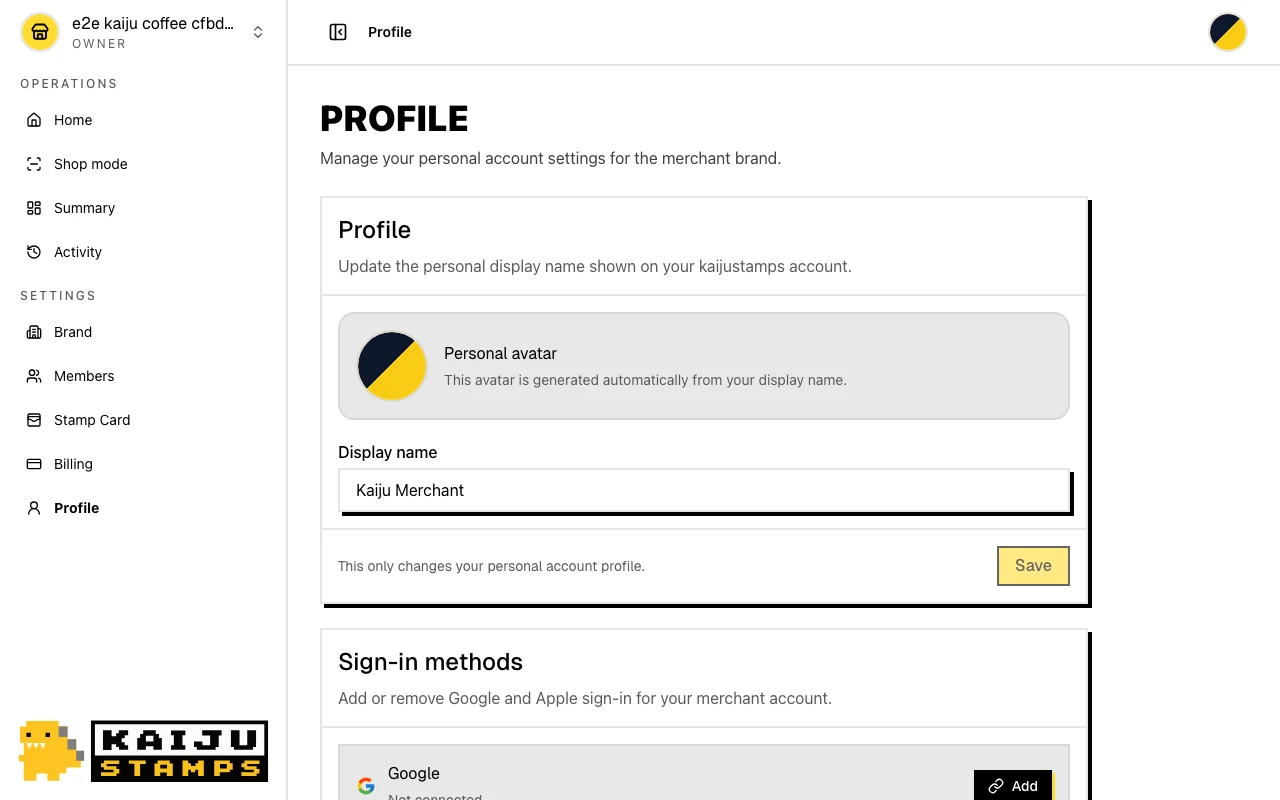
从账户菜单打开个人资料(/dashboard/account/profile)。同一菜单还包含文档和支持;文档会在新标签页中打开使用手册,支持则会打开抽屉,无需离开控制台。更新显示名称,然后点击保存。这只会更改您的个人账户,不会更改品牌名称。
5. 管理登录方式
在同一个人资料页面找到登录方式。您可以为账户添加或移除 Google 和 Apple 登录方式。必须至少保留一种已关联的登录方式——最后一种无法移除。
6. 退出登录
使用完毕后,从账户菜单选择退出登录。您将返回登录页面;要再次访问商户控制台,需要重新登录。
需要帮助?
从账户菜单打开支持,联系 kaijustamps 支持团队。系统会自动填入您的账户邮箱;您可以选择退款请求、错误报告或功能请求等咨询类型,并可附上一张截图。我们会在两个工作日内回复。
成功标准
- 您已登录,并可进入品牌控制台或门店运营页面。
- 显示名称已保存在个人资料页面。
- 退出登录会结束会话,重新登录前无法继续访问。