
리워드 사용하기
매장에서 지갑 패스를 보여 주고 획득한 리워드를 사용하세요. Apple Wallet과 Google Wallet 이용 방법을 안내합니다.
해냈습니다. 스탬프를 모아 리워드를 획득했습니다!
리워드를 사용할 준비가 되면 저장해 둔 지갑 패스를 열고 카운터에서 지갑 QR 코드를 보여 주세요. 직원이 코드를 스캔하고 사용할 리워드를 선택하면 완료됩니다. 로그인이나 별도 앱은 필요하지 않습니다.
누가 이용할 수 있나요?
- 카드에 획득·미사용 상태의 리워드가 하나 이상 있는 고객
- Apple Wallet을 사용하는 iPhone 사용자 또는 Google Wallet을 사용하는 Android 사용자
리워드를 사용하기 전에
- 리워드를 획득했는지 확인하세요. 지갑 패스 뒷면에 사용 가능한 리워드가 표시될 수 있습니다.
- 매장에 직접 방문하세요. 직원이 카운터에서 리워드 사용을 확인합니다.
- 카운터에 도착하기 전에 QR 코드가 준비되도록 지갑 패스를 열어 두세요.
Apple Wallet에서 리워드 사용하기
1. Wallet에서 패스 열기
Wallet 앱을 열고 매장의 스탬프 카드를 탭하세요. 패스 앞면에 스탬프 적립 현황과 하단의 지갑 QR 코드가 표시됩니다.
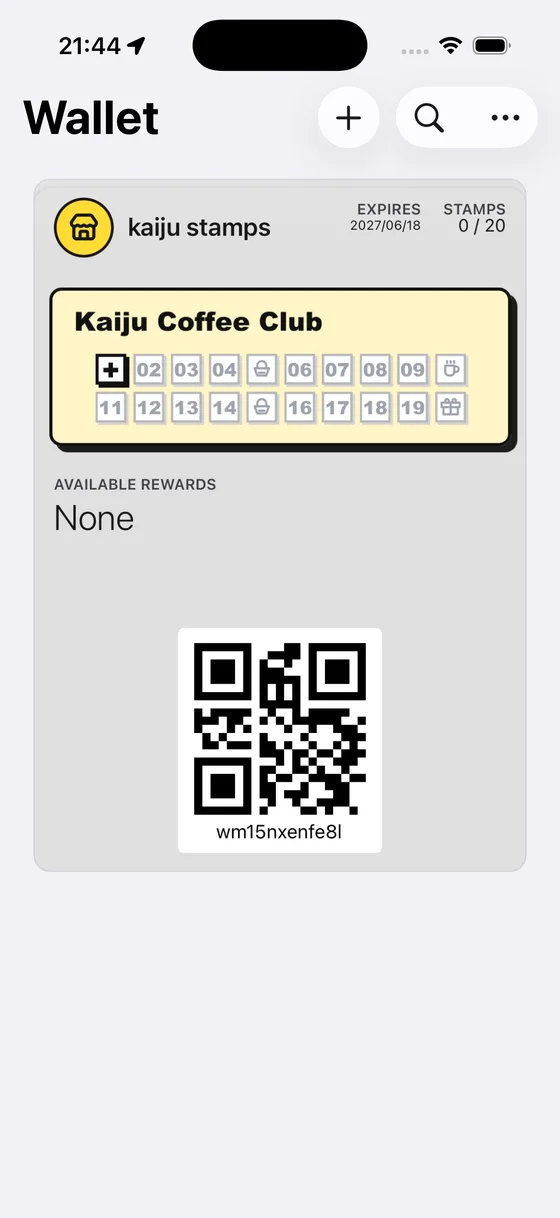
2. 카운터에서 지갑 QR 코드 보여 주기
패스의 QR 코드를 직원에게 보여 주세요. 직원이 매장 콘솔에서 코드를 스캔하고 사용 가능한 리워드를 확인한 뒤 어떤 리워드를 사용할지 확정합니다.
이것으로 끝입니다. 하나의 QR 코드로 스탬프 적립과 리워드 사용을 모두 처리할 수 있습니다. 직원이 매장 화면에서 알맞은 리워드를 선택합니다.
3. 패스 뒷면에서 리워드 세부 정보 확인하기(선택 사항)
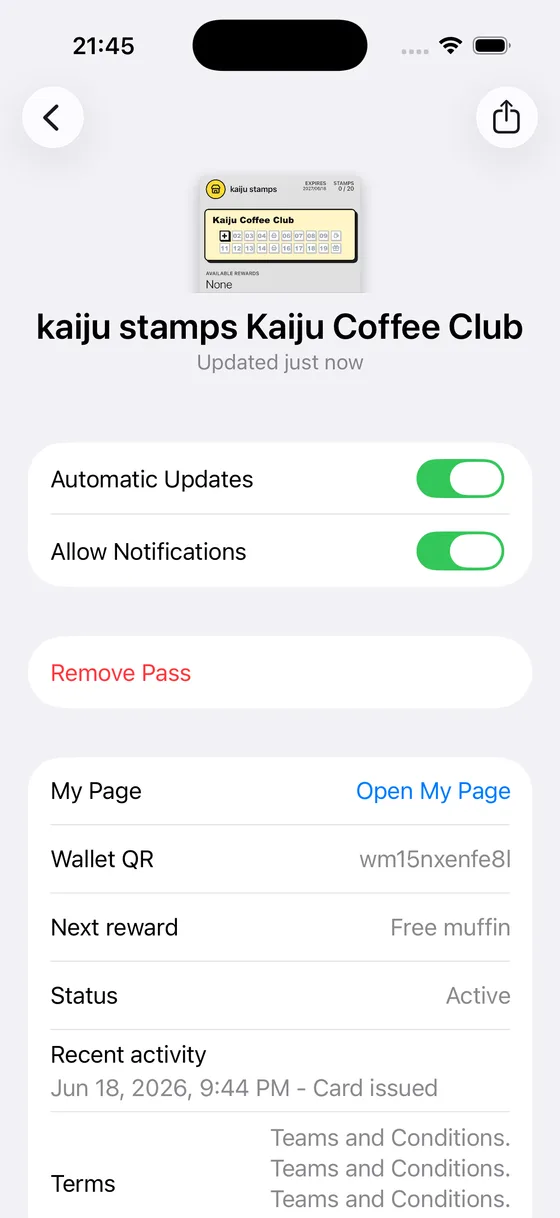
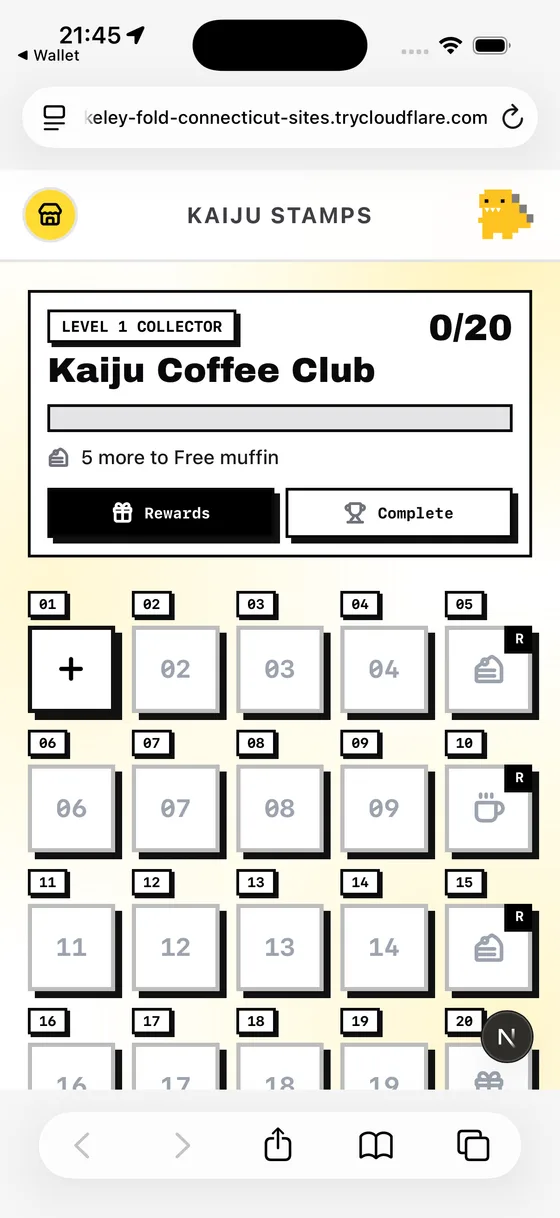
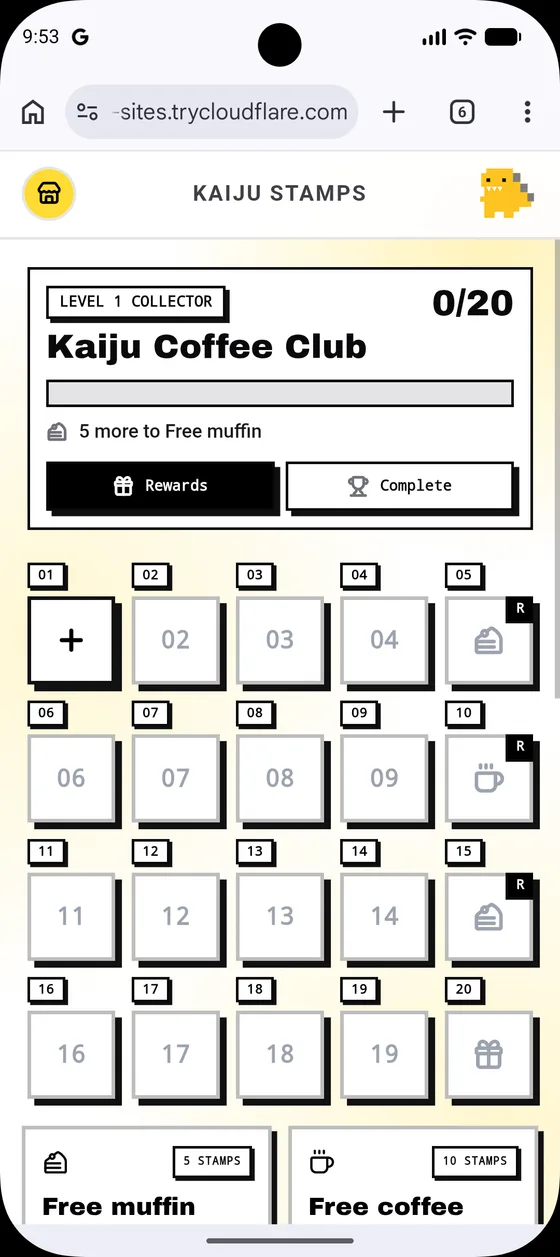
어떤 리워드를 획득했는지 다시 확인하고 싶으신가요? 패스를 뒤집어 사용 가능한 리워드를 확인하고, 내 페이지 열기를 탭하면 전체 리워드 탭을 볼 수 있습니다.
Google Wallet에서 리워드 사용하기
1. Google Wallet에서 패스 열기
Google Wallet을 열고 매장의 스탬프 카드를 탭하세요. 패스 앞면에 스탬프 적립 현황과 매장에서 스캔할 수 있는 코드가 표시됩니다.
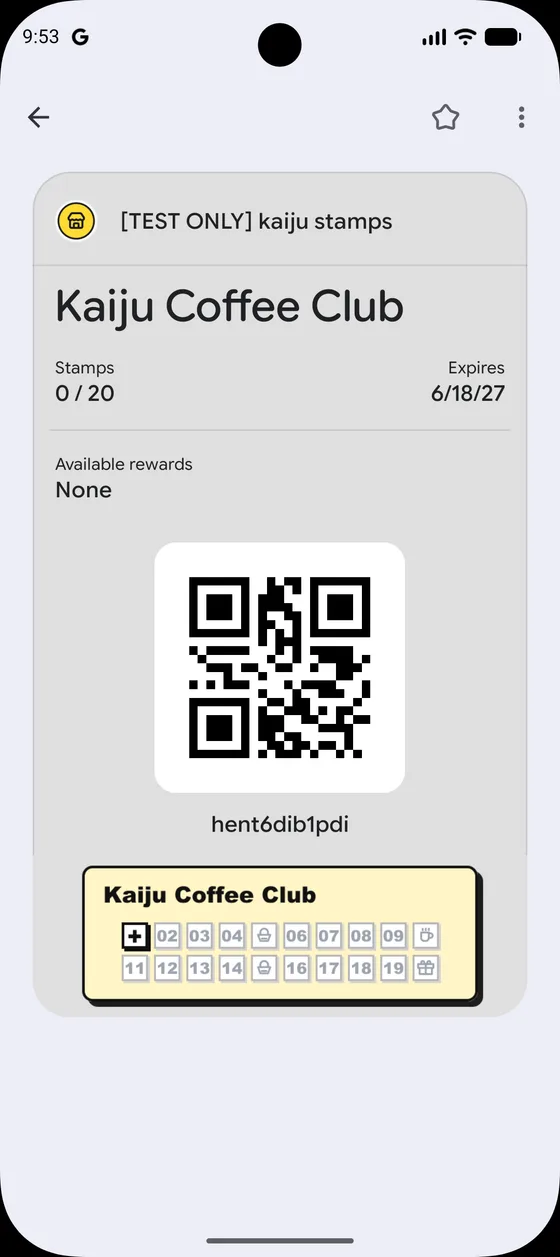
2. 카운터에서 코드 보여 주기
직원이 패스의 코드를 스캔할 수 있도록 휴대전화를 보여 주세요. 직원이 사용 가능한 리워드를 확인하고 사용 처리를 확정합니다.
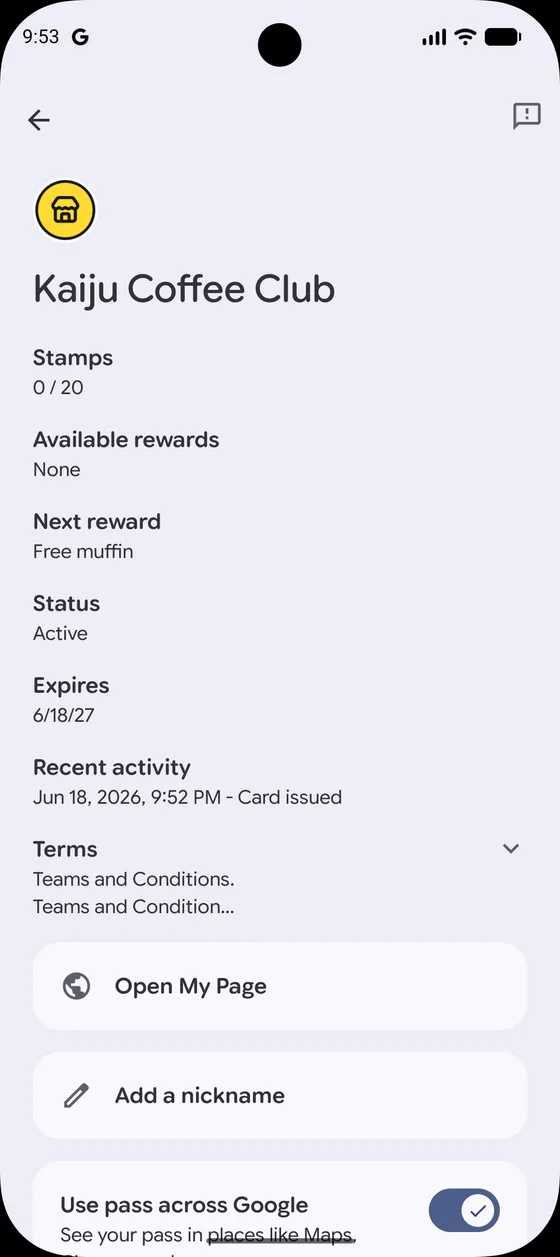
3. 패스 세부 정보에서 리워드 확인하기(선택 사항)
패스 세부 정보를 열면 사용 가능한 리워드 아래에 획득한 리워드가 표시됩니다. 내 페이지 열기를 탭하면 전체 리워드 목록과 설명을 볼 수 있습니다.
리워드 사용 후에는 어떻게 되나요?
- 중간 리워드 — 해당 리워드가 "사용됨" 상태로 변경됩니다. 스탬프 수는 그대로 유지되며 계속 적립할 수 있습니다.
- 최종 리워드 — 현재 카드 회차가 완료됩니다. 지갑 패스의 스탬프 수가 초기화되어 다음 회차가 시작됩니다.
- 이미 사용했나요? 같은 QR 코드로 동일한 리워드를 두 번 사용할 수 없습니다. 직원에게 이미 사용한 리워드라고 표시됩니다.
도움말 / 자주 발생하는 문제
- 모든 작업에 같은 QR 코드를 사용합니다. 패스의 지갑 QR 코드는 스탬프 적립과 리워드 사용에 모두 쓰입니다. 직원이 매장 콘솔에서 알맞은 작업을 선택합니다.
- 여러 리워드를 획득했나요? 패스를 한 번만 보여 주세요. 직원에게 사용 가능한 리워드가 모두 표시되며, 그중 사용할 리워드를 선택할 수 있습니다.
- 패스에 아직 리워드가 표시되지 않나요? 직원이 스탬프를 추가하면 지갑 패스가 업데이트됩니다. 잠시 기다렸다가 새로고침하거나 내 페이지 열기에서 최신 상태를 확인하세요.
- 아직 리워드가 없나요? 스탬프를 계속 모아 보세요! 달성 기준에 도달하면 패스 뒷면과 내 페이지에 리워드가 표시됩니다.
- 새 카드가 필요한가요? 아직 패스를 저장하지 않았다면 카드 받기를 확인하세요.