
내 카드 페이지
로그인 없이 Apple Wallet 또는 Google Wallet에서 스탬프 카드를 열고 언제든지 적립 현황을 확인하세요.
스탬프 카드는 휴대전화 지갑에 저장되지만, 브라우저에서 전체 내 카드 페이지를 열어 스탬프, 리워드, 이용 내역을 자세히 확인할 수도 있습니다.
이 가이드에서는 Apple Wallet 또는 Google Wallet에서 패스를 찾고, 패스 뒷면의 내 페이지 열기를 이용하는 방법을 설명합니다.
누가 이용할 수 있나요?
- 카드를 Apple Wallet 또는 Google Wallet에 저장한 고객
- 계정을 만들지 않고 스탬프 적립 현황, 다음 리워드 또는 리워드 이용 내역을 확인하고 싶은 사람
Apple Wallet — 패스 확인하기
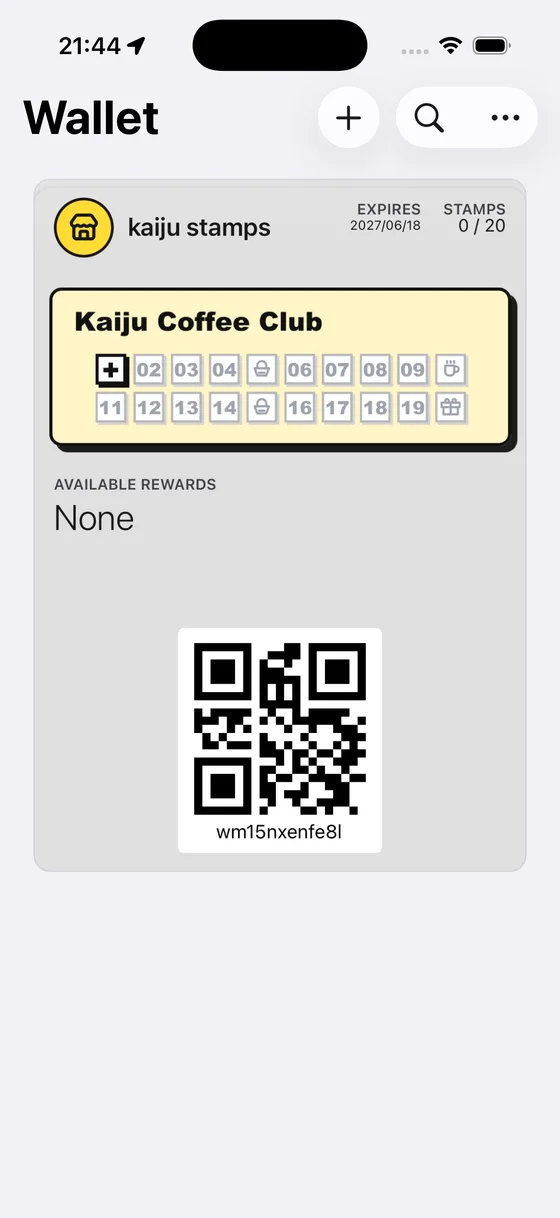
1. Wallet을 열고 패스 선택하기
Wallet 앱을 열고 매장의 스탬프 카드를 탭하세요. 패스 앞면에 현재 스탬프 수, 스탬프 칸, 매장 방문 시 사용할 지갑 QR 코드가 표시됩니다.
2. 패스 뒷면 열기
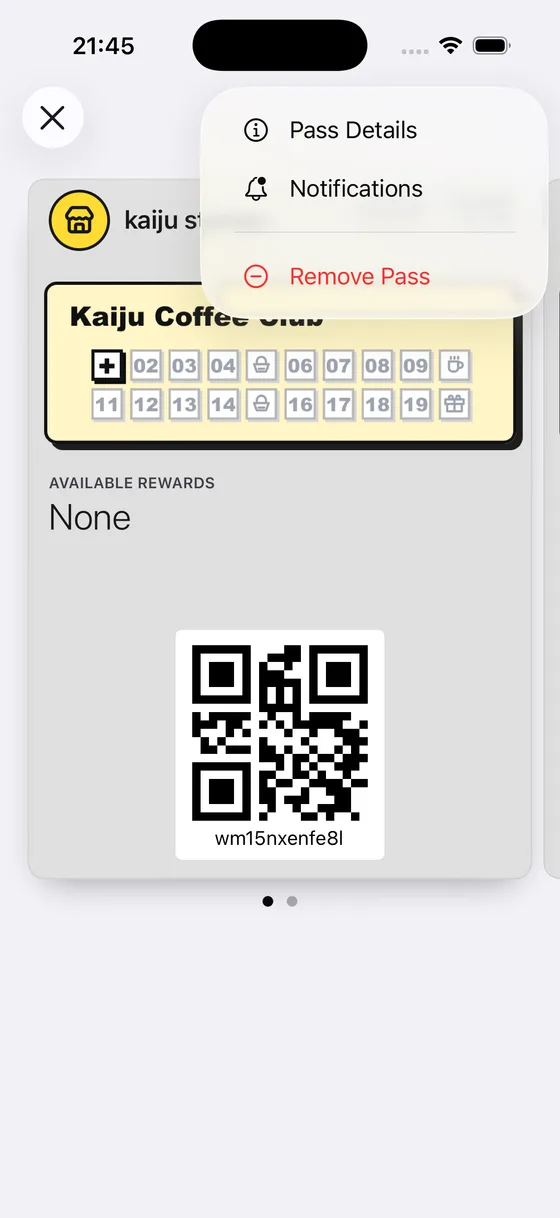
패스를 탭해 뒤집으세요. 내 페이지 열기를 비롯한 패스 세부 정보와 작업이 표시됩니다.
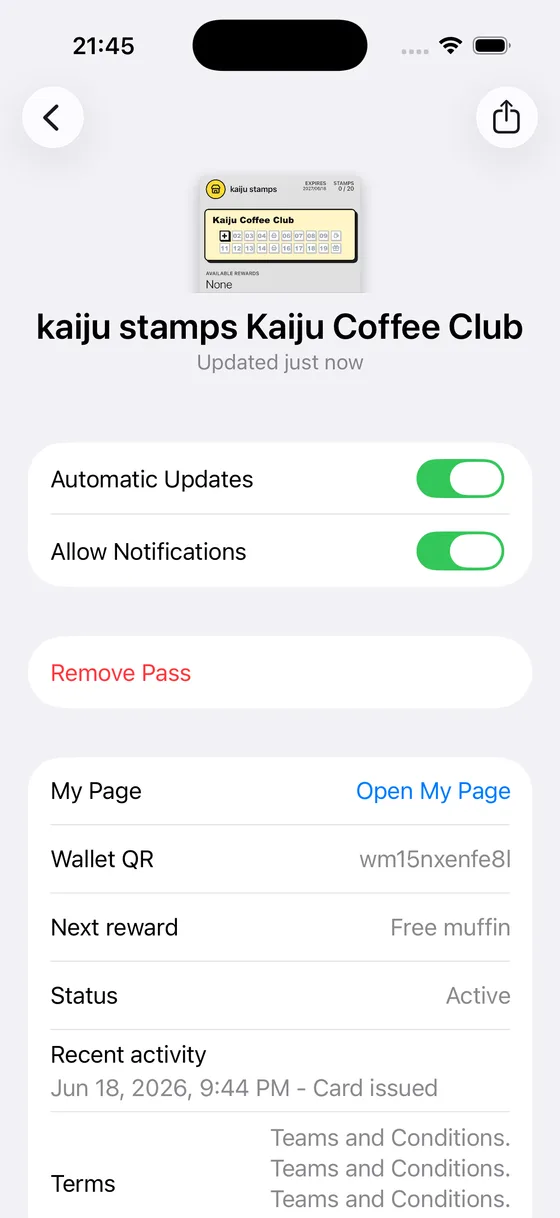
3. 패스 세부 정보 확인하기
뒷면에는 스탬프 적립 현황, 만료일, 사용 가능한 리워드, 링크가 표시됩니다. 내 페이지 열기를 탭하면 브라우저에서 전체 카드 페이지가 열립니다.
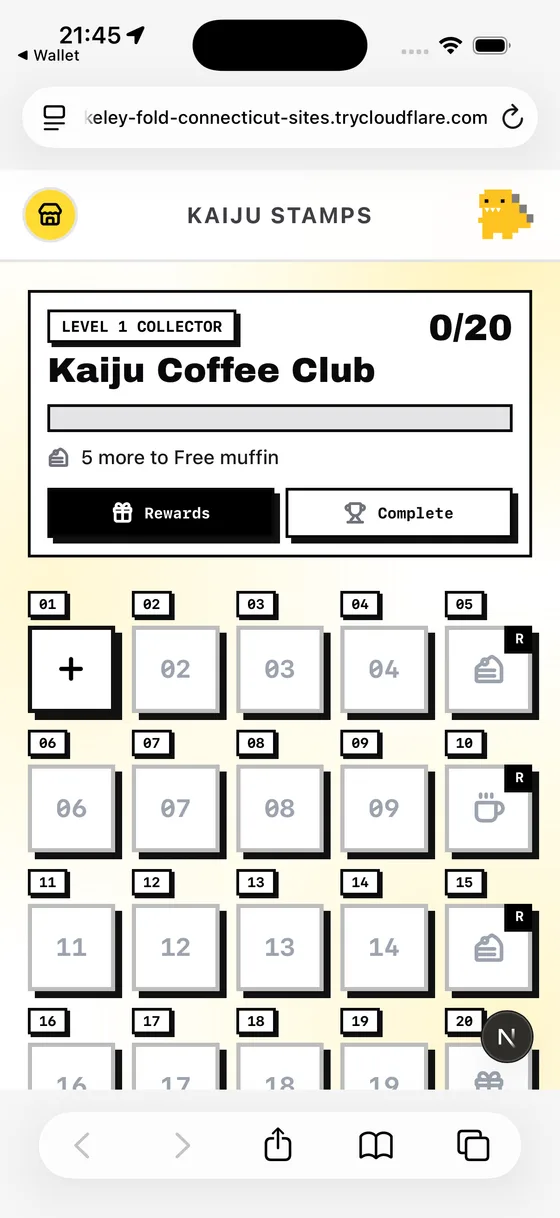
4. 브라우저에서 내 페이지 열기
내 페이지 열기를 탭하세요. 로그인하지 않아도 브라우저에서 스탬프 칸, 리워드 달성 기준, 리워드 및 완료 탭이 포함된 카드 페이지가 열립니다.
Google Wallet — 패스 확인하기
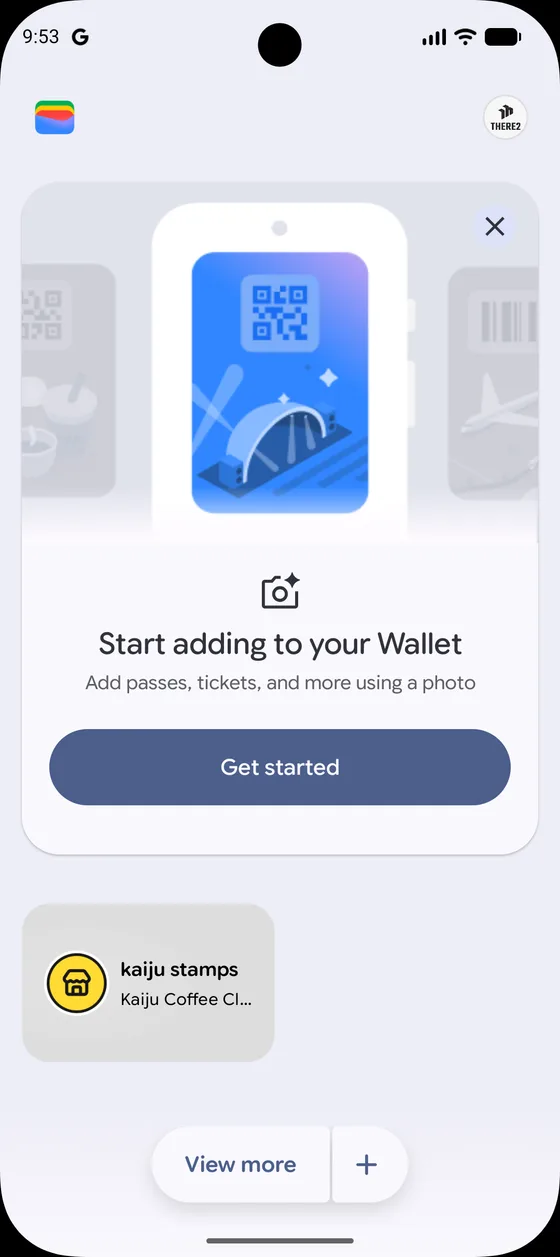
1. Google Wallet 열기
홈 화면 또는 앱 서랍에서 Google Wallet을 실행하세요. 저장한 패스가 여기에 표시됩니다.
2. 스탬프 카드 열기
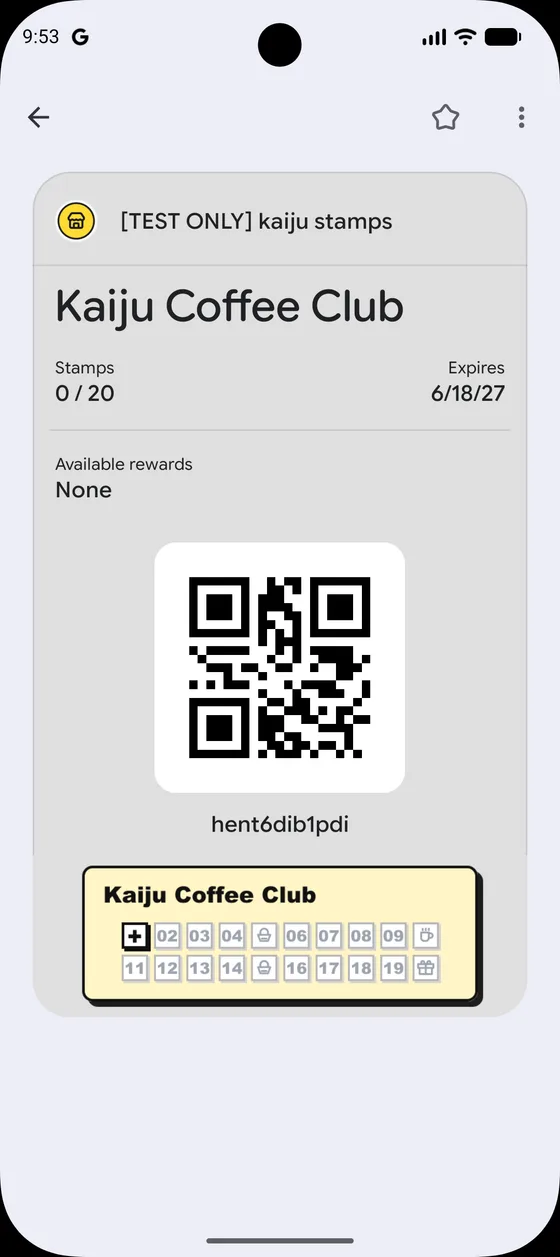
매장의 스탬프 카드를 탭하면 스탬프 수, 리워드 요약, 매장에서 스캔할 수 있는 코드가 있는 앞면이 표시됩니다.
3. 빠른 이용을 위해 고정하기(선택 사항)
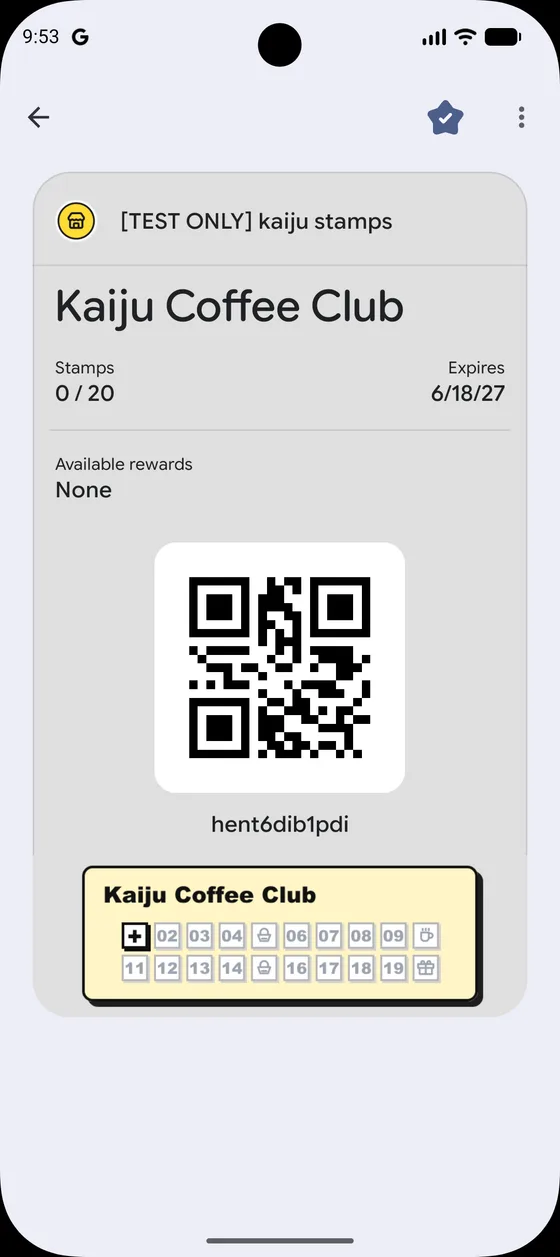
패스를 길게 누르고 즐겨찾기에 추가(또는 비슷한 메뉴)를 선택하세요. 다시 방문할 때 빠르게 열 수 있도록 Google Wallet 상단에 표시됩니다.
4. 패스 세부 정보 확인 및 내 페이지 열기
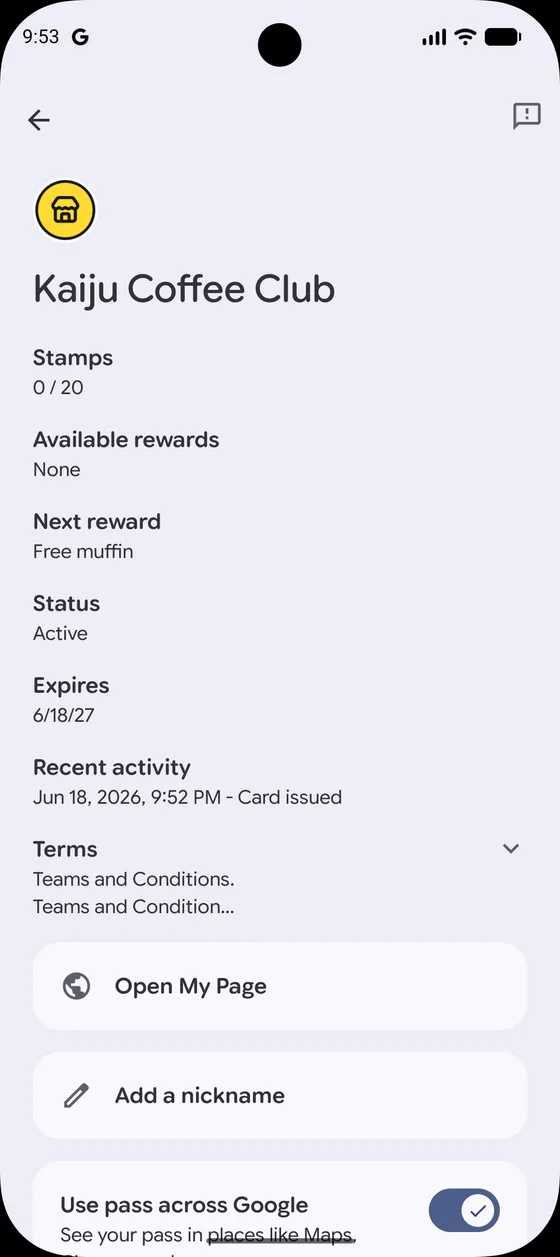
패스 세부 정보를 열면 스탬프 적립 현황, 만료일, 내 페이지 열기가 표시됩니다. 이를 탭하면 브라우저에서 전체 카드 페이지가 열립니다.
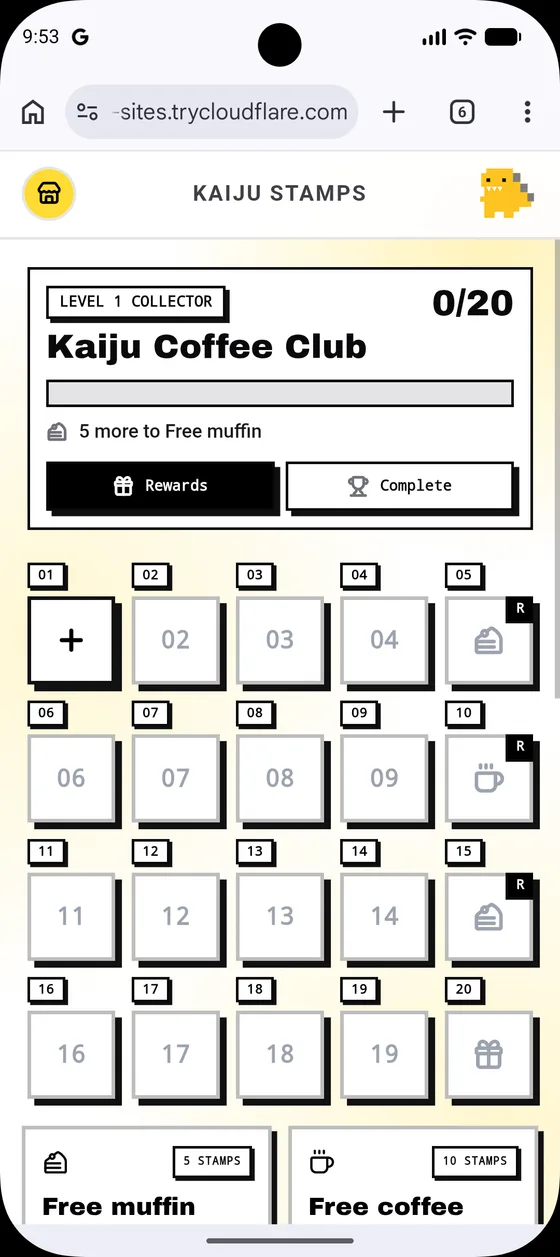
내 카드 페이지에서 확인할 수 있는 내용
- 스탬프 적립 현황 — 지금까지 모은 스탬프 수와 다음 목표
- 리워드 달성 기준 — 카드에 설정된 중간 리워드와 최종 리워드
- 리워드 탭 — 획득하여 사용할 수 있는 리워드(리워드 사용하기 참조)
- 완료 탭 — 완료한 카드 회차의 내역
도움말 / 자주 발생하는 문제
- 계정은 필요하지 않습니다. 지갑 패스의 링크는 고객님의 카드 전용입니다. 원한다면 내 페이지 URL을 북마크할 수 있지만, 지갑 패스를 이용하는 것이 가장 간편합니다.
- 패스는 자동으로 업데이트됩니다. 직원이 스탬프를 추가하면 지갑 패스와 내 페이지가 함께 동기화됩니다.
- 패스를 찾을 수 없나요? "Wallet"(iPhone) 또는 "Google Wallet"(Android)을 검색한 뒤 매장의 카드 이름을 찾아보세요.
- 리워드를 획득했나요? 매장에서 리워드를 보여 주는 방법은 리워드 사용하기를 확인하세요.