
카드 받기
회원가입 없이 매장에서 받은 발급 링크를 통해 스탬프 카드를 Apple Wallet 또는 Google Wallet에 저장하세요.
환영합니다! 매장에서 스탬프 카드 프로그램에 초대했습니다.
카운터에 있는 QR 코드를 스캔한 다음, 카드를 Apple Wallet(iPhone) 또는 Google Wallet(Android)에 저장하세요. 계정은 필요하지 않습니다. 지갑 패스가 곧 고객님의 카드입니다.
누가 이용할 수 있나요?
- 매장 직원에게 일회용 발급 링크 또는 QR 코드를 받은 고객
- Apple Wallet을 사용하는 iPhone 사용자 또는 Google Wallet을 사용하는 Android 사용자
이 가이드는 지갑에 카드를 저장하는 방법만 설명합니다. 지갑 앱을 사용하고 싶지 않다면 직원에게 다른 방법이 있는지 문의해 보세요. 하지만 대부분의 고객은 지갑을 이용하는 편리한 방식을 좋아합니다!
시작하기 전에
- 매장 직원이 카운터에서 일회용 QR 코드를 보여 주거나 발급 링크를 보내 드립니다.
- 휴대전화 카메라 또는 QR 앱으로 코드를 스캔하세요.
- 기기에서 Apple Wallet 또는 Google Wallet을 사용할 수 있는지 확인하세요.
Apple Wallet에 저장하기(iPhone)
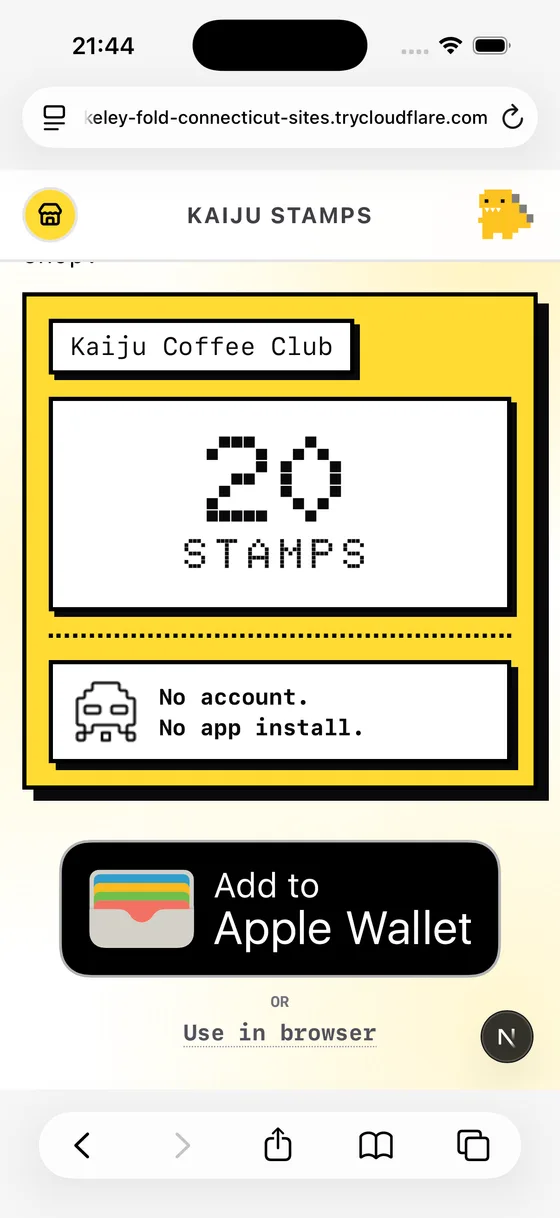
1. 발급 페이지 열기
매장의 QR 코드를 스캔하면 매장 디자인이 적용된 이 카드 저장 페이지가 열립니다. Apple Wallet에 추가를 탭하세요.
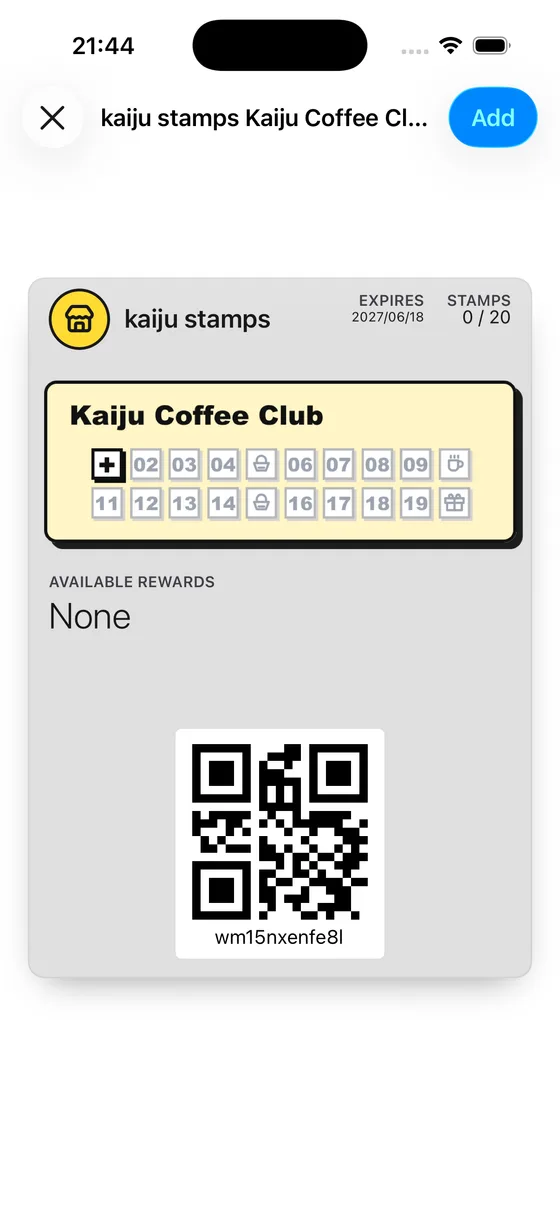
2. Apple Wallet에서 확인하기
Apple Wallet에 스탬프 수, 스탬프 칸, 카드 이름이 포함된 패스 미리보기가 열립니다. 오른쪽 상단의 추가를 탭해 저장하세요.
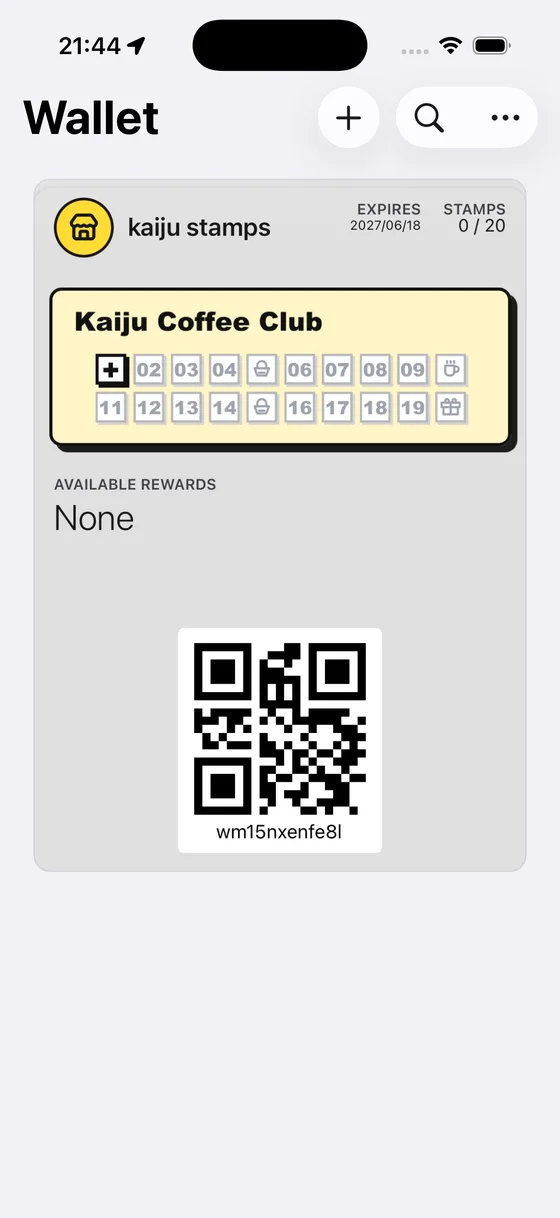
3. Wallet에서 패스 찾기
패스가 저장되었습니다! 언제든지 Wallet 앱을 열어 스탬프 적립 현황을 확인할 수 있습니다. 매장을 방문할 때 직원에게 보여 줄 지갑 QR 코드는 패스 하단에 있습니다.
Google Wallet에 저장하기(Android)
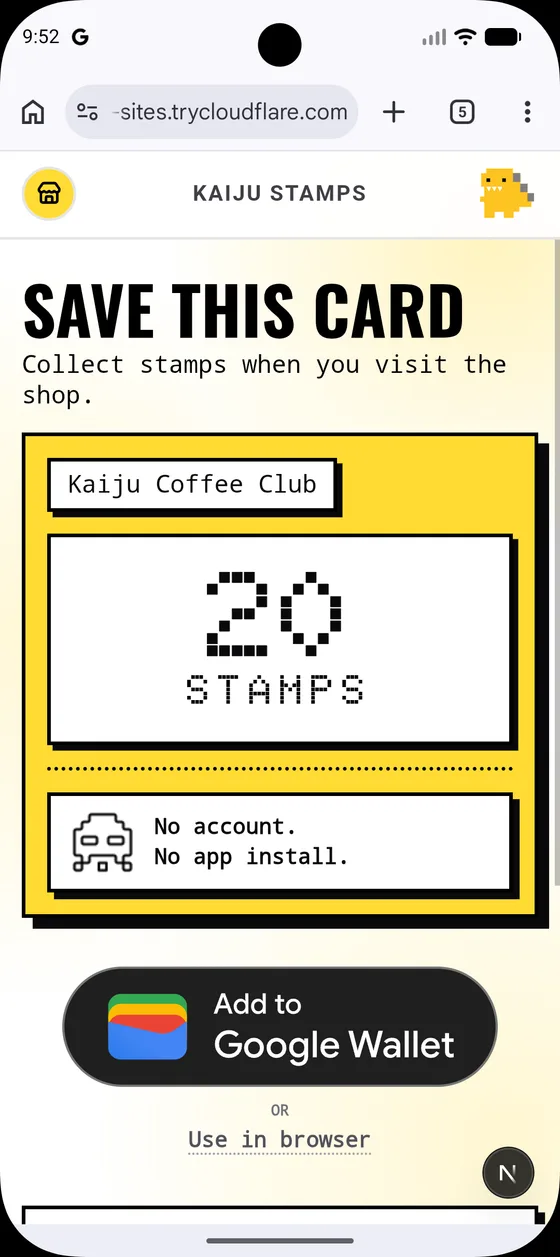
1. 발급 페이지 열기
매장의 QR 코드를 스캔하면 이 카드 저장 페이지가 표시됩니다. Google Wallet에 추가를 탭하세요.
2. 검토하고 저장하기
Google Wallet에 패스 미리보기가 표시됩니다. 저장(또는 추가)을 탭해 지갑에 추가하세요.
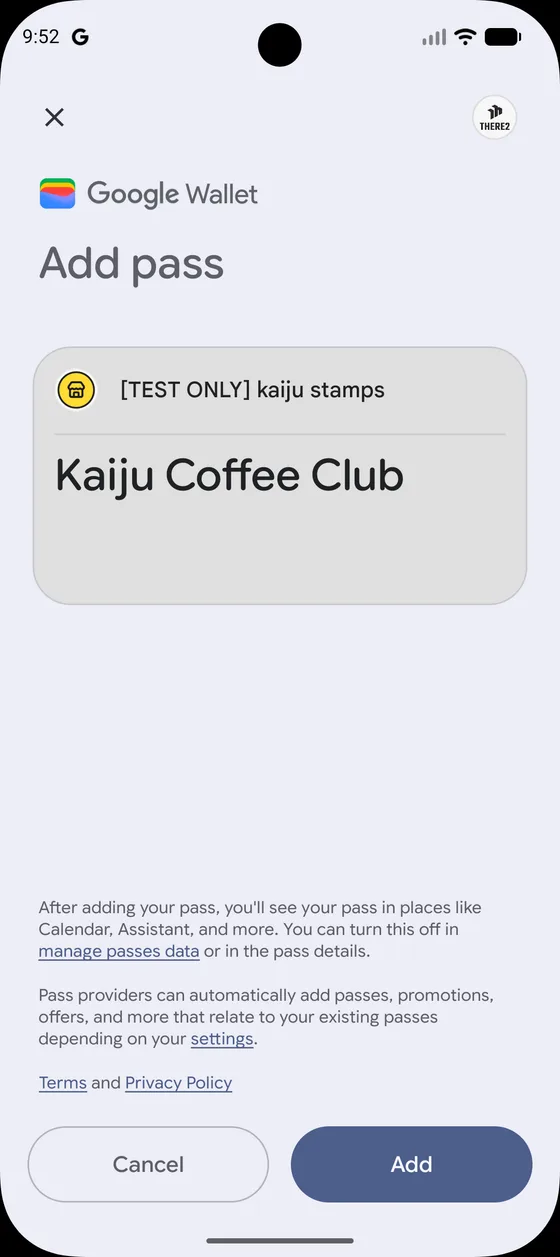
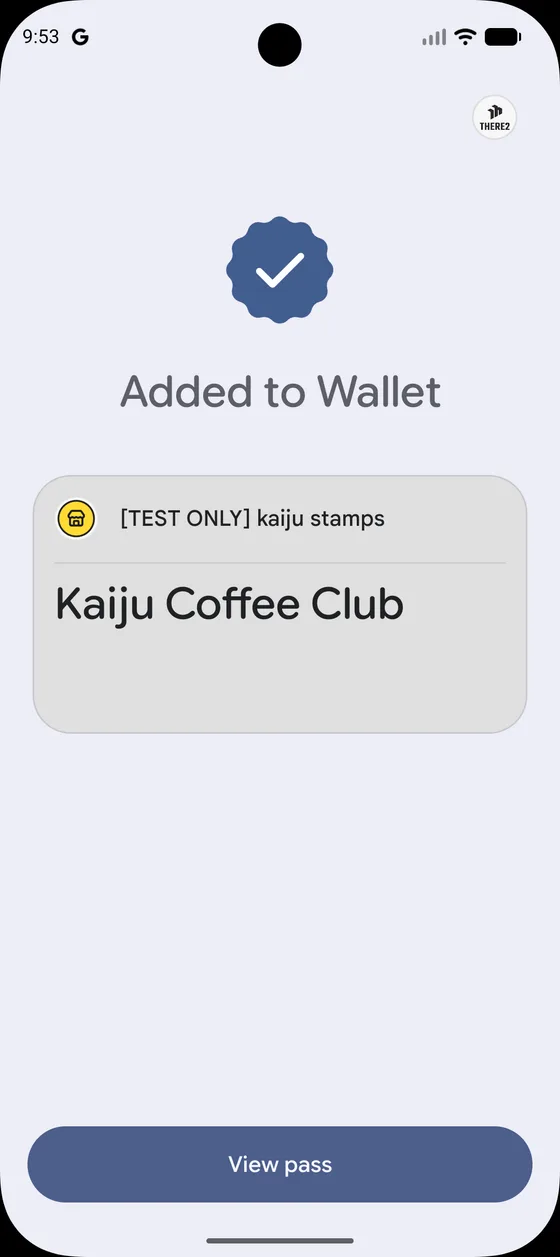
3. 추가되었는지 확인하기
패스가 Google Wallet에 추가되었다는 확인 메시지가 표시됩니다. 패스 보기를 탭하면 바로 열 수 있습니다.
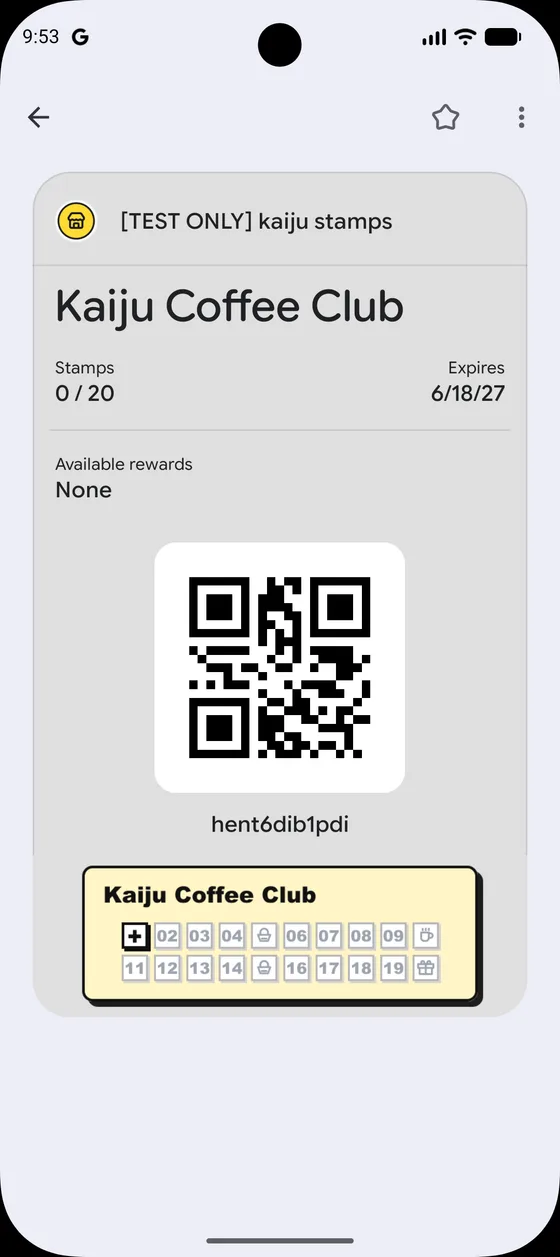
4. Google Wallet에서 패스 찾기
Google Wallet에 스탬프 적립 현황과 매장 방문 시 스캔할 수 있는 코드가 포함된 패스가 표시됩니다.
정상적으로 완료되면
- 계정을 만들지 않아도 스탬프 카드가 Apple Wallet 또는 Google Wallet에 저장됩니다.
- 언제든지 패스를 열어 스탬프를 확인하거나 매장에서 지갑 QR 코드를 보여 줄 수 있습니다.
- 지갑 또는 기기 언어가 영어, 일본어, 중국어 간체, 프랑스어, 독일어 또는 한국어로 설정되어 있으면 지갑의 레이블, 상태, 날짜, 활동 내역이 해당 언어로 표시됩니다. 매장 이름, 카드 이름, 리워드 이름, 매장이 입력한 이용약관은 매장에서 등록한 내용 그대로 표시됩니다.
- 다시 방문할 때는 저장해 둔 패스만 열면 됩니다. 새 발급 QR 코드를 스캔할 필요가 없습니다.
도움말 / 자주 발생하는 문제
- 이미 카드가 있나요? 새 발급 QR 코드를 스캔하지 말고 기존 지갑 패스를 열어 주세요.
- 각 발급 QR 코드는 한 번만 사용할 수 있습니다. 처음 카드를 받는 신규 고객을 위한 코드입니다.
- 다른 지갑 버튼을 탭했나요? 휴대전화에 맞지 않는 지갑 옵션을 선택하면 안내 메시지가 표시됩니다. 기기에 맞는 지갑을 다시 선택하세요.
- 패스가 업데이트되지 않나요? 직원이 스탬프를 추가하면 지갑 패스가 자동으로 동기화됩니다. 필요한 경우 Wallet에서 화면을 아래로 당겨 새로고침하세요.
- 적립 현황을 자세히 확인하고 싶으신가요? 패스에서 카드 페이지를 여는 방법은 내 카드 페이지를 확인하세요.