
お客様向け
特典を利用する
お店でウォレットパスを提示して、獲得した特典を利用する方法を説明します。Apple WalletとGoogle Walletに対応しています。
スタンプがたまり、特典を獲得しました!
特典を利用するときは、保存済みのウォレットパスを開き、店頭でウォレットQRを提示します。スタッフが読み取り、利用する特典を選べば完了です。ログインも追加のアプリも必要ありません。
利用できる方
- カードに獲得済みかつ未使用の特典が1つ以上あるお客様
- Apple Walletを利用するiPhoneユーザー、またはGoogle Walletを利用するAndroidユーザー
特典を利用する前に
- 特典を獲得済みであることを確認してください(ウォレットパスの裏面に利用可能な特典が表示される場合があります)。
- お店にご来店ください。スタッフが店頭で特典の利用を確定します。
- QRコードをすぐ提示できるよう、カウンターに着く前にウォレットパスを開いておきましょう。
Apple Walletで特典を利用する
1. Walletでパスを開く
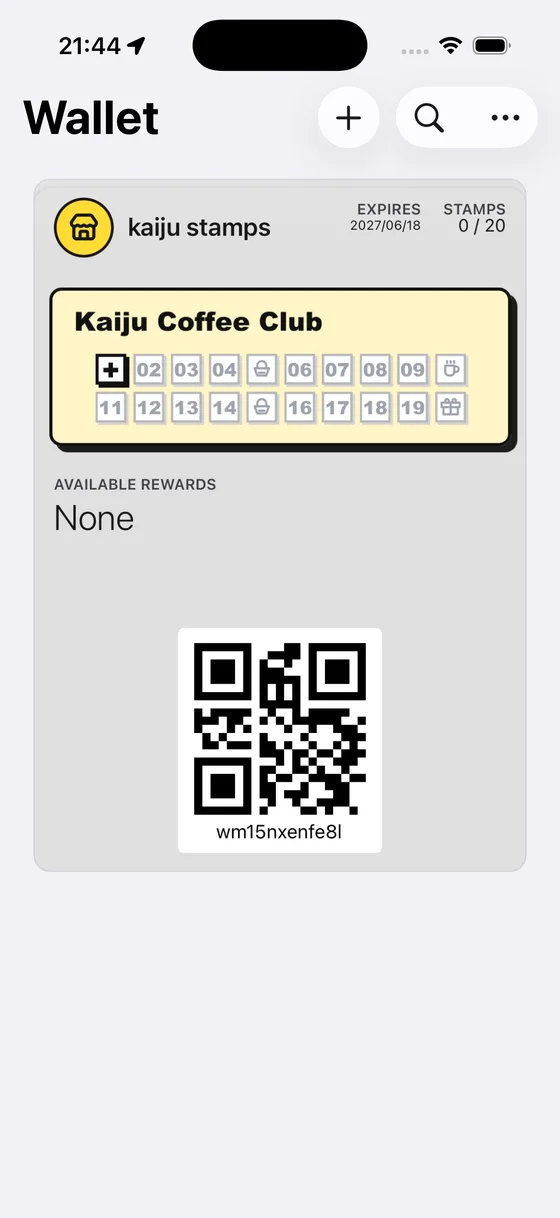
Walletアプリを開き、お店のスタンプカードをタップします。パスの表面には、スタンプの進み具合と、画面下部にウォレットQRが表示されます。
2. 店頭でウォレットQRを提示する
パスのQRコードをスタッフに提示します。スタッフがお店の管理画面で読み取り、利用可能な特典を確認して、どの特典を使うか確定します。
これだけで完了です。スタンプの付与と特典の利用には、同じQRコードを使います。スタッフ側で適切な特典を選択します。
3. パスの裏面で特典の詳細を確認する(任意)
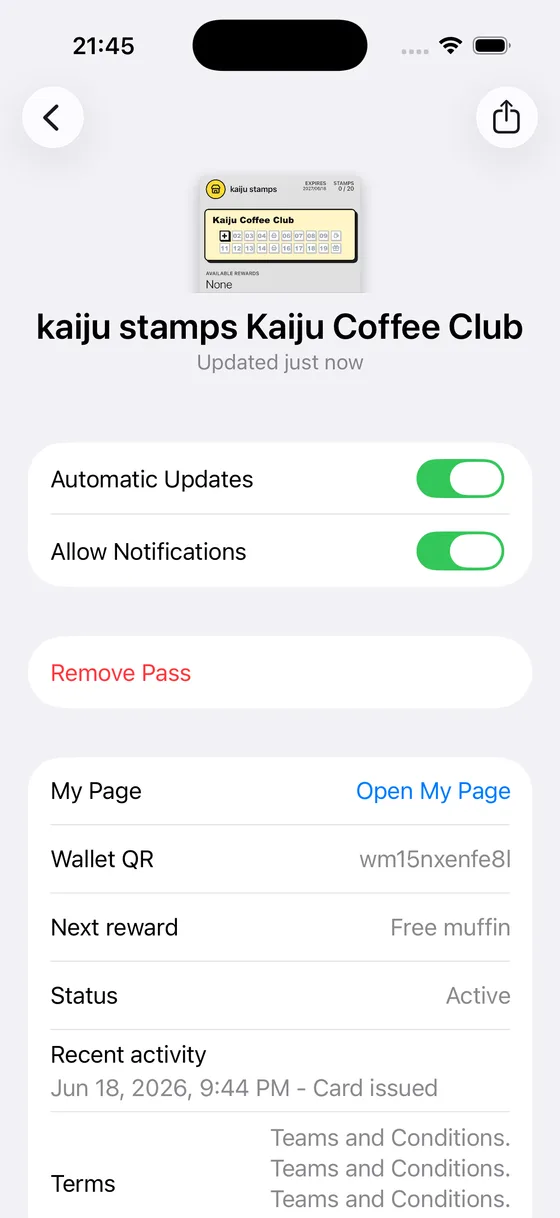
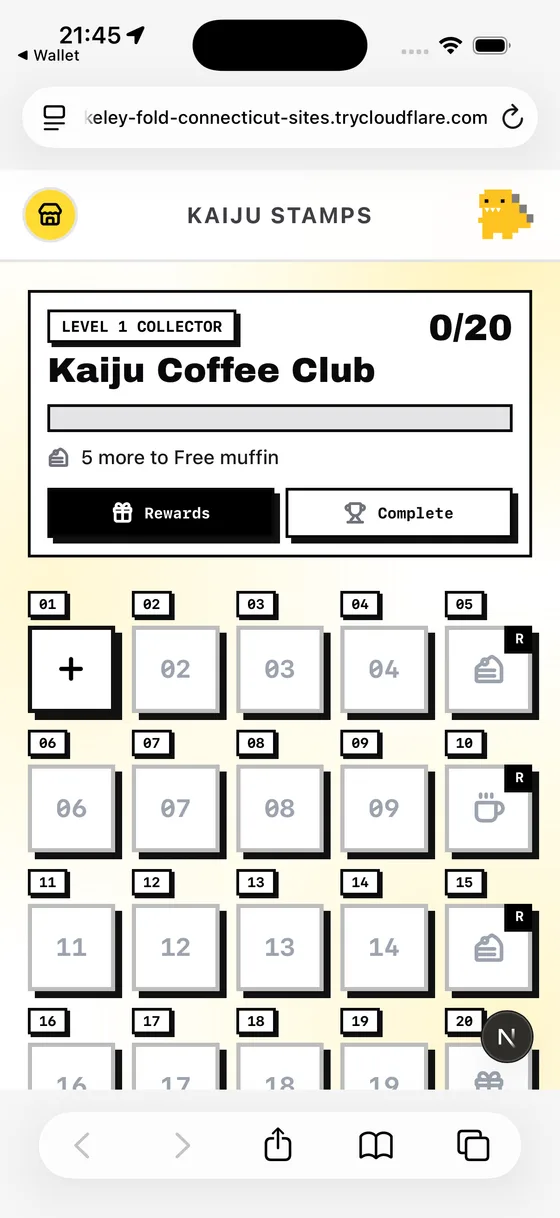
獲得した特典をもう一度確認したい場合は、パスを裏返して利用可能な特典を確認し、マイページを開くをタップして特典タブの全内容を表示します。
Google Walletで特典を利用する
1. Google Walletでパスを開く
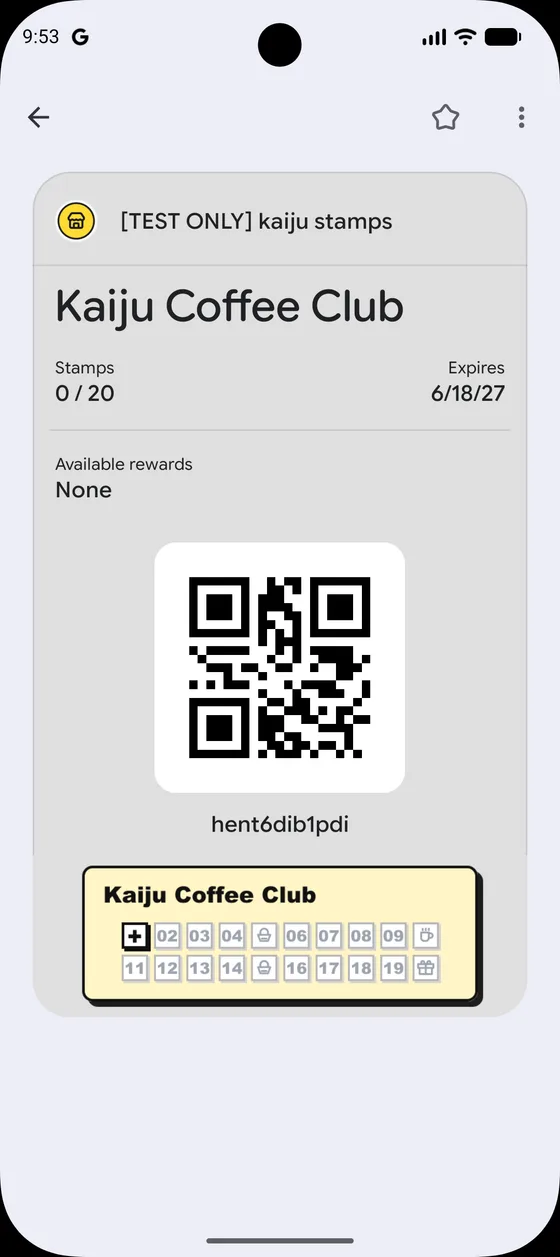
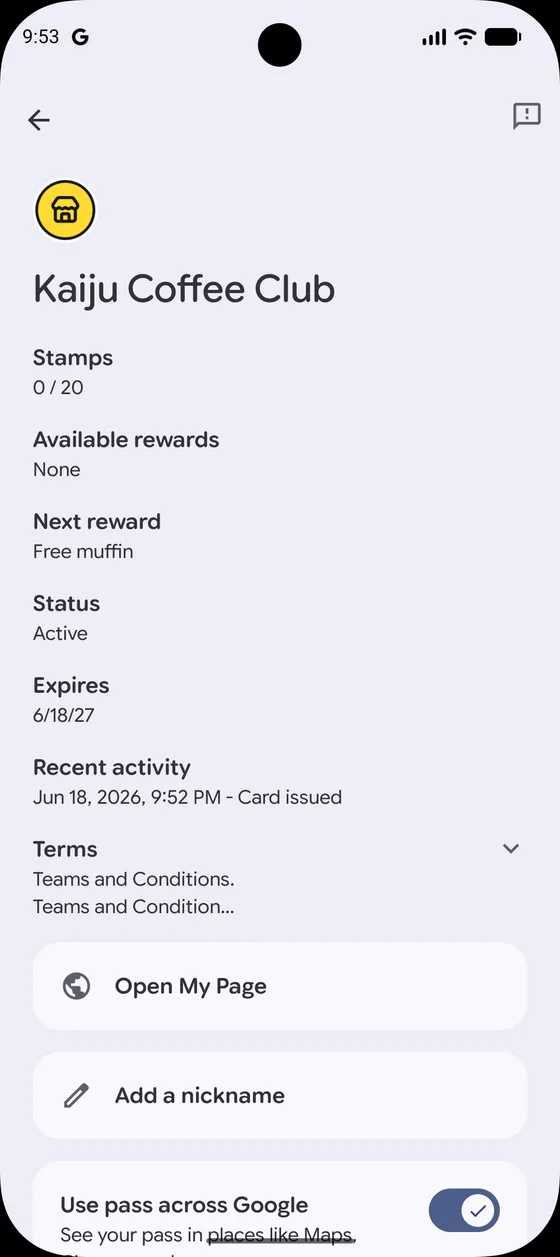
Google Walletを開き、お店のスタンプカードをタップします。パスの表面には、スタンプの進み具合と、お店で読み取ってもらうコードが表示されます。
2. 店頭でコードを提示する
スタッフがパスのコードを読み取れるように、スマートフォンを提示します。スタッフが利用可能な特典を確認し、利用を確定します。
3. パスの詳細で特典を確認する(任意)
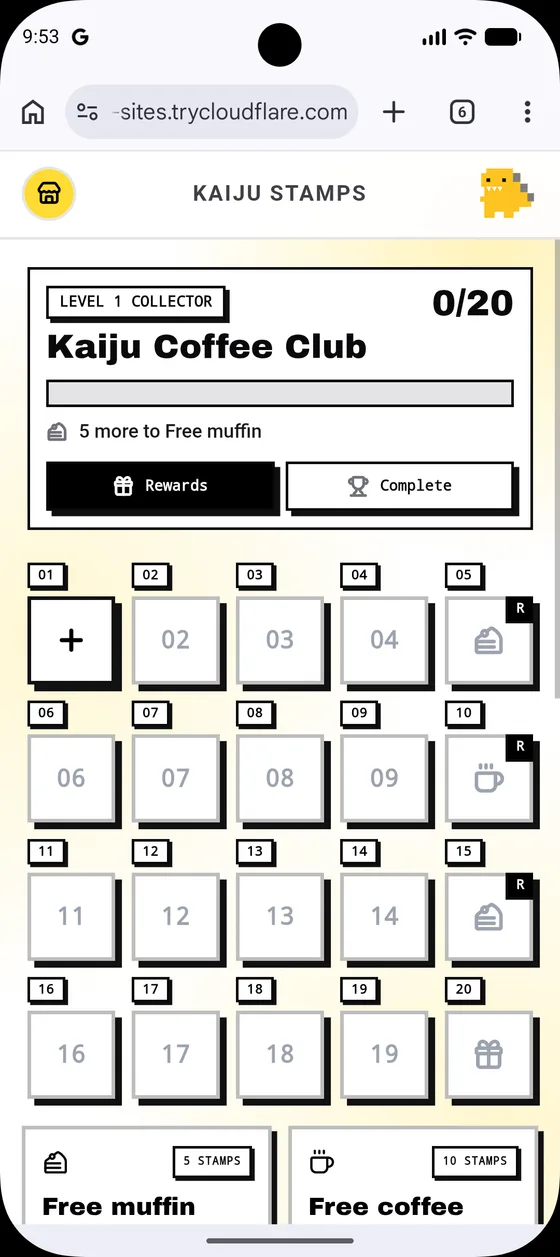
パスの詳細を開くと、獲得した特典が利用可能な特典に表示されます。マイページを開くをタップすると、特典の一覧と説明をすべて確認できます。
特典を利用した後の動作
- 途中特典 — その特典が「使用済み」になります。スタンプ数は変わらず、そのまま集め続けられます。
- 最終特典 — カードの周回が完了します。ウォレットパスのスタンプ数がリセットされ、次の周回が始まります。
- すでに利用済みですか? 同じQRコードで同じ特典を二重に利用することはできません。スタッフには、その特典がすでに使用済みであることが表示されます。
ヒント/よくある問題
- すべて同じQRコードを使います。 パスのウォレットQRは、スタンプの付与にも特典の利用にも使えます。スタッフが管理画面で適切な操作を選びます。
- 複数の特典を獲得しましたか? パスを一度提示するだけで、スタッフが利用可能な特典をすべて確認できます。その中から使う特典を選んでください。
- パスに特典がまだ表示されませんか? スタッフがスタンプを追加すると、ウォレットパスが更新されます。少し待ってから更新するか、マイページを開くで最新の状態を確認してください。
- まだ特典がありませんか? 引き続きスタンプを集めましょう!達成条件に到達すると、パスの裏面とマイページに特典が表示されます。
- カードをまだお持ちでないですか? パスをまだ保存していない場合は、カードを受け取るをご覧ください。