
カードを受け取る
お店から発行されたリンクを使って、スタンプカードをApple WalletまたはGoogle Walletに保存できます。登録は不要です。
ようこそ!お店からスタンプカードプログラムへの招待が届きました。
店頭のQRコードを読み取り、カードをApple Wallet(iPhone)またはGoogle Wallet(Android)に保存しましょう。アカウントは必要ありません。ウォレットパスがそのままあなたのカードになります。
利用できる方
- お店のスタッフから1回限りの発行リンクまたはQRコードを受け取ったお客様
- Apple Walletを利用するiPhoneユーザー、またはGoogle Walletを利用するAndroidユーザー
このガイドでは、ウォレットへの保存方法のみを説明します。ウォレットアプリを使いたくない場合は、ほかの方法についてスタッフにお尋ねください。ただし、多くのお客様にウォレットでのご利用を気に入っていただいています!
始める前に
- お店のスタッフが、店頭で1回限りのQRコードを提示します(または発行リンクを送ります)。
- スマートフォンのカメラまたはQRコード読み取りアプリで読み取ります。
- お使いの端末でApple WalletまたはGoogle Walletが利用できることを確認してください。
Apple Walletに保存する(iPhone)
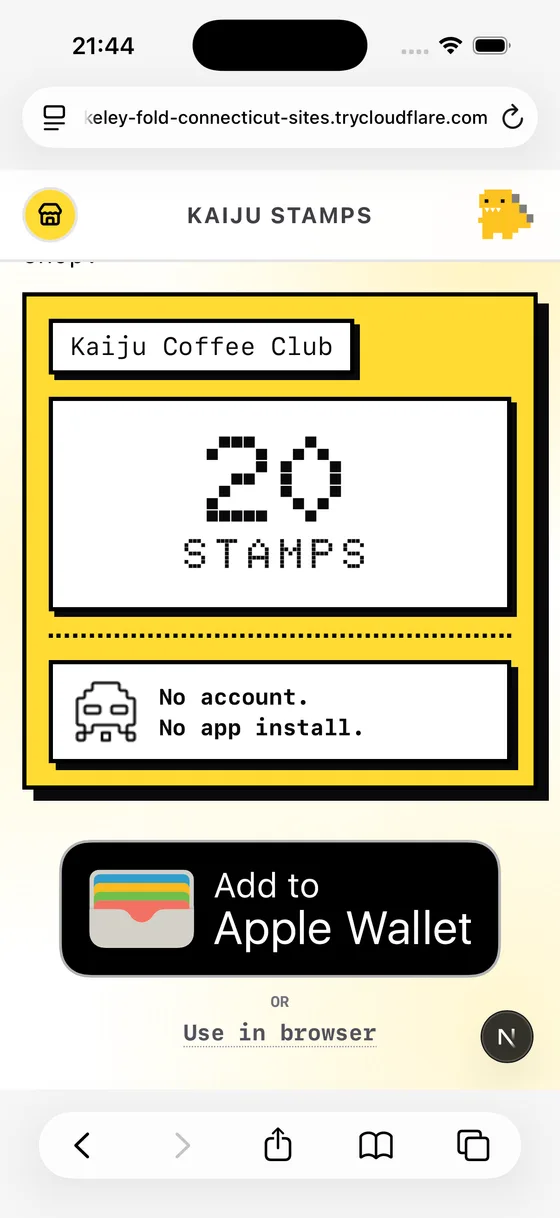
1. 発行ページを開く
お店のQRコードを読み取ると、お店のデザインが表示されたこのカードを保存ページが開きます。Apple Walletに追加をタップします。
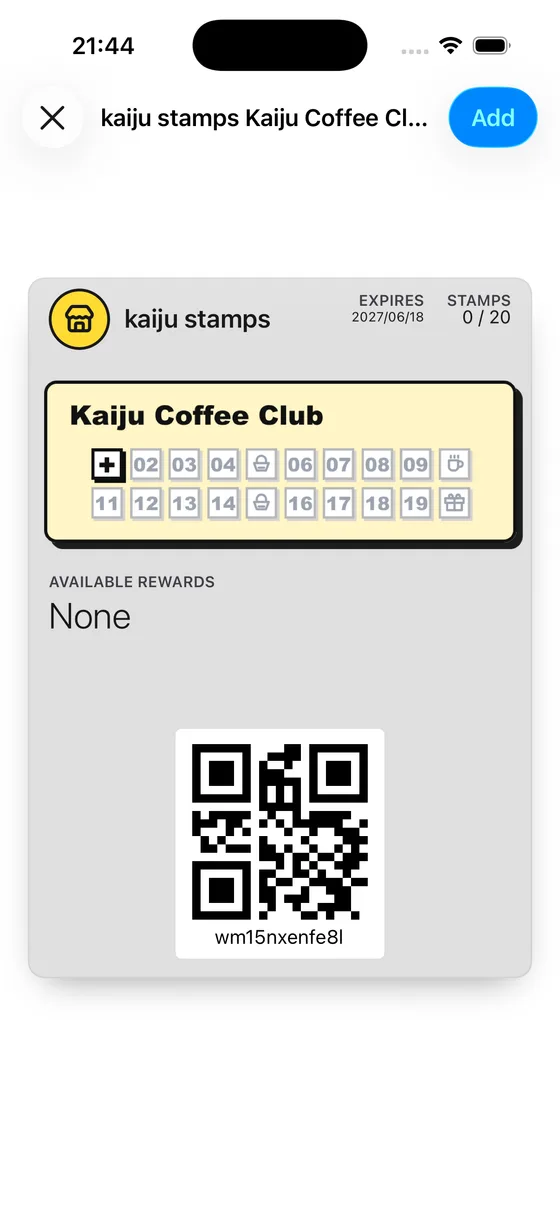
2. Apple Walletで確認する
Apple Walletにパスのプレビューが表示されます。スタンプ数、スタンプ欄、カード名を確認し、右上の追加をタップして保存します。
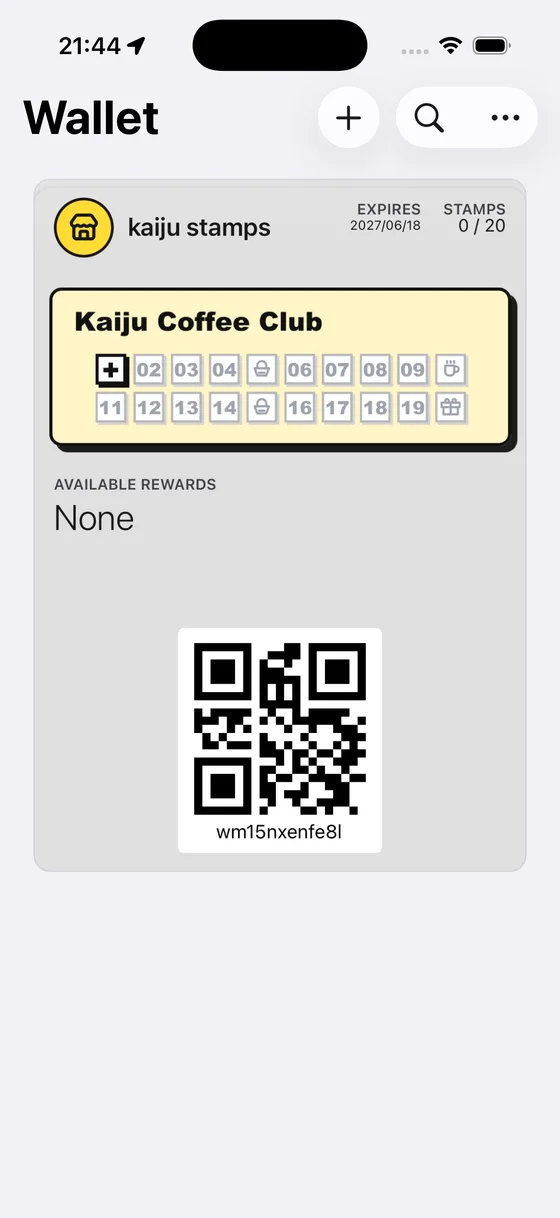
3. Walletでパスを確認する
パスが保存されました!いつでもWalletアプリを開いて、スタンプの進み具合や、来店時に使う画面下部のウォレットQRを確認できます。
Google Walletに保存する(Android)
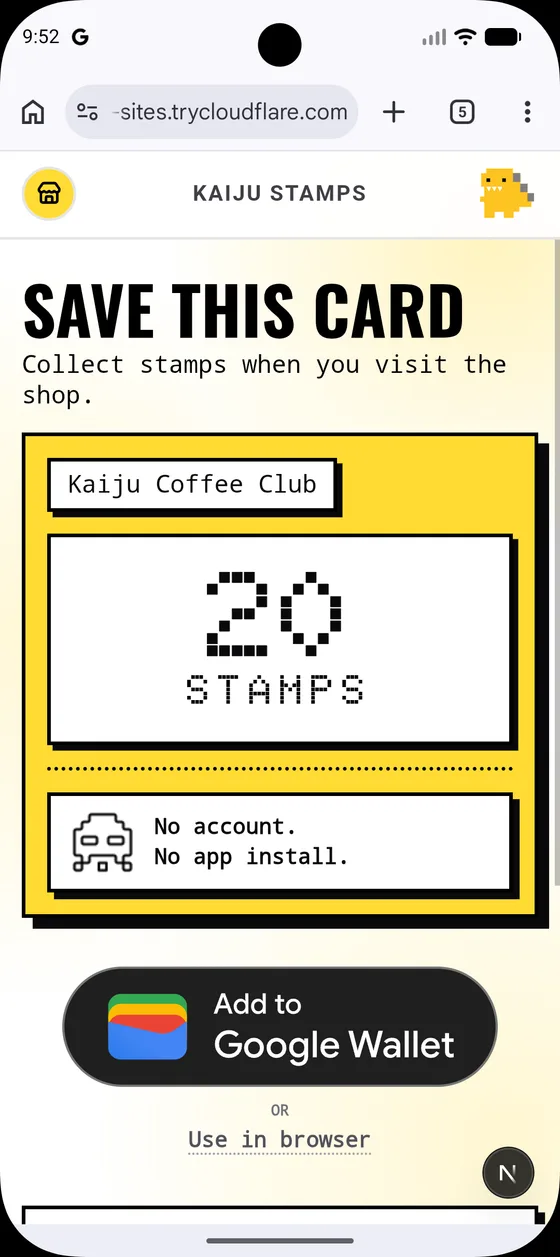
1. 発行ページを開く
お店のQRコードを読み取ると、このカードを保存ページが表示されます。Google Walletに追加をタップします。
2. 内容を確認して保存する
Google Walletにパスのプレビューが表示されます。保存(または追加)をタップしてウォレットに追加します。
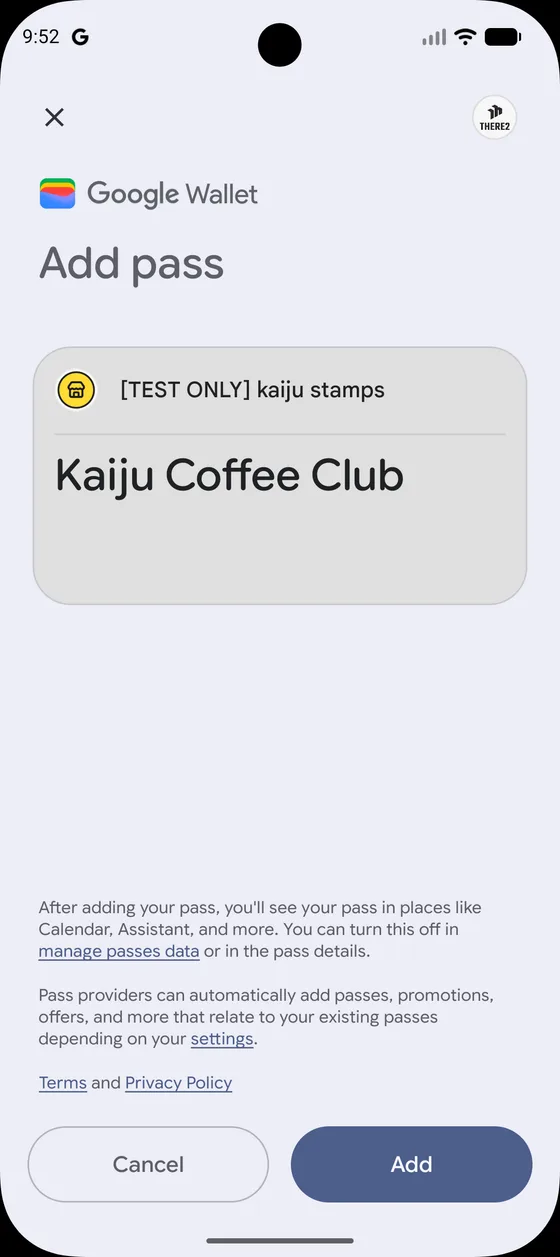
3. 追加されたことを確認する
パスがGoogle Walletに追加されたことを知らせる確認画面が表示されます。パスを表示をタップすると、すぐに開けます。
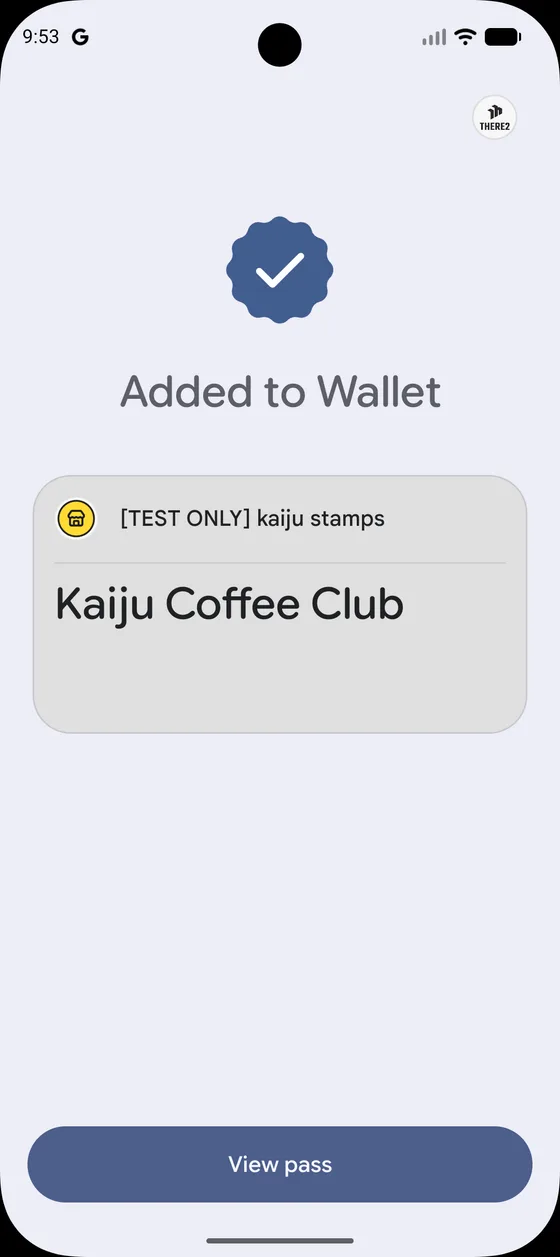
4. Google Walletでパスを確認する
Google Walletにパスが表示され、スタンプの進み具合や来店時に読み取ってもらうコードを確認できます。
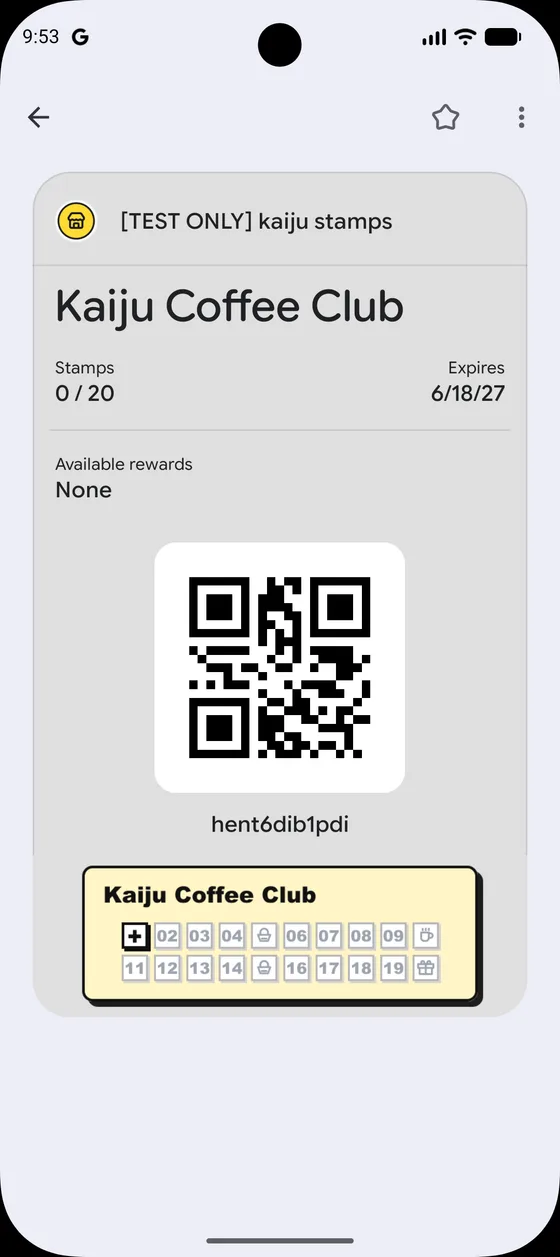
正しく保存できた状態
- アカウントを作成せずに、スタンプカードがApple WalletまたはGoogle Walletに保存されています。
- いつでもパスを開いてスタンプを確認したり、お店でウォレットQRを提示したりできます。
- Walletまたは端末の言語が英語、日本語、簡体字中国語、フランス語、ドイツ語、韓国語のいずれかに設定されている場合、ウォレット内のラベル、ステータス、日付、履歴はその言語で表示されます。お店の名前、カード名、特典名、お店が入力した利用条件は、入力時の表記のまま表示されます。
- 次回来店したときは、保存済みのパスを開くだけです。新しい発行用QRコードを読み取る必要はありません。
ヒント/よくある問題
- すでにカードをお持ちですか? 新しい発行用QRコードを読み取らず、既存のウォレットパスを開いてください。
- 発行用QRコードは1回限りです。 初めてカードを受け取るお客様向けのものです。
- 端末と違うウォレットのボタンを押してしまいましたか? お使いの端末に対応しないウォレットを選ぶと、案内メッセージが表示されます。端末に合ったウォレットを選び直してください。
- パスが更新されませんか? スタッフがスタンプを追加すると、ウォレットパスは自動的に同期されます。必要に応じてWalletで画面を下に引いて更新してください。
- 進み具合を詳しく確認したいですか? パスからカードページを開く方法は、マイカードページをご覧ください。