
お客様向け
マイカードページ
Apple WalletまたはGoogle Walletからスタンプカードを開き、いつでも進み具合を確認できます。ログインは不要です。
スタンプカードはスマートフォンのウォレットに保存されていますが、ブラウザで詳細なマイカードページを開き、スタンプ、特典、履歴を確認することもできます。
このガイドでは、Apple WalletまたはGoogle Walletでパスを見つけ、パスの裏面からマイページを開く方法を説明します。
利用できる方
- カードをApple WalletまたはGoogle Walletに保存したお客様
- アカウントを作成せずに、スタンプの進み具合、次の特典、特典の履歴を確認したい方
Apple Walletでパスを表示する
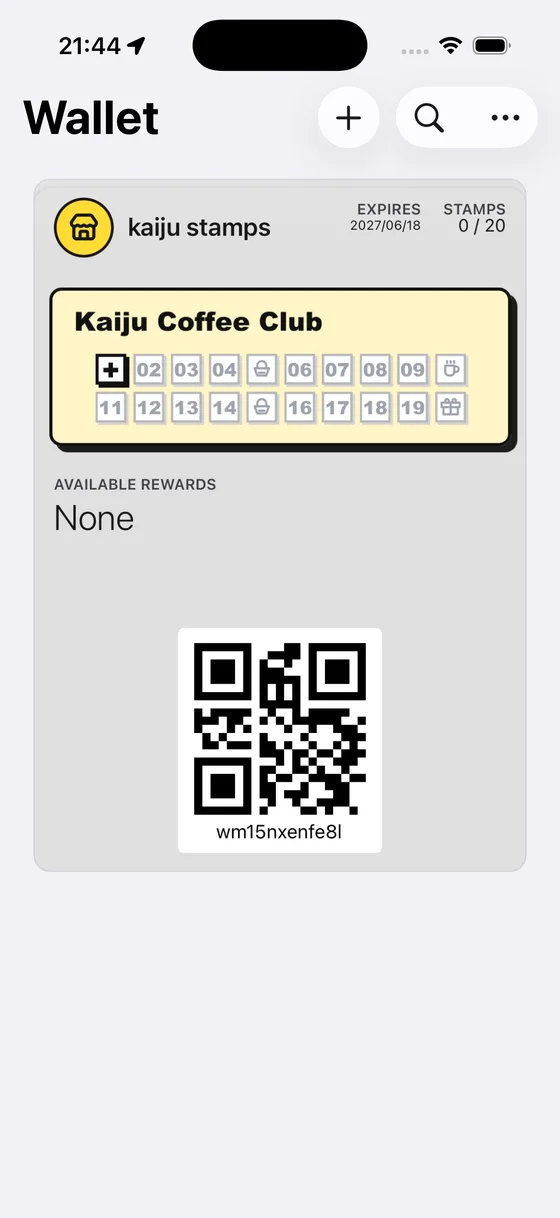
1. Walletを開いてパスを選ぶ
Walletアプリを開き、お店のスタンプカードをタップします。パスの表面には、現在のスタンプ数、スタンプ欄、来店時に使うウォレットQRが表示されます。
2. パスの裏面を表示する
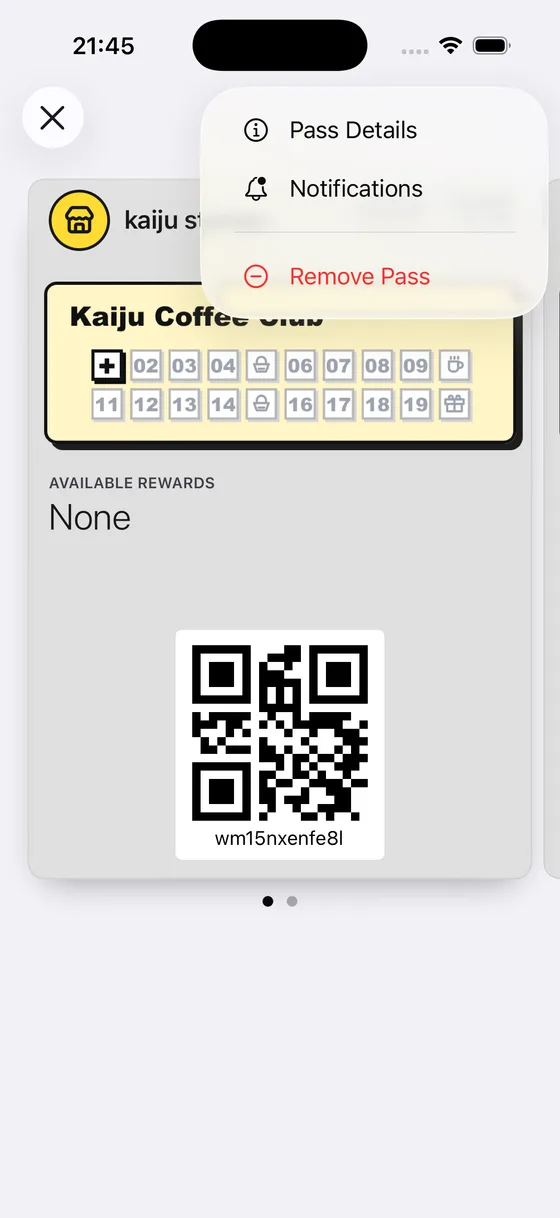
パスをタップして裏返します。パスの詳細と、マイページを開くなどの操作が表示されます。
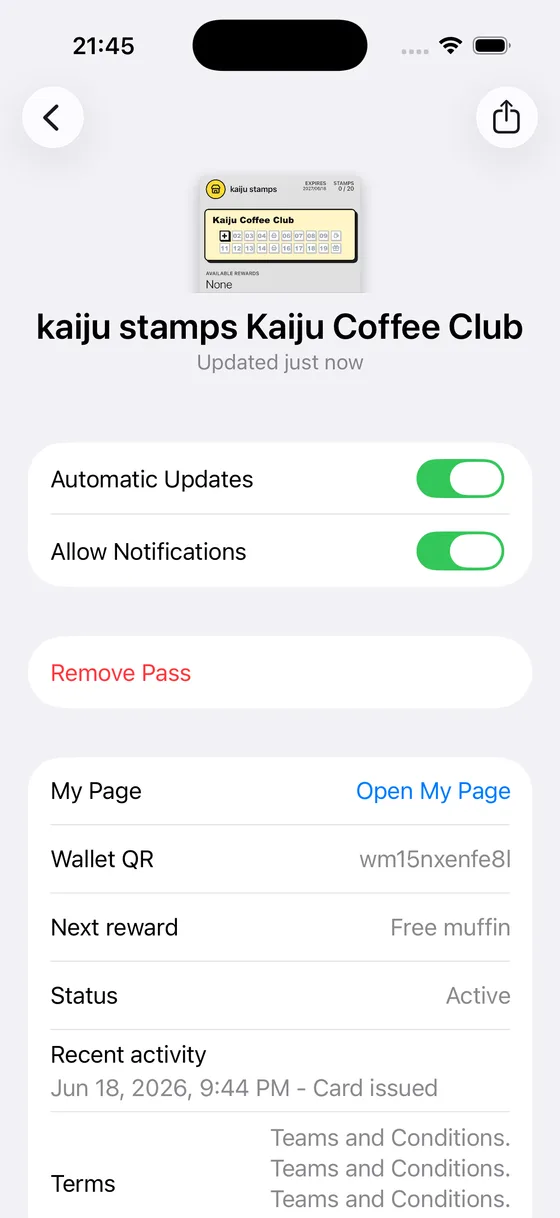
3. パスの詳細を確認する
裏面には、スタンプの進み具合、有効期限、利用可能な特典、リンクが表示されます。マイページを開くをタップすると、ブラウザでカードの詳しいページを表示できます。
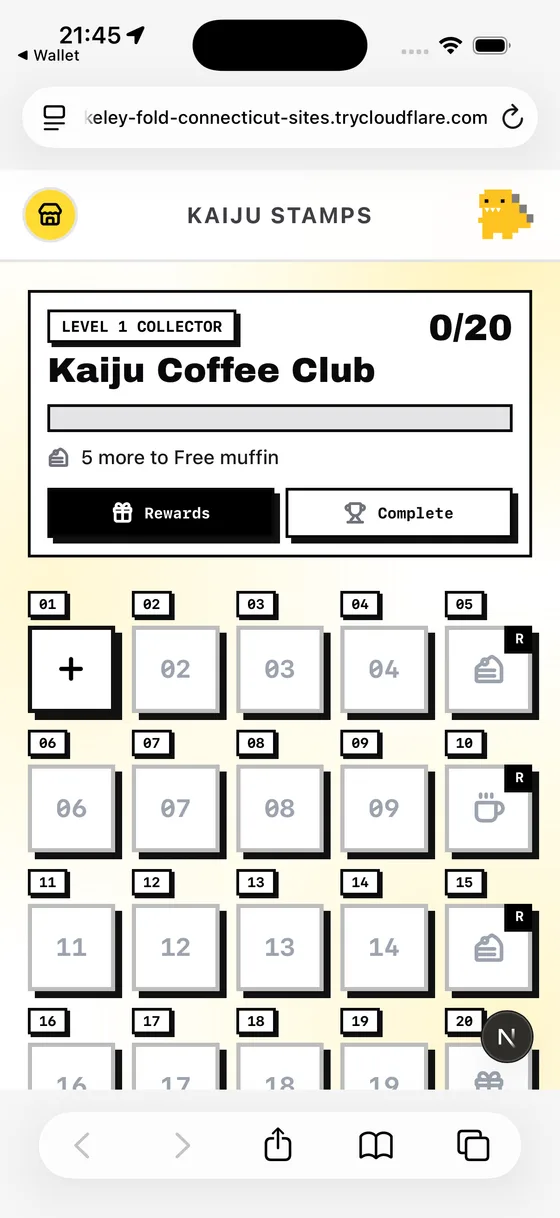
4. ブラウザでマイページを開く
マイページを開くをタップします。ブラウザでカードページが開き、スタンプ欄、特典の達成条件、特典タブと完了タブを確認できます。サインインは不要です。
Google Walletでパスを表示する
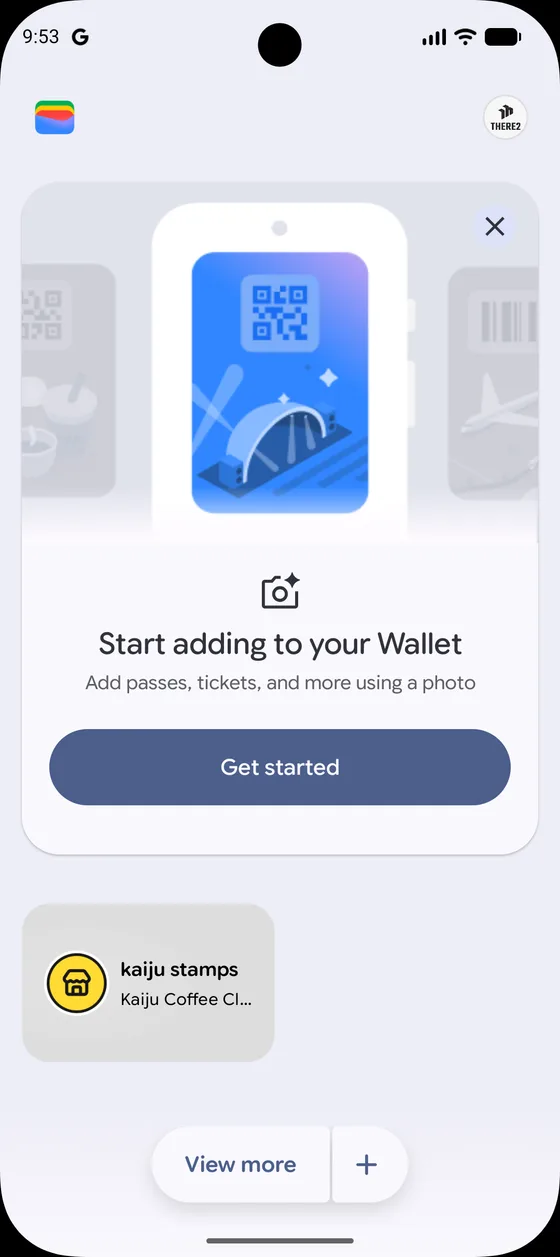
1. Google Walletを開く
ホーム画面またはアプリ一覧からGoogle Walletを起動します。保存したパスがここに表示されます。
2. スタンプカードを開く
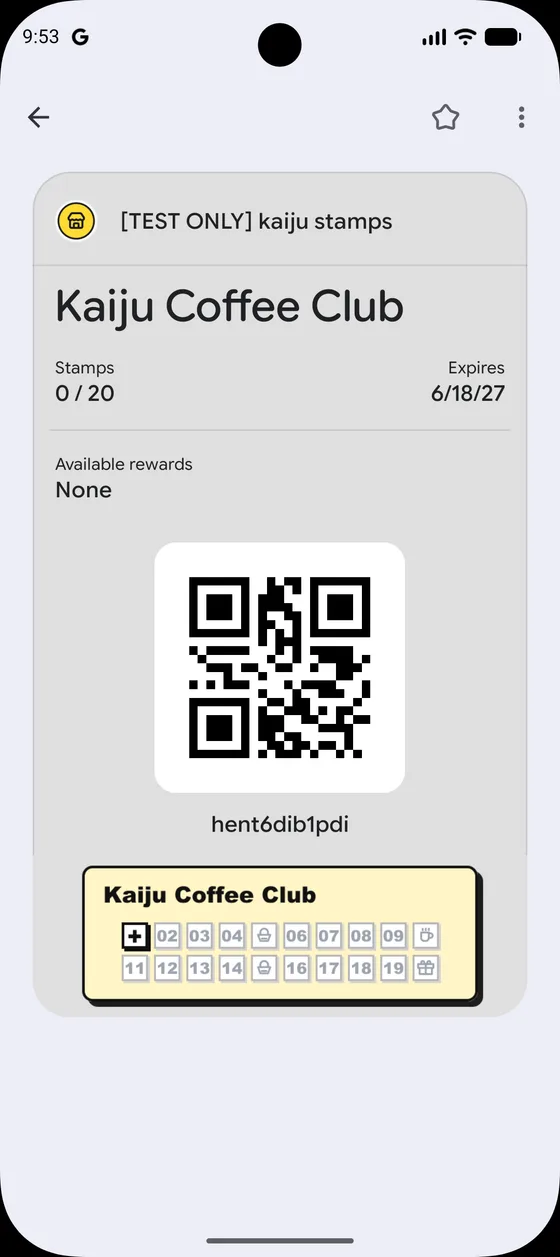
お店のスタンプカードをタップして表面を表示します。スタンプ数、特典の概要、お店で読み取ってもらうコードを確認できます。
3. すぐ開けるように固定する(任意)
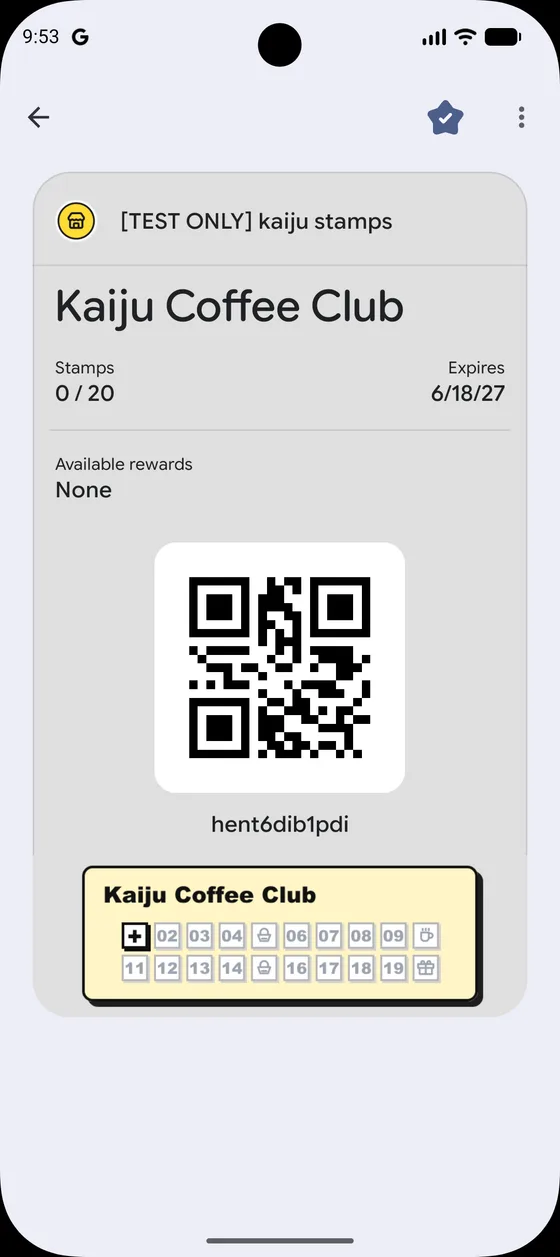
パスを長押ししてお気に入りに追加(または同様の項目)を選ぶと、Google Walletの上部に表示され、次回来店したときにすばやく開けます。
4. パスの詳細を表示してマイページを開く
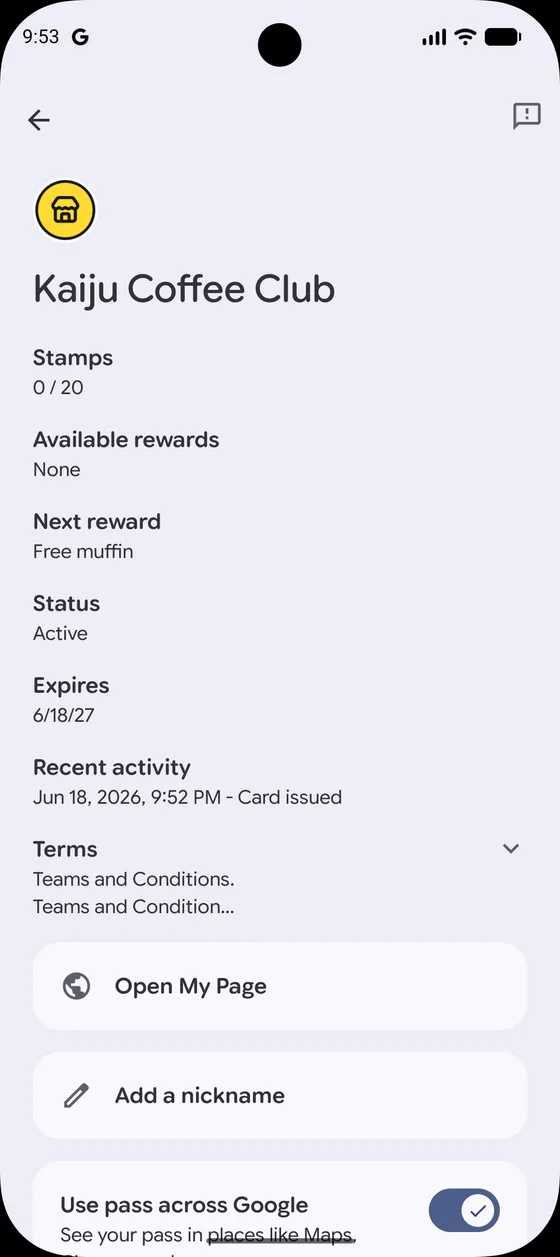
パスの詳細を開くと、スタンプの進み具合、有効期限、マイページを開く項目が表示されます。タップすると、ブラウザでカードの詳しいページを開けます。
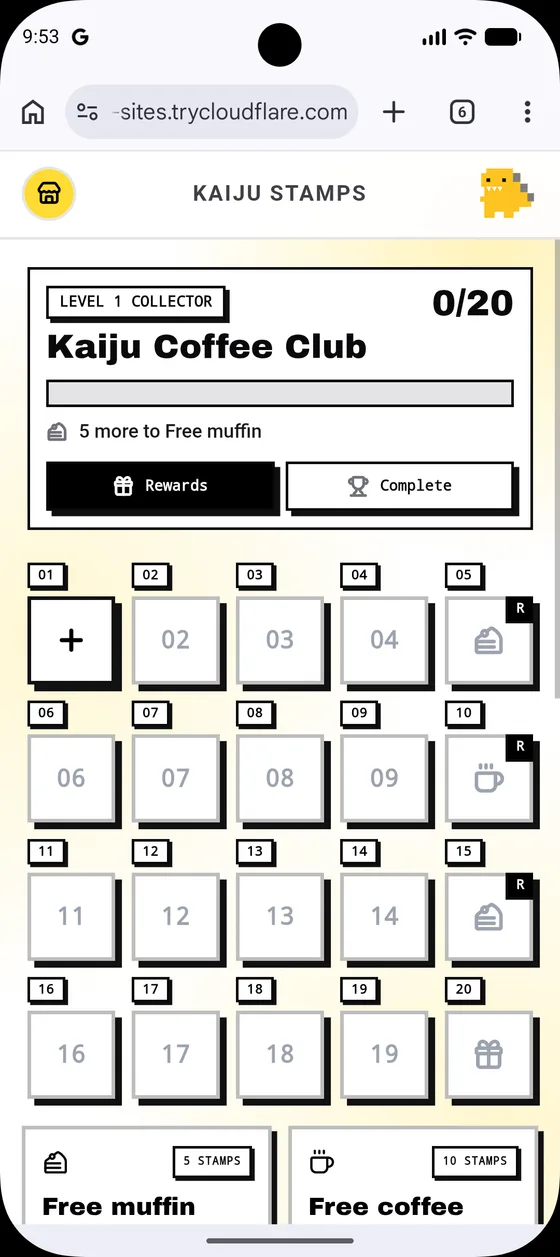
マイカードページに表示される内容
- スタンプの進み具合 — 集めたスタンプの数と次の目標
- 特典の達成条件 — カードの途中特典と最終特典
- 特典タブ — 獲得済みで利用できる特典(特典を利用するをご覧ください)
- 完了タブ — 完了したカード周回の履歴
ヒント/よくある問題
- アカウントは必要ありません。 ウォレットパスのリンクは、そのカード専用です。マイページのURLをブックマークすることもできますが、ウォレットパスから開くのが最も簡単です。
- パスは自動的に更新されます。 スタッフがスタンプを追加すると、ウォレットパスとマイページの両方に同期されます。
- パスが見つかりませんか? 「Wallet」(iPhone)または「Google Wallet」(Android)を検索し、お店のカード名を探してください。
- 特典を獲得しましたか? お店で提示する方法は、特典を利用するをご覧ください。