
Utiliser vos récompenses
Présentez la carte enregistrée dans votre wallet en boutique pour profiter des récompenses obtenues, avec les instructions pour Apple Wallet et Google Wallet.
Bravo : vous avez cumulé les tampons et débloqué une récompense !
Lorsque vous souhaitez l’utiliser, ouvrez la carte enregistrée dans votre wallet et présentez le Wallet QR au comptoir. Le personnel le scanne, choisit votre récompense et le tour est joué. Aucune connexion ni application supplémentaire n’est nécessaire.
Qui peut suivre ce guide ?
- Les clients dont la carte contient au moins une récompense au statut Earned and unused, c’est-à-dire obtenue et non utilisée
- Les utilisateurs d’iPhone avec Apple Wallet, ou les utilisateurs d’Android avec Google Wallet
Avant d’utiliser votre récompense
- Vérifiez que vous avez obtenu une récompense. Les récompenses disponibles peuvent apparaître au verso de la carte dans votre wallet.
- Rendez-vous dans la boutique : le personnel confirme l’utilisation de la récompense au comptoir.
- Ouvrez votre carte avant d’arriver au comptoir afin que le QR code soit prêt.
Utiliser une récompense avec Apple Wallet
1. Ouvrir votre carte dans Wallet
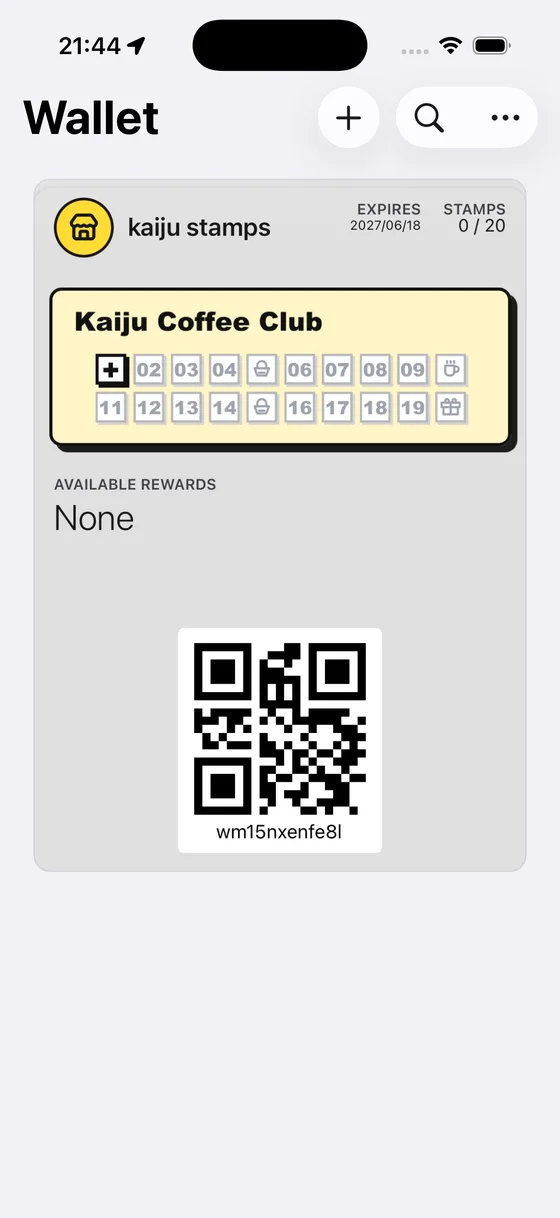
Ouvrez l’application Wallet, puis touchez la carte de fidélité de votre boutique. Le recto affiche votre progression et le Wallet QR en bas.
2. Présenter le Wallet QR au comptoir
Présentez au personnel le QR code affiché sur votre carte. Il le scanne dans la console de la boutique, consulte vos récompenses disponibles et confirme celle que vous utilisez.
C’est tout : le même QR code sert pour les tampons et les récompenses. Le personnel sélectionne l’opération appropriée dans son interface.
3. Vérifier les détails au verso de la carte (facultatif)
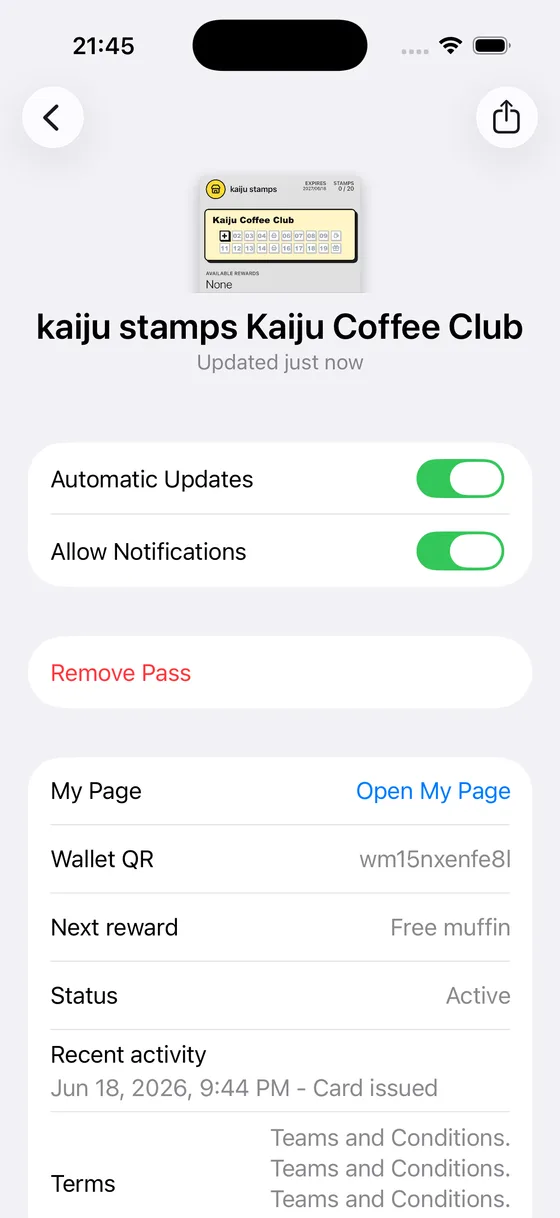
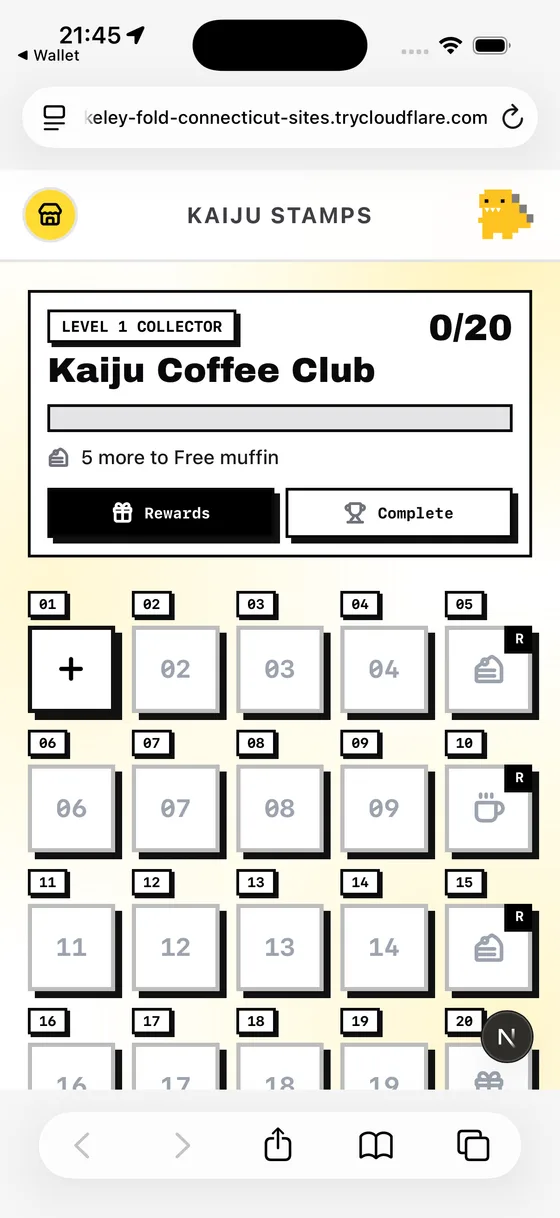
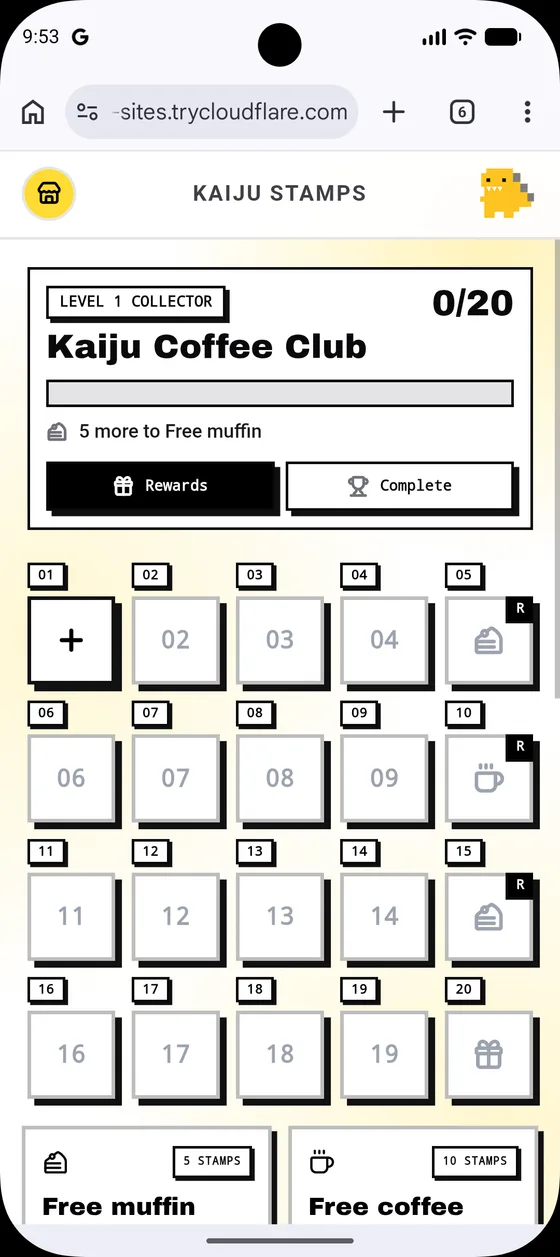
Vous souhaitez vérifier les récompenses obtenues ? Retournez votre carte pour consulter Available rewards, puis touchez Open My Page afin d’afficher l’onglet Rewards complet.
Utiliser une récompense avec Google Wallet
1. Ouvrir votre carte dans Google Wallet
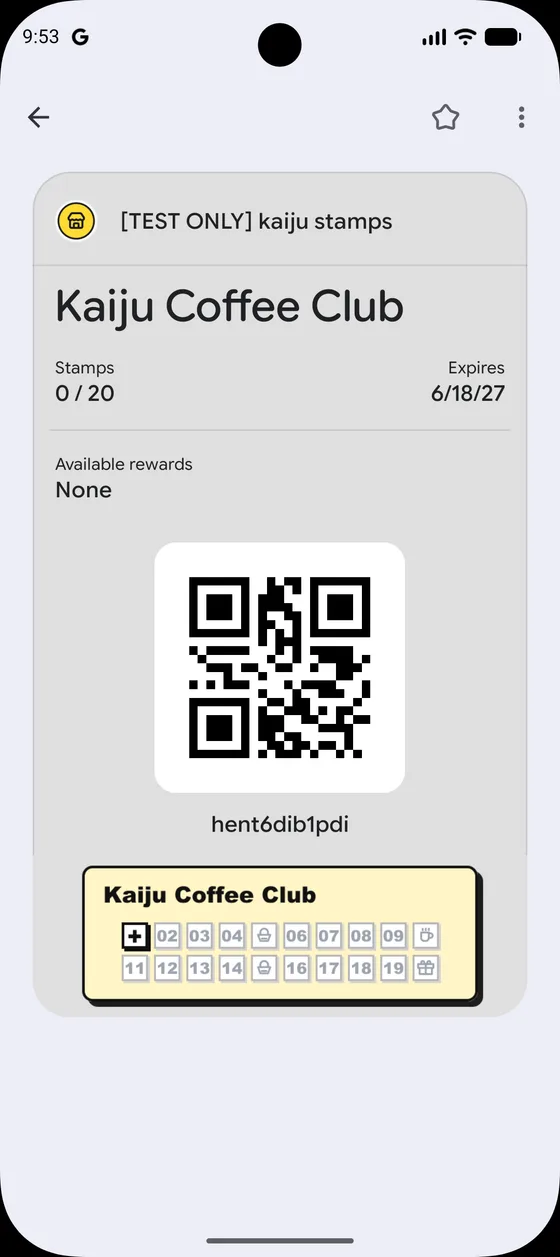
Ouvrez Google Wallet, puis touchez la carte de fidélité de votre boutique. Le recto affiche votre progression et un code que la boutique peut scanner.
2. Présenter le code au comptoir
Tendez votre téléphone afin que le personnel puisse scanner le code de votre carte. Il consulte vos récompenses disponibles et confirme l’utilisation de la récompense.
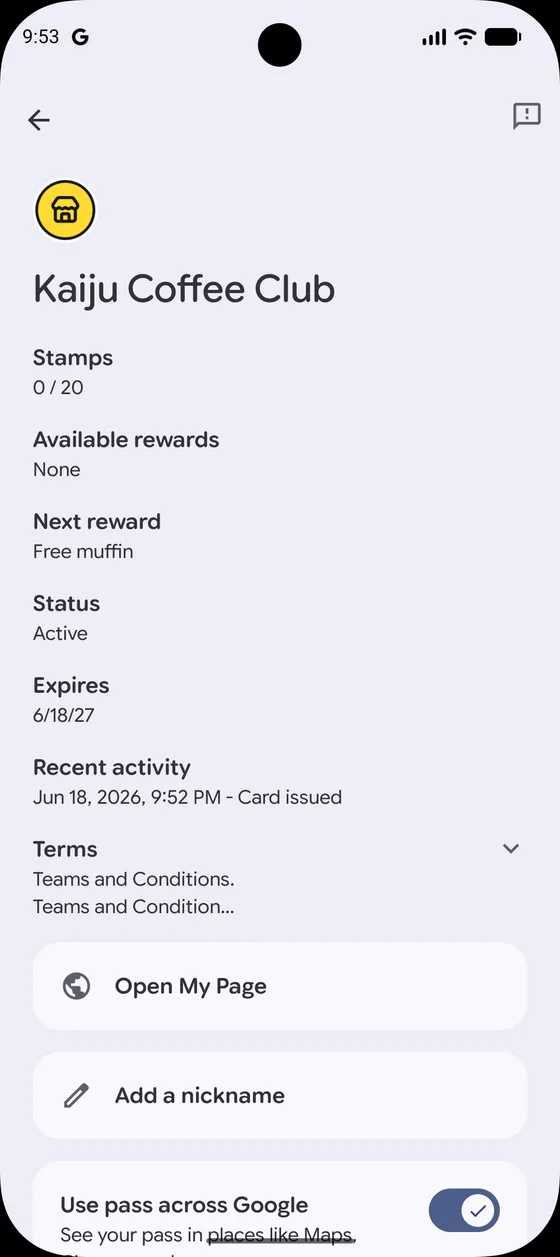
3. Consulter les récompenses dans les détails de la carte (facultatif)
Ouvrez les détails de la carte pour voir les récompenses obtenues sous Available rewards. Touchez Open My Page pour consulter la liste complète et la description des récompenses.
Après l’utilisation d’une récompense
- Récompense intermédiaire : la récompense passe au statut « utilisée ». Votre nombre de tampons ne change pas et vous continuez à en cumuler.
- Récompense finale : le cycle de votre carte se termine. La carte dans votre wallet repart avec un nouveau compteur de tampons pour le cycle suivant.
- Récompense déjà utilisée ? Le même QR code ne permet pas d’utiliser deux fois la même récompense : le personnel voit qu’elle a déjà été utilisée.
Conseils et problèmes fréquents
- Un même QR code pour tout. Le Wallet QR de votre carte fonctionne pour les tampons et pour les récompenses. Le personnel choisit l’action appropriée dans sa console.
- Plusieurs récompenses obtenues ? Présentez votre carte une seule fois : le personnel voit toutes les récompenses disponibles et vous choisissez celle à utiliser.
- Les récompenses n’apparaissent pas encore ? Les cartes des wallets s’actualisent après l’ajout de tampons par le personnel. Patientez un instant et actualisez la carte, ou consultez Open My Page pour voir le dernier état.
- Pas encore de récompense ? Continuez à cumuler des tampons ! Vos récompenses apparaîtront au verso de votre carte et dans My Page lorsque vous atteindrez un palier.
- Vous n’avez pas encore de carte ? Consultez Obtenir votre carte pour l’enregistrer dans votre wallet.