
La page de ma carte
Ouvrez votre carte de fidélité depuis Apple Wallet ou Google Wallet et consultez votre progression à tout moment, sans connexion.
Votre carte de fidélité se trouve dans le wallet de votre téléphone. Vous pouvez également ouvrir dans votre navigateur une page complète, My Card Page, pour consulter en détail vos tampons, vos récompenses et votre historique.
Ce guide explique comment retrouver votre carte dans Apple Wallet ou Google Wallet, puis ouvrir Open My Page depuis le verso de la carte.
Qui peut suivre ce guide ?
- Les clients qui ont enregistré leur carte dans Apple Wallet ou Google Wallet
- Toute personne souhaitant consulter sa progression, ses prochaines récompenses ou l’historique de ses récompenses sans créer de compte
Apple Wallet : consulter votre carte
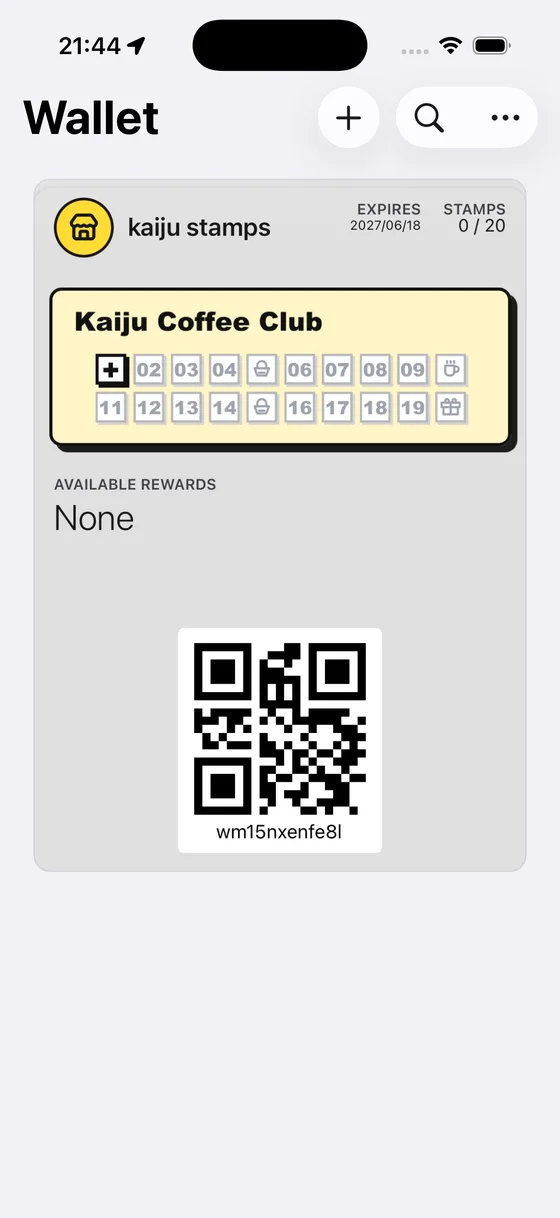
1. Ouvrir Wallet et sélectionner votre carte
Ouvrez l’application Wallet, puis touchez la carte de fidélité de votre boutique. Le recto affiche le nombre actuel de tampons, la grille de tampons et le Wallet QR à présenter en boutique.
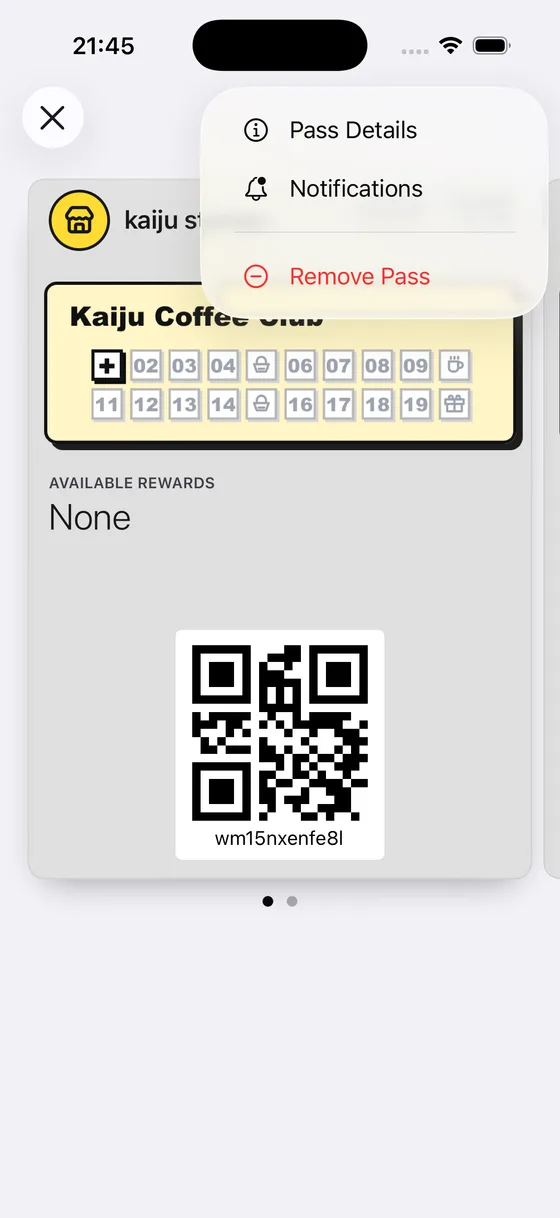
2. Afficher le verso de la carte
Touchez votre carte pour la retourner. Vous voyez ses détails et les actions disponibles, notamment Open My Page.
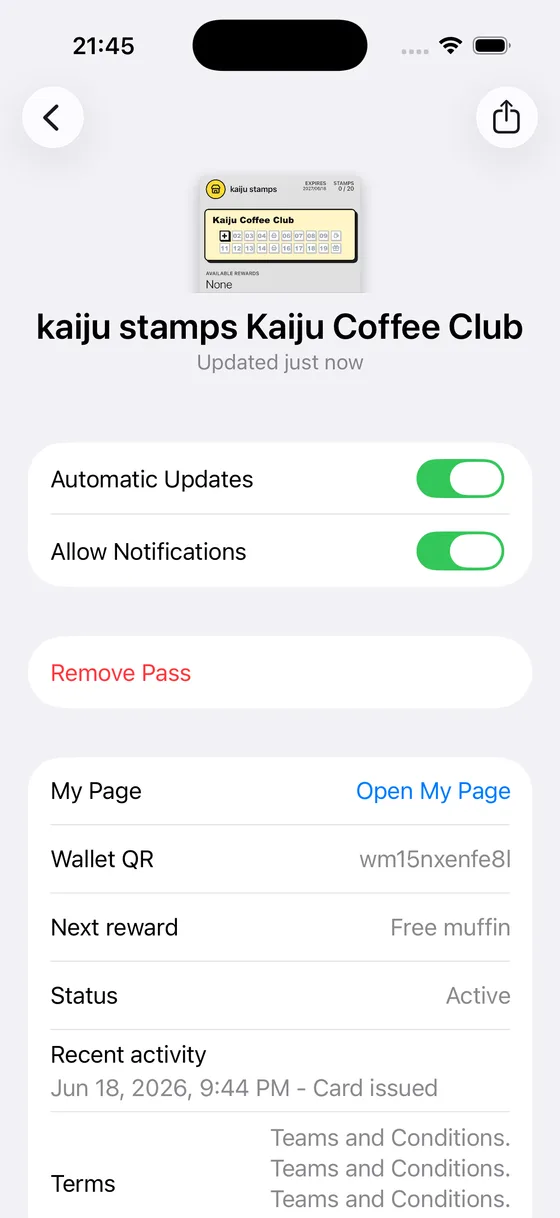
3. Consulter les détails de la carte
Le verso affiche la progression des tampons, la date d’expiration, les récompenses disponibles et différents liens. Open My Page ouvre la page complète de votre carte dans le navigateur.
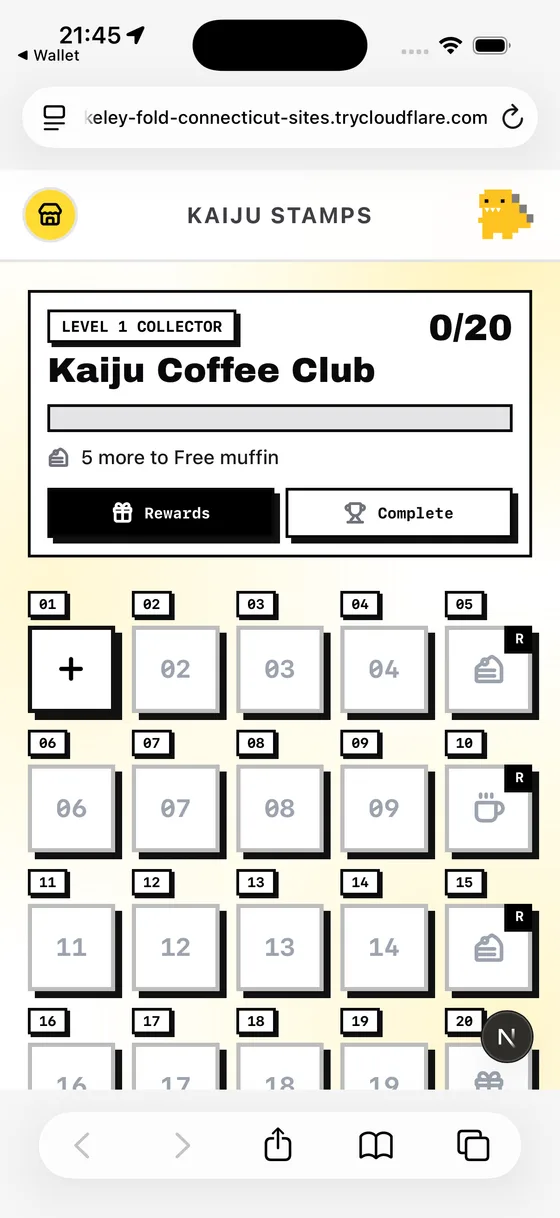
4. Ouvrir My Page dans votre navigateur
Touchez Open My Page. Votre navigateur ouvre la page de la carte avec la grille de tampons, les paliers de récompense et les onglets Rewards et Complete, sans aucune connexion.
Google Wallet : consulter votre carte
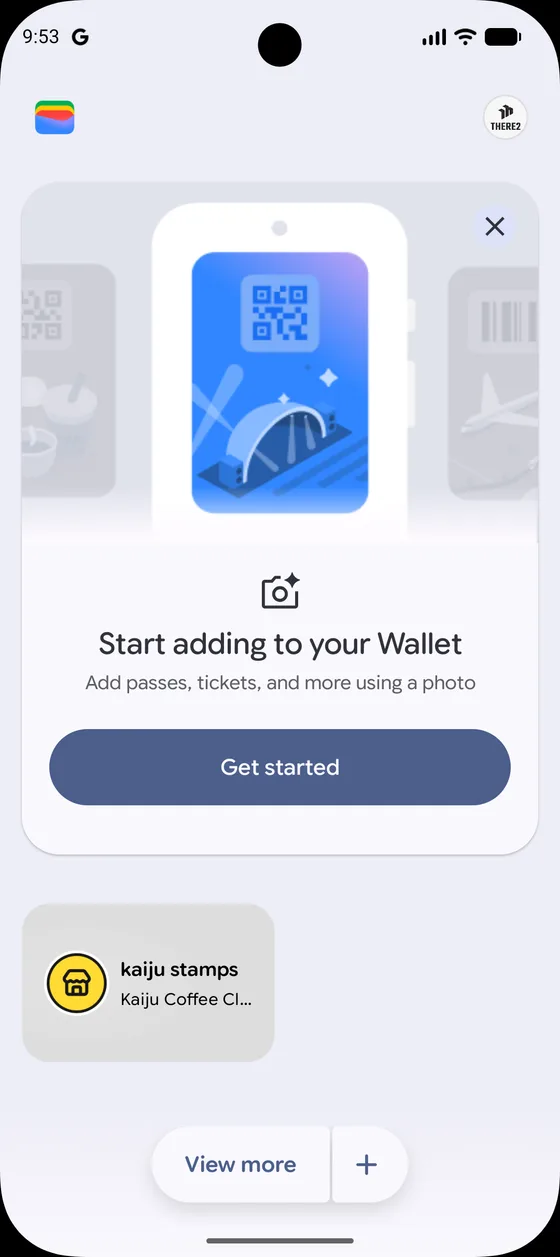
1. Ouvrir Google Wallet
Lancez Google Wallet depuis l’écran d’accueil ou le tiroir d’applications. Vos cartes enregistrées s’affichent ici.
2. Ouvrir votre carte de fidélité
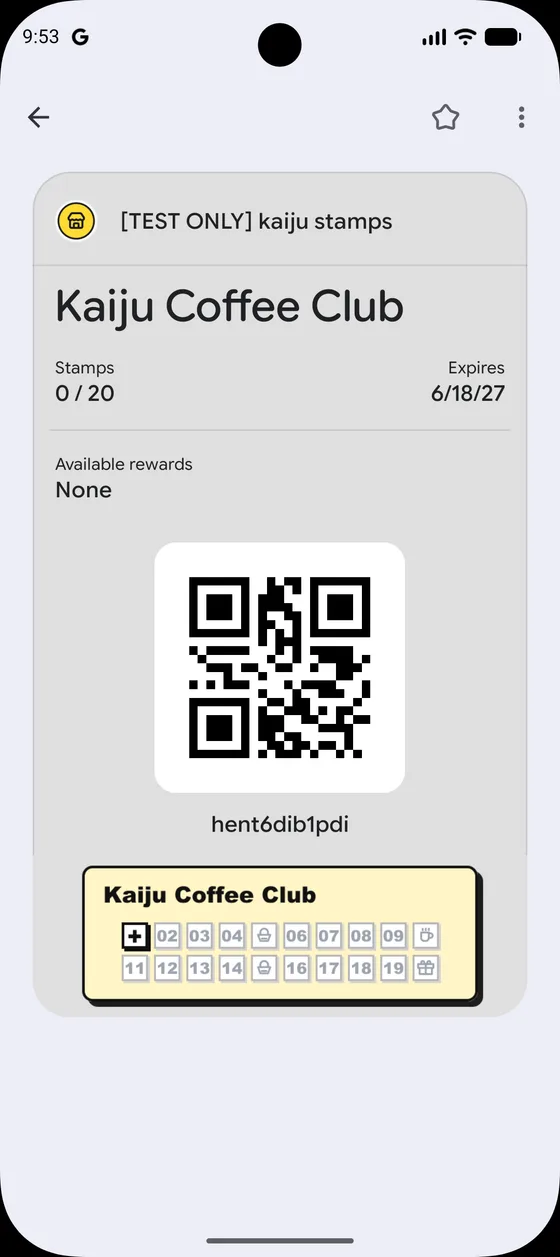
Touchez la carte de fidélité de votre boutique pour afficher son recto avec le nombre de tampons, un résumé des récompenses et un code que la boutique peut scanner.
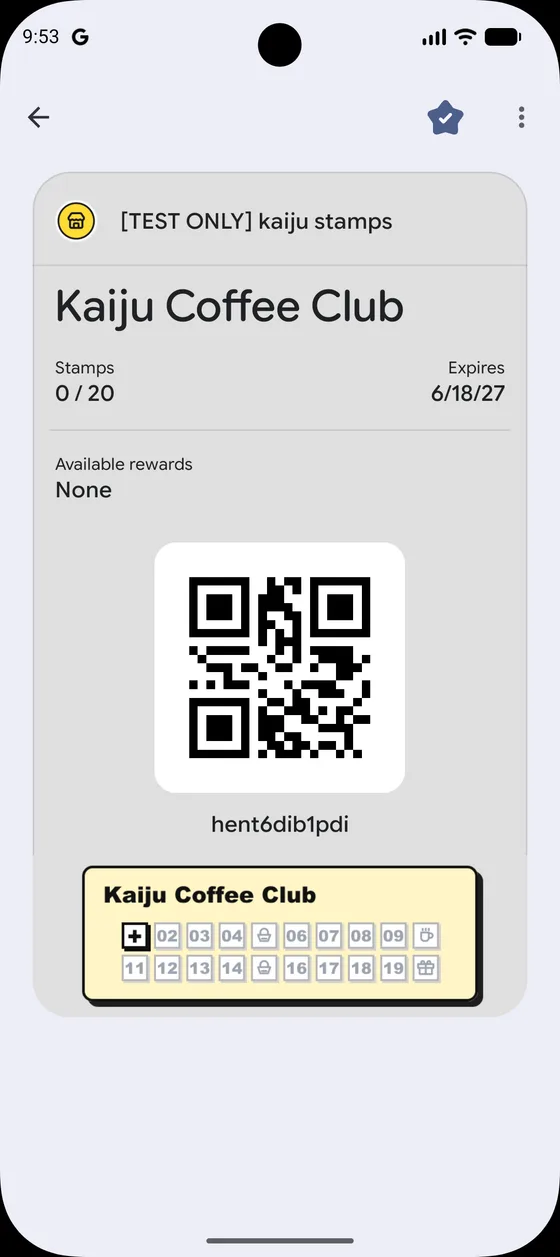
3. L’ajouter aux favoris pour y accéder rapidement (facultatif)
Appuyez longuement sur votre carte et choisissez Add to Favorites, ou une option similaire, afin qu’elle apparaisse en haut de Google Wallet et soit plus facile à ouvrir lors de vos prochaines visites.
4. Consulter les détails et ouvrir My Page
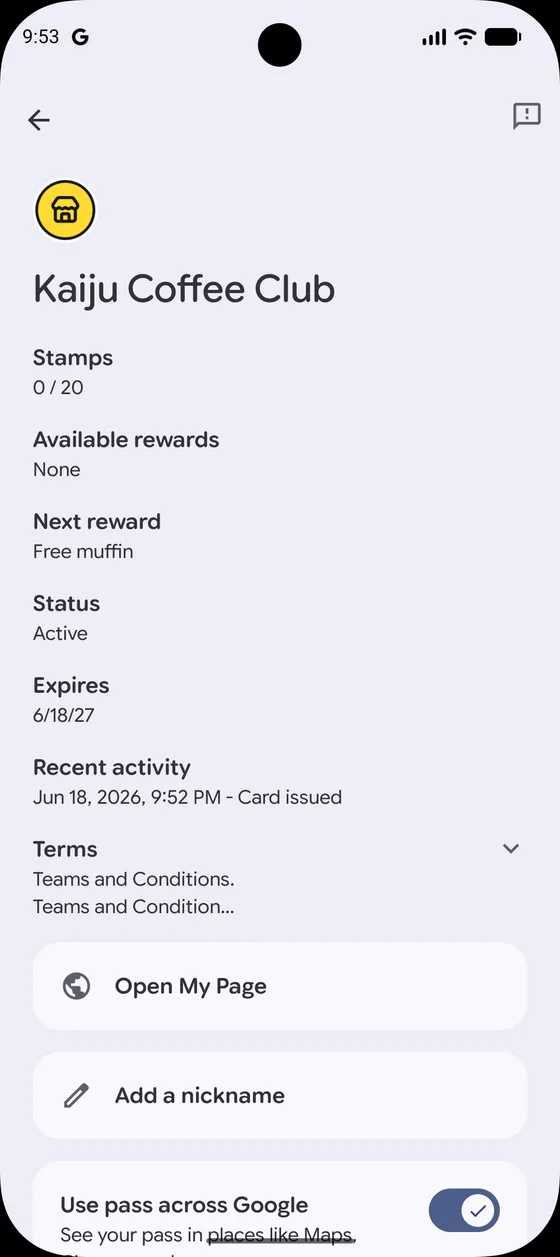
Ouvrez les détails de la carte pour voir la progression, la date d’expiration et Open My Page. Touchez ce lien pour ouvrir la page complète de votre carte dans le navigateur.
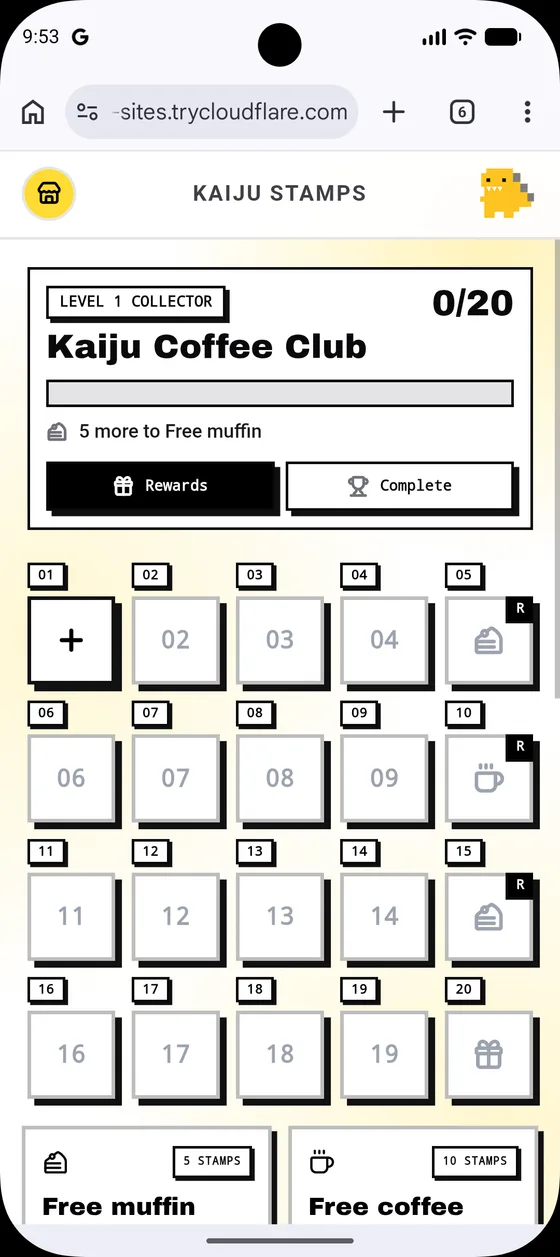
Ce que vous trouverez sur My Card Page
- Progression des tampons : le nombre de tampons cumulés et le prochain objectif
- Paliers de récompense : les récompenses intermédiaires et la récompense finale de votre carte
- Onglet Rewards : les récompenses obtenues et prêtes à être utilisées ; consultez Utiliser vos récompenses
- Onglet Complete : l’historique des cycles de carte terminés
Conseils et problèmes fréquents
- Aucun compte nécessaire. Le lien de votre carte dans le wallet est propre à votre carte. Vous pouvez ajouter l’URL de My Page à vos favoris, mais le moyen le plus simple d’y revenir reste votre wallet.
- La carte s’actualise automatiquement. Lorsque le personnel ajoute des tampons, votre carte dans le wallet et My Page restent synchronisées.
- Vous ne trouvez pas la carte ? Recherchez « Wallet » sur iPhone ou « Google Wallet » sur Android, puis cherchez le nom de la carte de votre boutique.
- Vous avez obtenu une récompense ? Consultez Utiliser vos récompenses pour savoir comment la présenter en boutique.
Obtenir votre carte
Enregistrez une carte de fidélité dans Apple Wallet ou Google Wallet à partir du lien de remise de votre boutique, sans aucune inscription.
Utiliser vos récompenses
Présentez la carte enregistrée dans votre wallet en boutique pour profiter des récompenses obtenues, avec les instructions pour Apple Wallet et Google Wallet.