
Obtenir votre carte
Enregistrez une carte de fidélité dans Apple Wallet ou Google Wallet à partir du lien de remise de votre boutique, sans aucune inscription.
Bienvenue ! Votre boutique vient de vous inviter à rejoindre son programme de fidélité.
Scannez le QR code au comptoir, puis enregistrez la carte dans Apple Wallet sur iPhone ou Google Wallet sur Android. Aucun compte n’est nécessaire : la carte enregistrée dans votre wallet devient votre carte de fidélité.
Qui peut suivre ce guide ?
- Les clients qui reçoivent du personnel de la boutique un lien ou un QR code de remise à usage unique
- Les utilisateurs d’iPhone disposant d’Apple Wallet, ou les utilisateurs d’Android disposant de Google Wallet
Ce guide porte uniquement sur l’enregistrement dans un wallet. Si vous préférez ne pas utiliser d’application de wallet, demandez au personnel quelles sont les autres possibilités. La plupart des clients apprécient toutefois la simplicité du wallet !
Avant de commencer
- Le personnel de la boutique vous présente un QR code à usage unique au comptoir, ou vous envoie le lien de remise.
- Scannez-le avec l’appareil photo de votre téléphone ou une application de lecture de QR codes.
- Vérifiez qu’Apple Wallet ou Google Wallet est disponible sur votre appareil.
Enregistrer la carte dans Apple Wallet (iPhone)
1. Ouvrir la page de remise
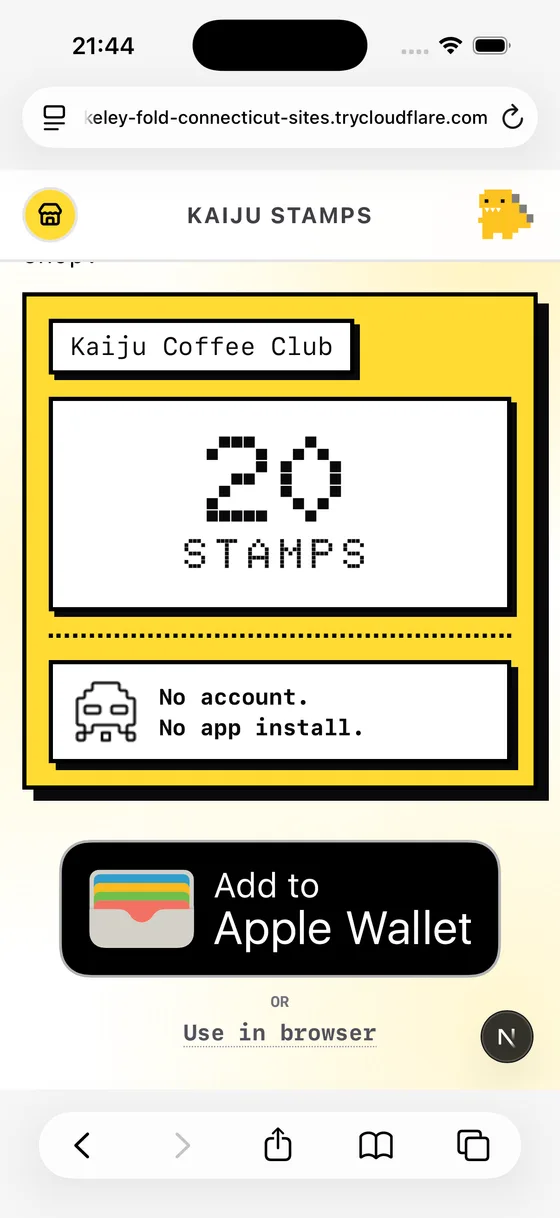
Après avoir scanné le QR code de la boutique, vous arrivez sur la page SAVE THIS CARD, personnalisée aux couleurs de la boutique. Touchez Add to Apple Wallet.
2. Confirmer dans Apple Wallet
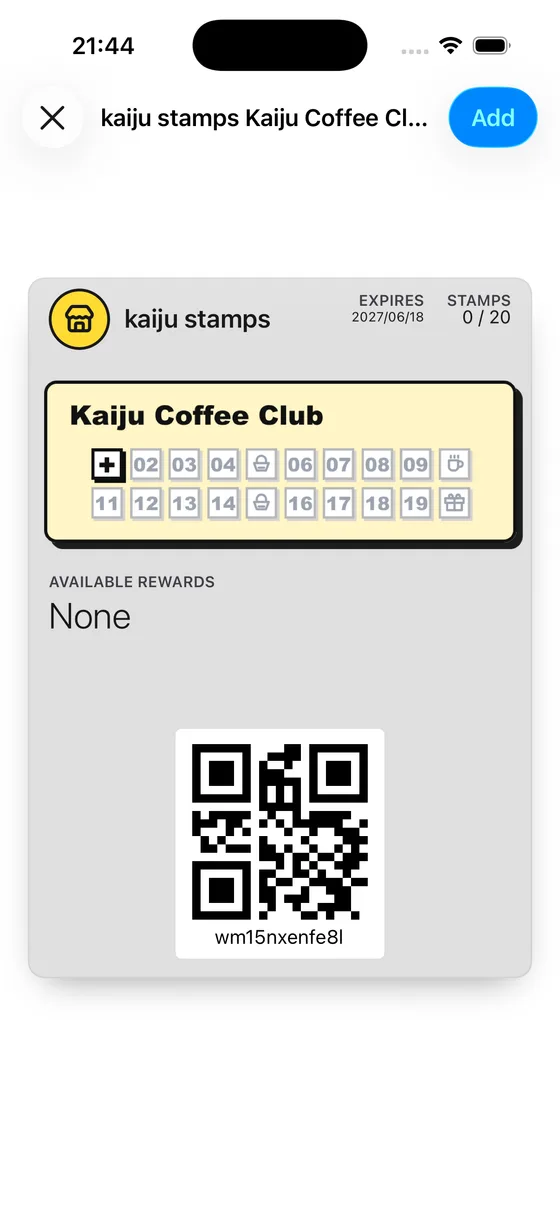
Apple Wallet ouvre un aperçu de votre carte avec le nombre de tampons, la grille de tampons et le nom de la carte. Touchez Add dans l’angle supérieur droit pour l’enregistrer.
3. Retrouver votre carte dans Wallet
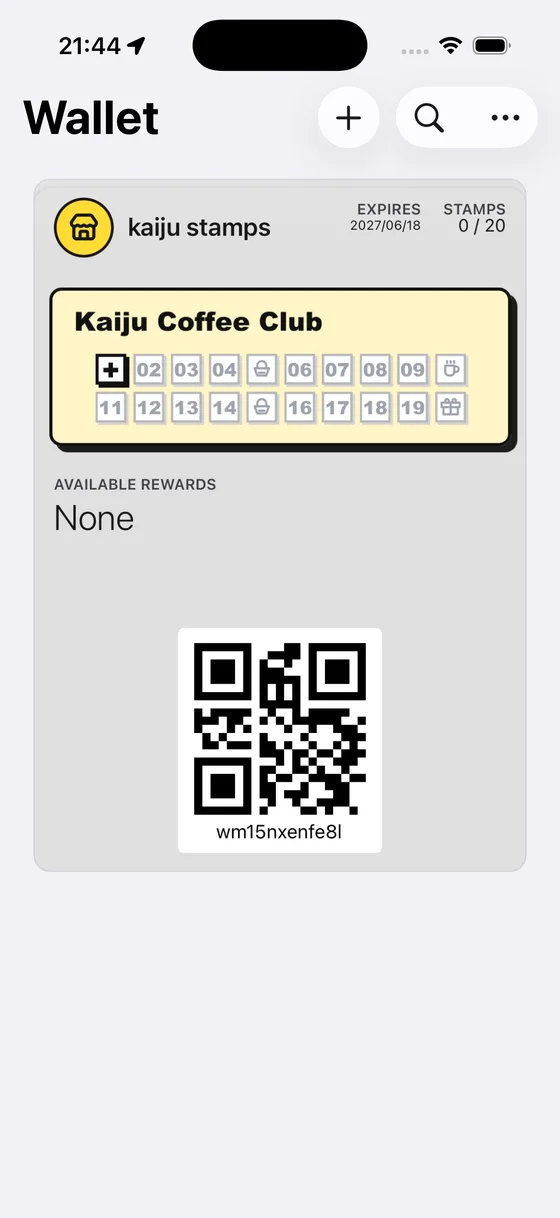
Votre carte est enregistrée ! Vous pouvez ouvrir l’application Wallet à tout moment pour consulter votre progression et afficher le Wallet QR situé en bas de la carte lors de vos visites en boutique.
Enregistrer la carte dans Google Wallet (Android)
1. Ouvrir la page de remise
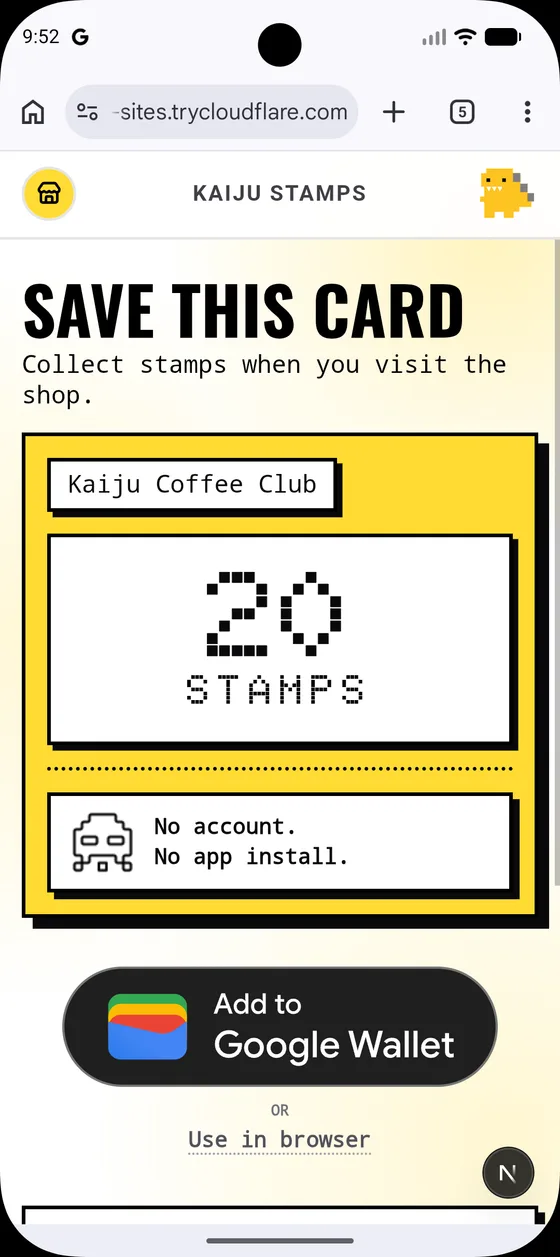
Après avoir scanné le QR code de la boutique, vous voyez SAVE THIS CARD. Touchez Add to Google Wallet.
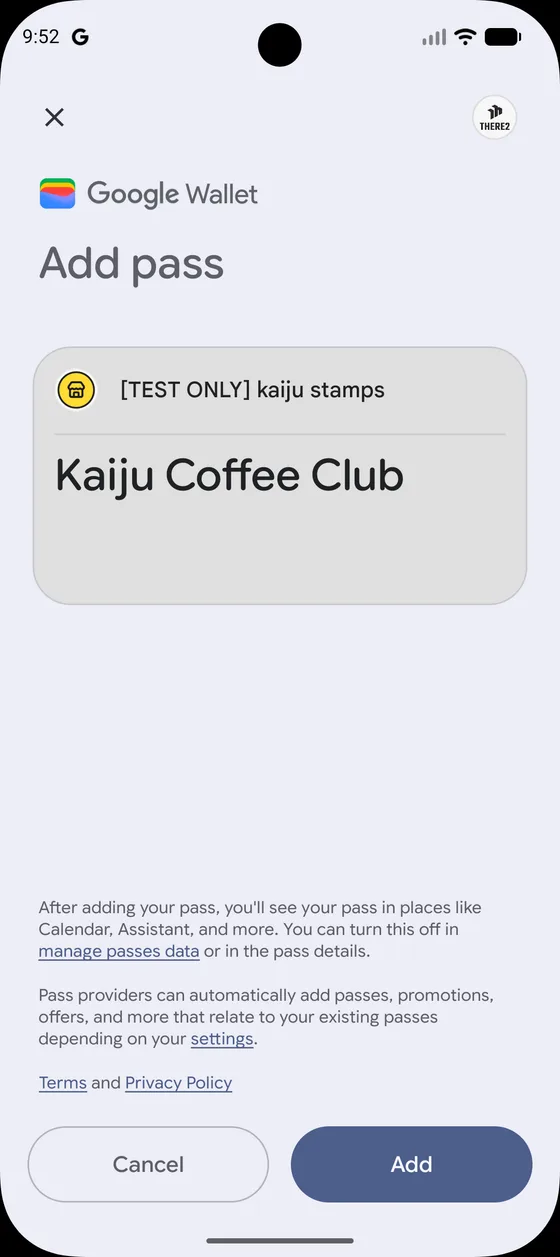
2. Vérifier et enregistrer
Google Wallet affiche un aperçu de votre carte. Touchez Save, ou Add, pour l’ajouter à votre wallet.
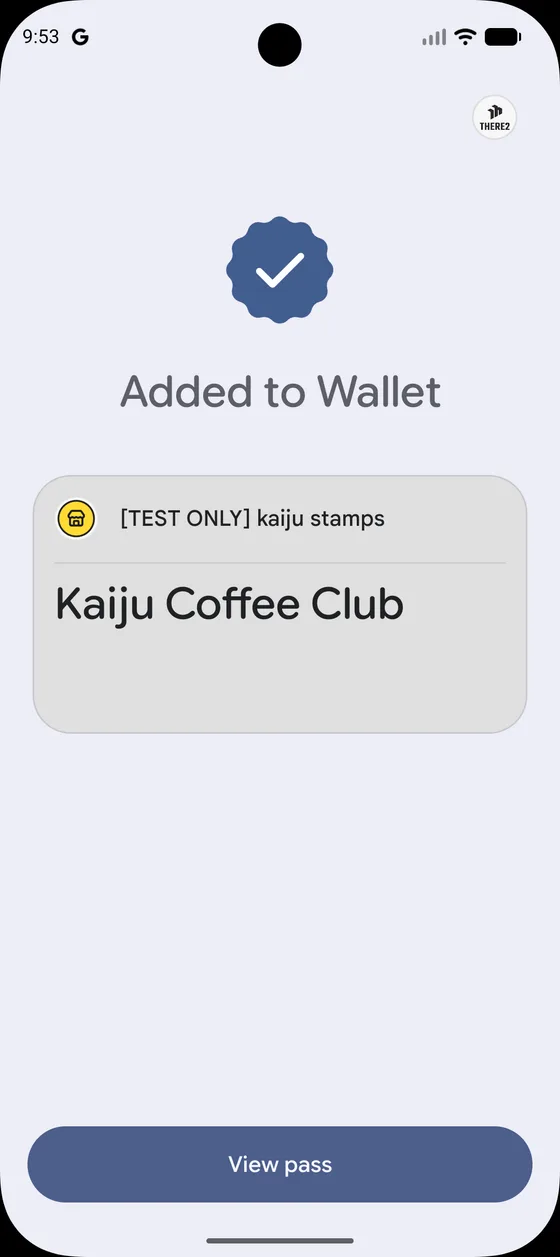
3. Vérifier que la carte a bien été ajoutée
Un message confirme que la carte a été ajoutée à Google Wallet. Touchez View pass pour l’ouvrir immédiatement.
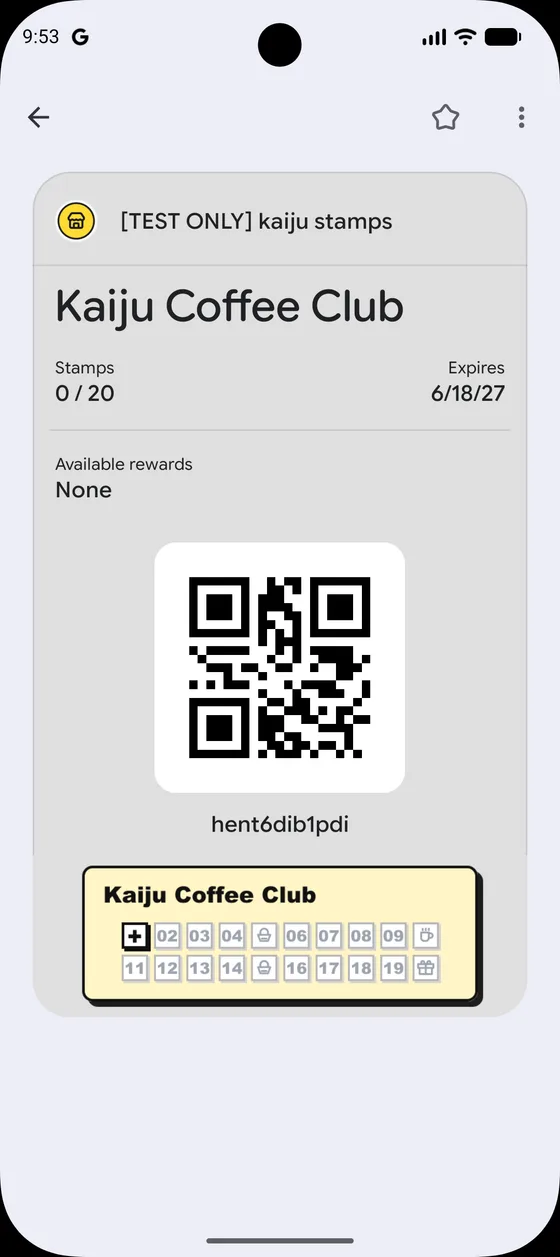
4. Retrouver votre carte dans Google Wallet
Votre carte apparaît dans Google Wallet avec votre progression et un code à scanner lors de vos visites en boutique.
À quoi ressemble un parcours réussi ?
- Votre carte de fidélité se trouve dans Apple Wallet ou Google Wallet, sans qu’aucun compte ait été créé.
- Vous pouvez ouvrir la carte à tout moment pour consulter vos tampons ou présenter le Wallet QR en boutique.
- Les libellés du wallet, le statut, les dates et l’activité s’affichent dans la langue de votre wallet ou de votre appareil lorsqu’elle est réglée sur l’anglais, le japonais, le chinois simplifié, le français, l’allemand ou le coréen. Les noms de la boutique, de la carte et des récompenses, ainsi que les conditions fournies par la boutique, restent tels que celle-ci les a saisis.
- Lors de vos prochaines visites, ouvrez simplement la carte enregistrée. Il n’est pas nécessaire de scanner un nouveau QR code de remise.
Conseils et problèmes fréquents
- Vous avez déjà une carte ? Ouvrez la carte existante dans votre wallet au lieu de scanner un nouveau QR code de remise.
- Chaque QR code de remise est à usage unique. Il est destiné aux nouveaux clients qui reçoivent leur première carte.
- Vous avez choisi le mauvais wallet ? Si vous touchez l’option qui ne correspond pas à votre téléphone, un message explicatif s’affiche. Réessayez avec le wallet adapté à votre appareil.
- La carte ne s’actualise pas ? Les cartes des wallets se synchronisent automatiquement lorsque le personnel ajoute des tampons. Si nécessaire, tirez l’écran vers le bas dans Wallet pour l’actualiser.
- Vous souhaitez consulter votre progression en détail ? Consultez La page de ma carte pour apprendre à ouvrir la page de votre carte depuis le wallet.
Guides pour les clients
Pour les clients : enregistrez votre carte de fidélité dans Apple Wallet ou Google Wallet, suivez vos tampons et profitez de vos récompenses. Aucun compte nécessaire !
La page de ma carte
Ouvrez votre carte de fidélité depuis Apple Wallet ou Google Wallet et consultez votre progression à tout moment, sans connexion.