
Prämien einlösen
Zeigen Sie im Geschäft Ihren Wallet-Pass vor, um verdiente Prämien einzulösen – Anleitungen für Apple Wallet und Google Wallet.
Geschafft – Stempel gesammelt, Prämie freigeschaltet!
Wenn Sie Ihre Prämie einlösen möchten, öffnen Sie Ihren gespeicherten Wallet-Pass und zeigen Sie an der Ladentheke den Wallet QR. Das Ladenpersonal scannt ihn, wählt Ihre Prämie aus – und schon sind Sie fertig. Keine Anmeldung, keine zusätzliche App.
Wer kann diese Funktion nutzen?
- Kundinnen und Kunden mit mindestens einer Prämie im Status Earned and unused auf ihrer Karte
- iPhone-Nutzer mit Apple Wallet oder Android-Nutzer mit Google Wallet
Vor dem Einlösen
- Stellen Sie sicher, dass Sie eine Prämie verdient haben. Ihr Wallet-Pass zeigt verfügbare Prämien möglicherweise auf der Rückseite an.
- Besuchen Sie das Geschäft persönlich – das Ladenpersonal bestätigt die Einlösung an der Ladentheke.
- Öffnen Sie Ihren Wallet-Pass, bevor Sie die Ladentheke erreichen, damit der QR-Code bereit ist.
Mit Apple Wallet einlösen
1. Ihren Pass in Wallet öffnen
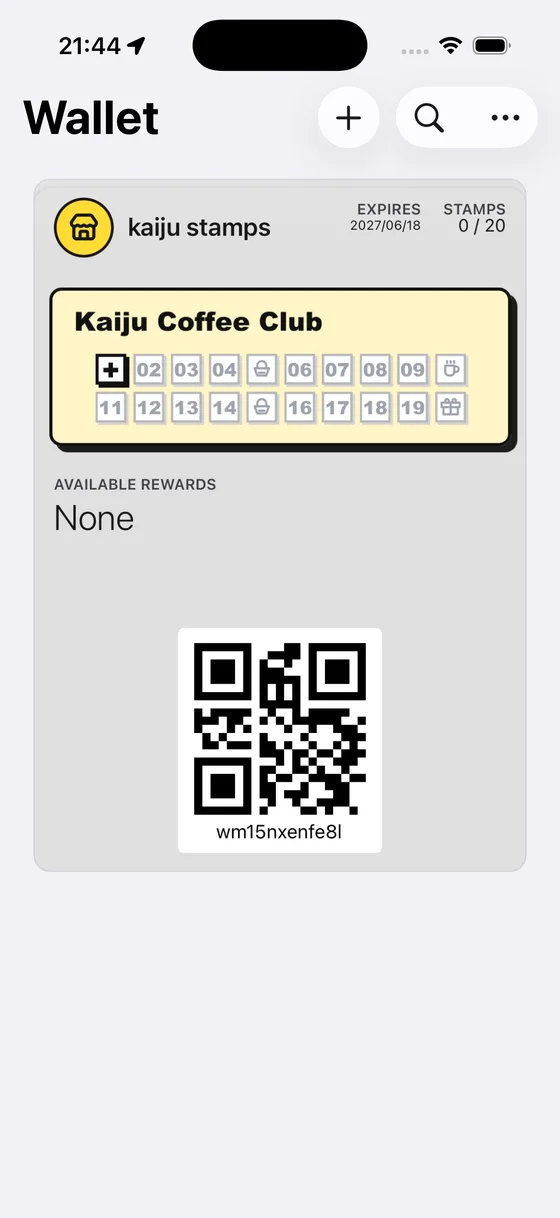
Öffnen Sie die App Wallet und tippen Sie auf die Stempelkarte Ihres Geschäfts. Auf der Vorderseite des Passes sehen Sie Ihren Stempelfortschritt und unten den Wallet QR.
2. Den Wallet QR an der Ladentheke zeigen
Zeigen Sie dem Ladenpersonal den QR-Code auf Ihrem Pass. Es scannt ihn in der Geschäftskonsole, sieht Ihre verfügbaren Prämien und bestätigt, welche davon Sie verwenden.
Das war’s – ein QR-Code funktioniert sowohl für Stempel als auch für Prämien. Das Ladenpersonal wählt auf seiner Seite die richtige Prämie aus.
3. Prämienangaben auf der Rückseite des Passes prüfen (optional)
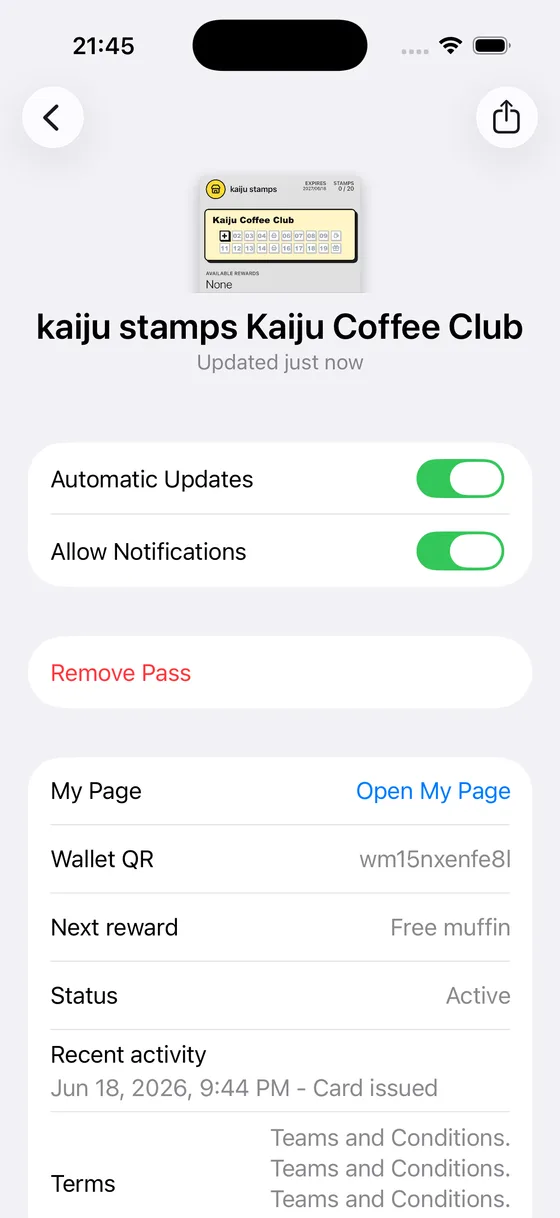
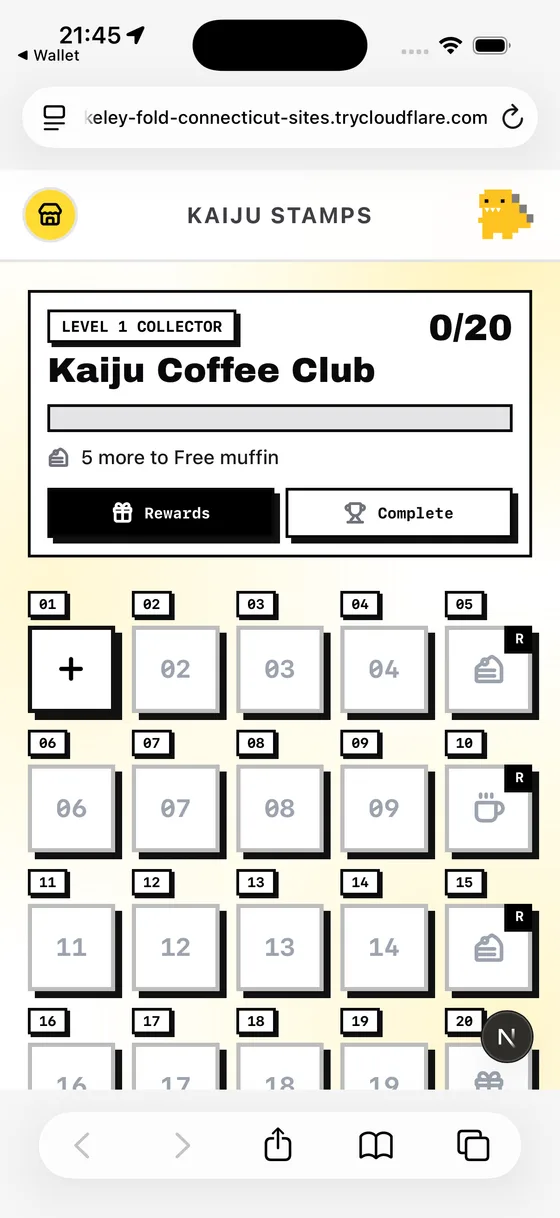
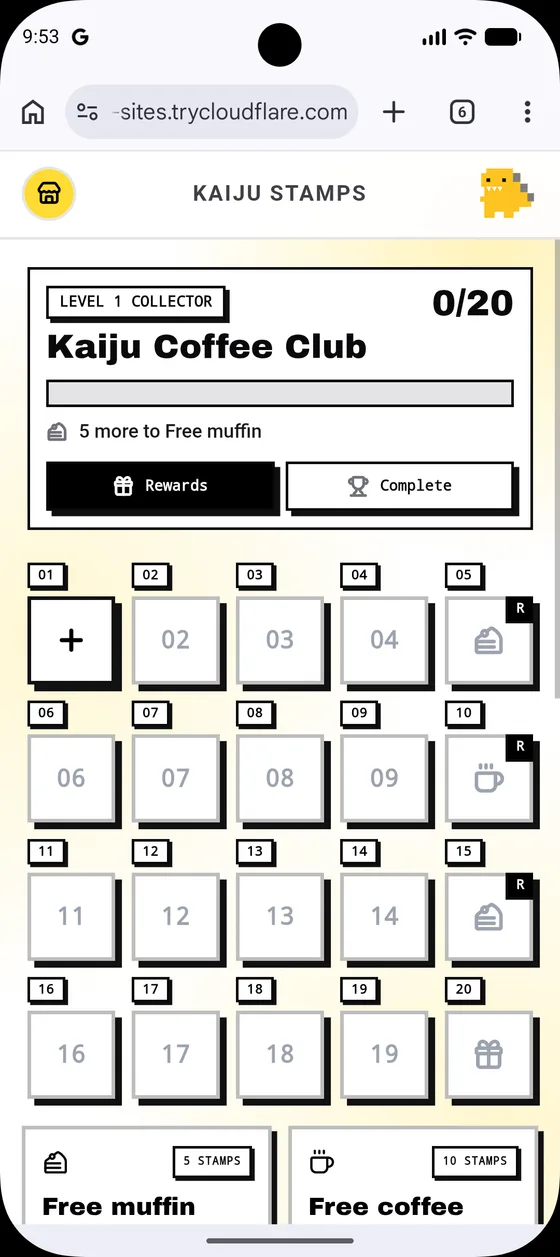
Möchten Sie noch einmal prüfen, welche Prämien Sie verdient haben? Drehen Sie Ihren Pass um, um Available rewards anzuzeigen, und tippen Sie auf Open My Page, um den vollständigen Tab Rewards zu öffnen.
Mit Google Wallet einlösen
1. Ihren Pass in Google Wallet öffnen
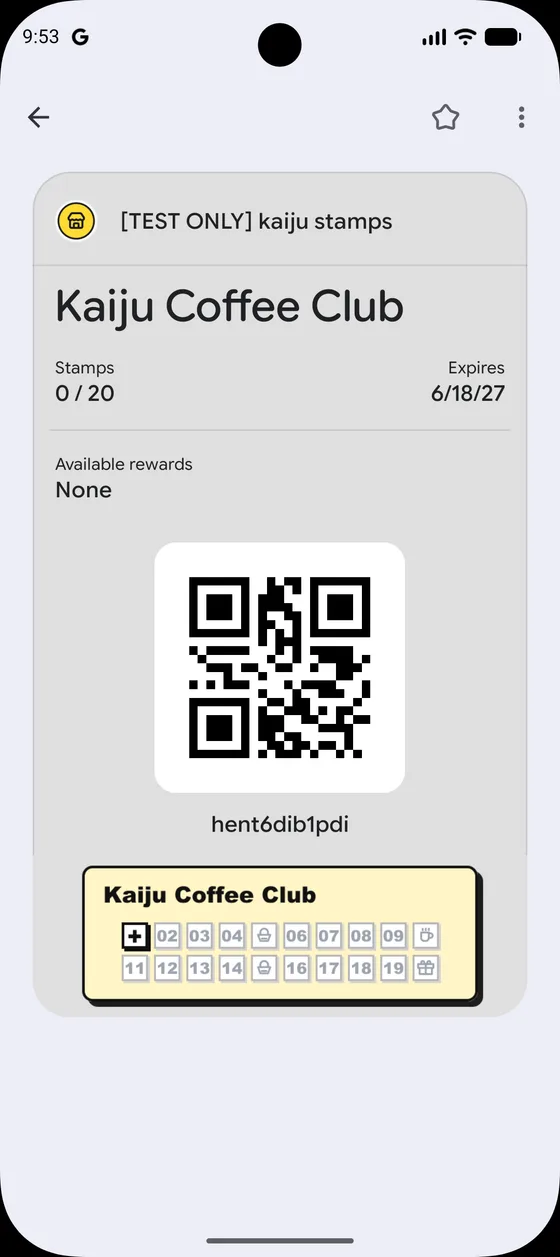
Öffnen Sie Google Wallet und tippen Sie auf die Stempelkarte Ihres Geschäfts. Auf der Vorderseite des Passes sehen Sie den Stempelfortschritt und einen scannbaren Code für das Geschäft.
2. Den Code an der Ladentheke zeigen
Halten Sie Ihr Smartphone so, dass das Ladenpersonal den Code auf Ihrem Pass scannen kann. Es sieht Ihre verfügbaren Prämien und bestätigt die Einlösung.
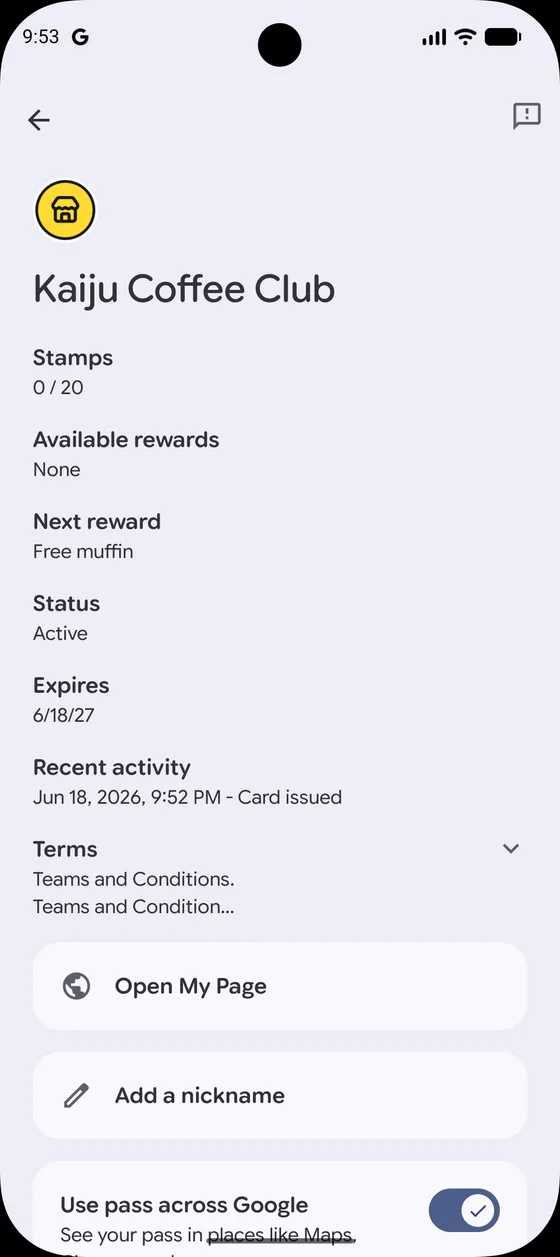
3. Prämien in den Passdetails prüfen (optional)
Öffnen Sie die Passdetails, um Ihre verdienten Prämien unter Available rewards anzuzeigen. Tippen Sie auf Open My Page, um die vollständige Prämienliste mit Beschreibungen aufzurufen.
Was nach dem Einlösen geschieht
- Zwischenprämie – diese Prämie erhält den Status used. Ihre Stempelanzahl bleibt unverändert und Sie sammeln weiter.
- Abschlussprämie – Ihre Kartenrunde wird abgeschlossen. Ihr Wallet-Pass beginnt für die nächste Runde wieder mit einem leeren Stempelstand.
- Bereits eingelöst? Mit demselben QR-Code kann dieselbe Prämie nicht zweimal eingelöst werden – das Ladenpersonal sieht, dass sie bereits verwendet wurde.
Tipps / Häufige Probleme
- Ein QR-Code für alles. Der Wallet QR auf Ihrem Pass funktioniert für Stempel und Prämien. Das Ladenpersonal wählt in seiner Konsole die passende Aktion aus.
- Mehrere Prämien verdient? Zeigen Sie Ihren Pass nur einmal. Das Ladenpersonal sieht alle verfügbaren Prämien, und Sie wählen aus, welche Sie verwenden möchten.
- Der Pass zeigt die Prämien noch nicht an? Wallet-Pässe werden aktualisiert, nachdem das Ladenpersonal Stempel hinzugefügt hat. Warten Sie einen Moment und aktualisieren Sie die Ansicht oder prüfen Sie über Open My Page den neuesten Stand.
- Noch keine Prämien? Sammeln Sie weiter Stempel! Sobald Sie eine Prämienstufe erreichen, erscheinen die Prämien auf der Rückseite Ihres Passes und auf Ihrer Kartenseite.
- Neue Karte? Unter Karte erhalten erfahren Sie, wie Sie Ihren Pass speichern.