
Meine Kartenseite
Öffnen Sie Ihre Stempelkarte in Apple Wallet oder Google Wallet und prüfen Sie jederzeit Ihren Fortschritt – keine Anmeldung erforderlich.
Ihre Stempelkarte befindet sich in der Wallet Ihres Smartphones. Für eine detaillierte Ansicht Ihrer Stempel, Prämien und bisherigen Aktivitäten können Sie außerdem im Browser die vollständige Meine Kartenseite öffnen.
Diese Anleitung zeigt, wie Sie Ihren Pass in Apple Wallet oder Google Wallet finden und über die Rückseite des Passes Open My Page öffnen.
Wer kann diese Funktion nutzen?
- Kundinnen und Kunden, die ihre Karte in Apple Wallet oder Google Wallet gespeichert haben
- Alle, die ihren Stempelfortschritt, bevorstehende Prämien oder den Prämienverlauf prüfen möchten, ohne ein Konto zu erstellen
Apple Wallet – Ihren Pass anzeigen
1. Wallet öffnen und Ihren Pass auswählen
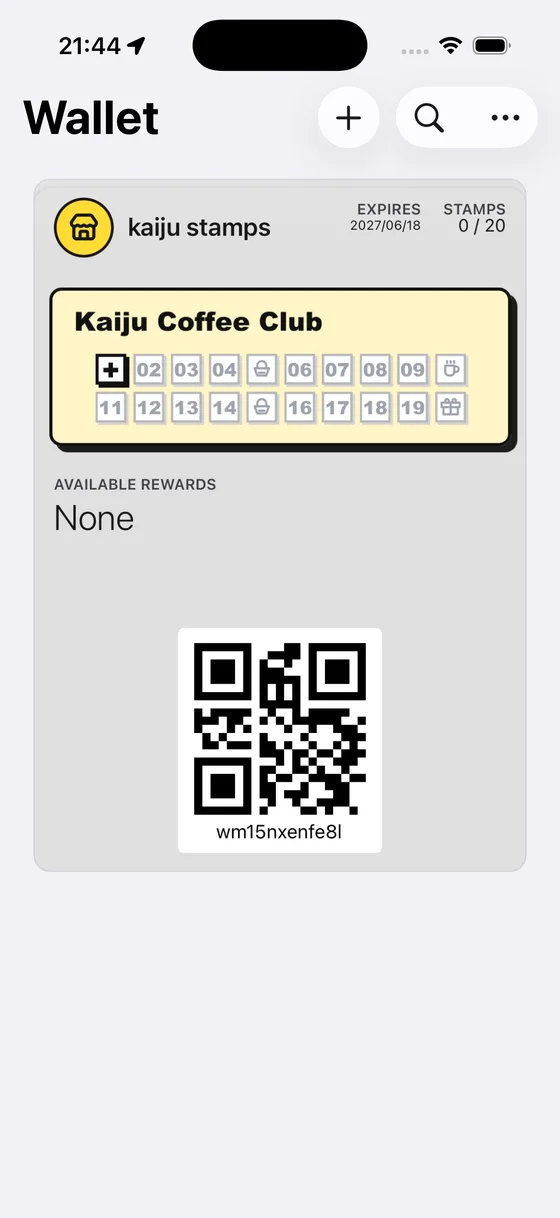
Öffnen Sie die App Wallet und tippen Sie auf die Stempelkarte Ihres Geschäfts. Auf der Vorderseite sehen Sie Ihre aktuelle Stempelanzahl, das Stempelraster und den Wallet QR für Besuche im Geschäft.
2. Zur Rückseite des Passes wechseln
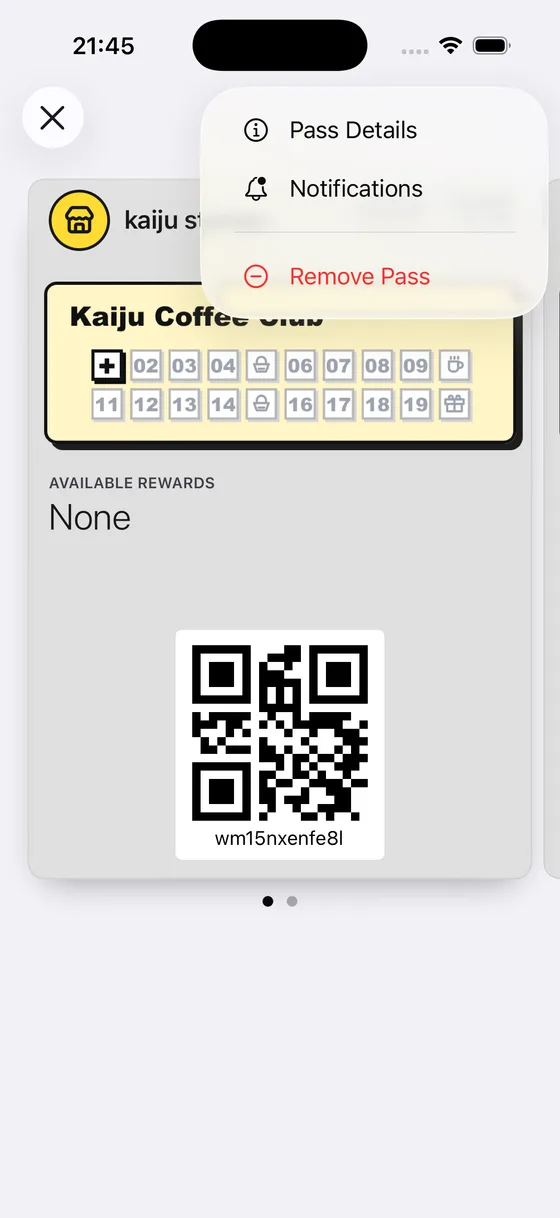
Tippen Sie auf Ihren Pass, um ihn umzudrehen. Dort sehen Sie Details und Aktionen zum Pass, darunter Open My Page.
3. Passdetails prüfen
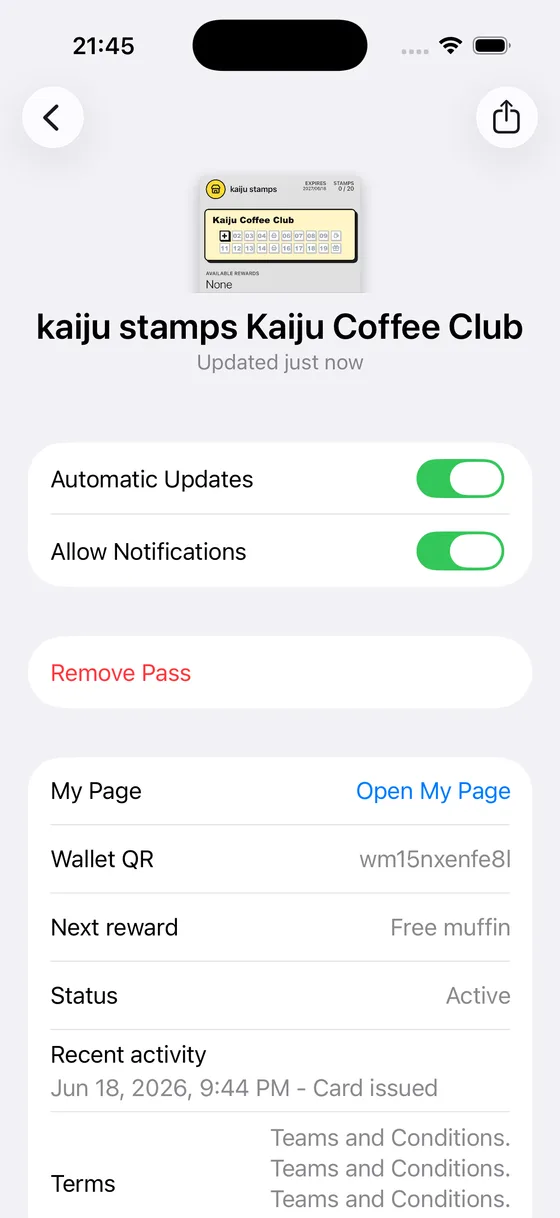
Auf der Rückseite werden Stempelfortschritt, Ablaufdatum, verfügbare Prämien und Links angezeigt. Über Open My Page gelangen Sie im Browser zu Ihrer vollständigen Kartenseite.
4. Meine Kartenseite im Browser öffnen
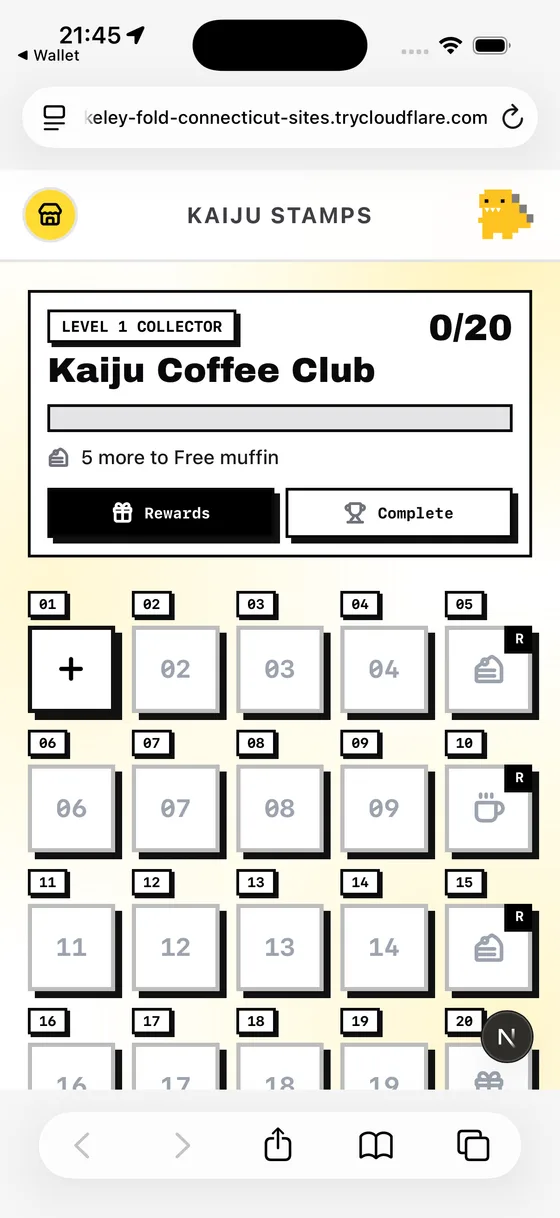
Tippen Sie auf Open My Page. Im Browser öffnet sich Ihre Kartenseite mit Stempelraster, Prämienstufen und den Tabs Rewards und Complete – ohne dass Sie sich anmelden müssen.
Google Wallet – Ihren Pass anzeigen
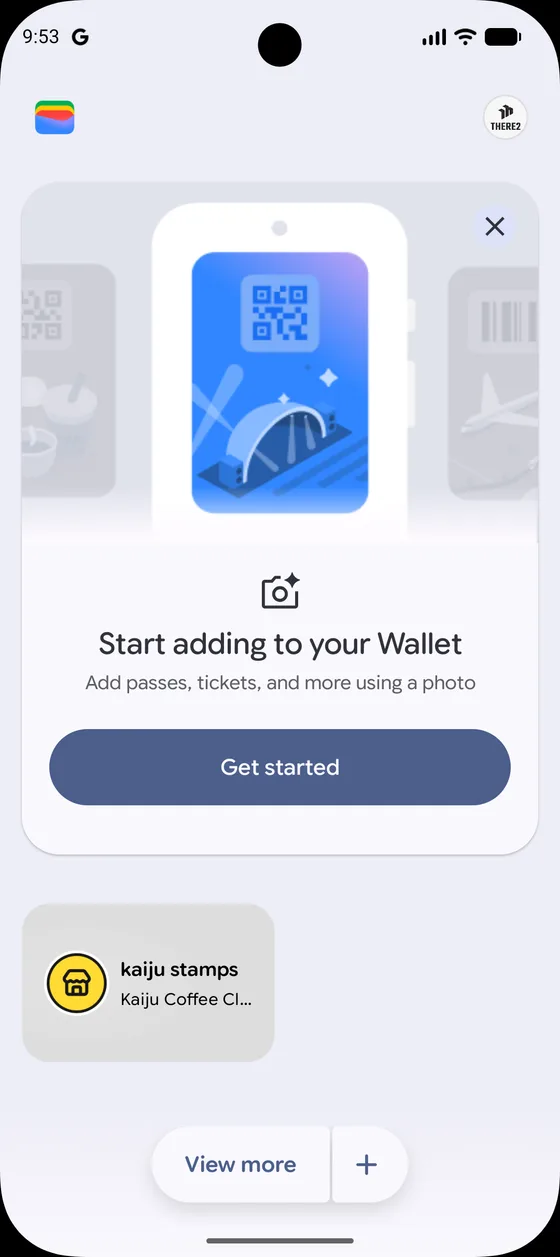
1. Google Wallet öffnen
Starten Sie Google Wallet über Ihren Startbildschirm oder die App-Übersicht. Hier werden Ihre gespeicherten Pässe angezeigt.
2. Ihre Stempelkarte öffnen
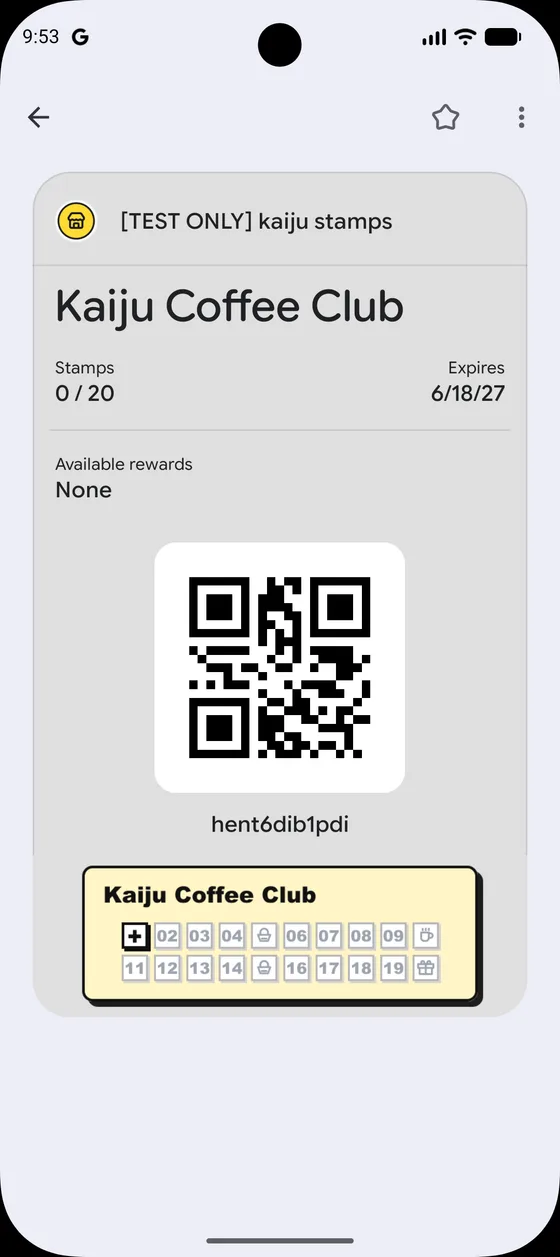
Tippen Sie auf die Stempelkarte Ihres Geschäfts, um die Vorderseite mit Stempelanzahl, Prämienübersicht und einem scannbaren Code für das Geschäft anzuzeigen.
3. Für schnellen Zugriff als Favorit markieren (optional)
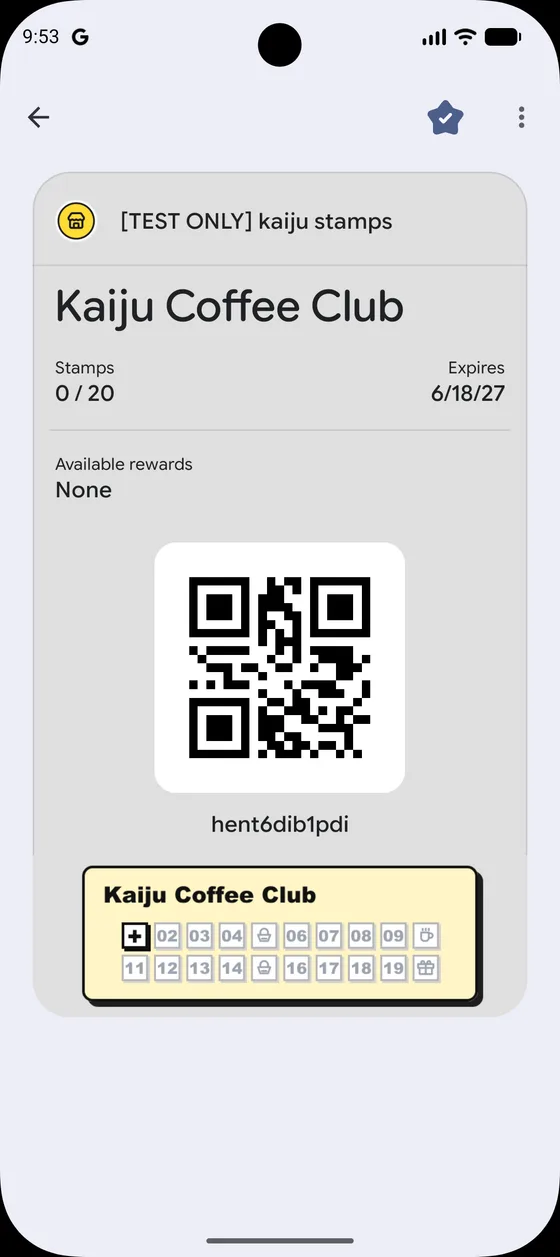
Halten Sie Ihren Pass gedrückt und wählen Sie Add to Favorites (oder eine ähnliche Option), damit er bei späteren Besuchen für einen schnelleren Zugriff oben in Google Wallet erscheint.
4. Passdetails anzeigen und Meine Kartenseite öffnen
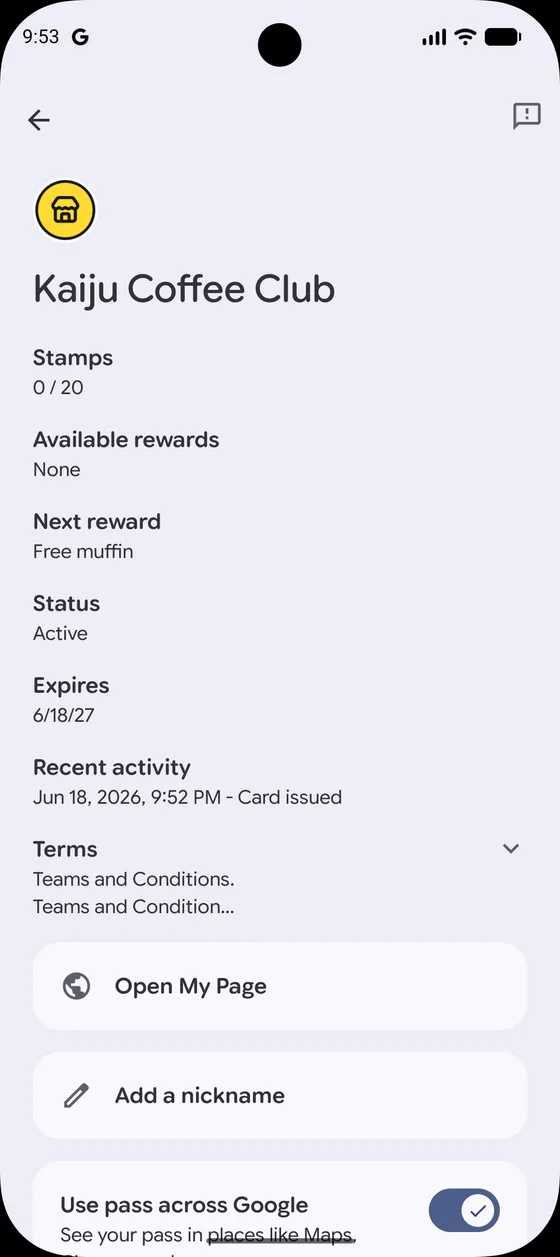
Öffnen Sie die Passdetails, um Stempelfortschritt, Ablaufdatum und Open My Page anzuzeigen. Tippen Sie darauf, um Ihre vollständige Kartenseite im Browser zu öffnen.
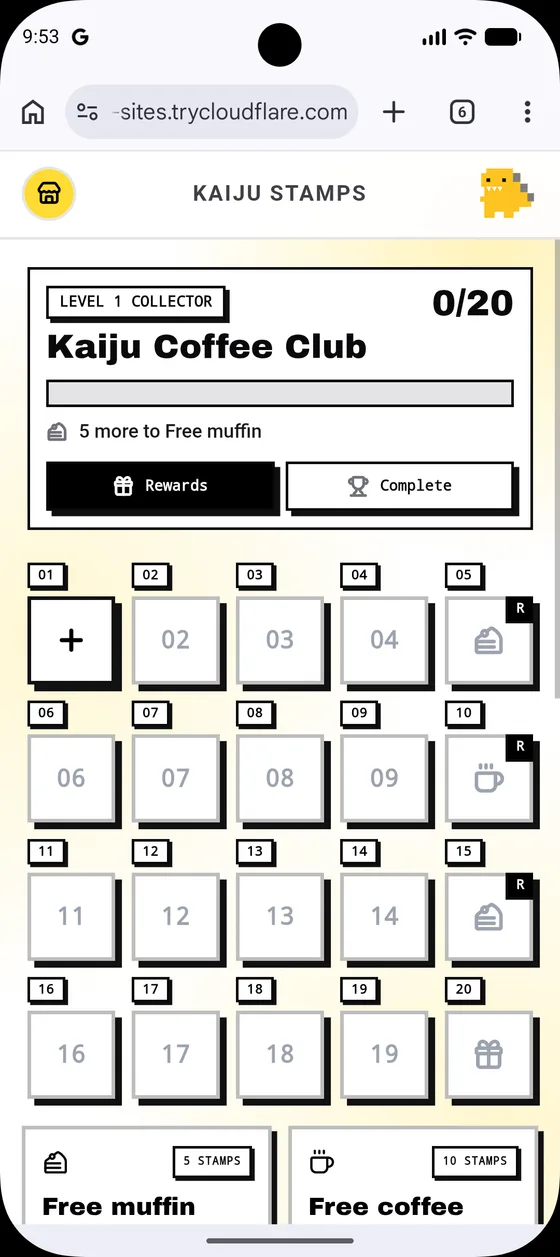
Das sehen Sie auf Ihrer Kartenseite
- Stempelfortschritt – wie viele Stempel Sie gesammelt haben und was als Nächstes ansteht
- Prämienstufen – Zwischen- und Abschlussprämien für Ihre Karte
- Tab Rewards – verdiente Prämien, die Sie einlösen können (siehe Prämien einlösen)
- Tab Complete – Verlauf abgeschlossener Kartenrunden
Tipps / Häufige Probleme
- Kein Konto erforderlich. Der Link in Ihrem Wallet-Pass gehört ausschließlich zu Ihrer Karte. Sie können die URL Ihrer Kartenseite als Lesezeichen speichern, am einfachsten gelangen Sie jedoch über Ihren Wallet-Pass zurück.
- Der Pass wird automatisch aktualisiert. Wenn das Ladenpersonal Stempel hinzufügt, bleiben Ihr Wallet-Pass und Ihre Kartenseite synchron.
- Sie finden den Pass nicht? Suchen Sie nach „Wallet“ (iPhone) oder „Google Wallet“ (Android) und halten Sie nach dem Kartennamen Ihres Geschäfts Ausschau.
- Sie haben eine Prämie verdient? Unter Prämien einlösen erfahren Sie, wie Sie sie im Geschäft vorzeigen.