
Karte erhalten
Speichern Sie eine Stempelkarte über den Ausgabelink Ihres Geschäfts in Apple Wallet oder Google Wallet – keine Registrierung erforderlich.
Willkommen! Ihr Geschäft hat Sie gerade zu seinem Stempelkartenprogramm eingeladen.
Scannen Sie den QR-Code an der Ladentheke und speichern Sie die Karte anschließend in Apple Wallet (iPhone) oder Google Wallet (Android). Sie benötigen kein Konto – Ihr Wallet-Pass wird zu Ihrer Karte.
Wer kann diese Funktion nutzen?
- Kundinnen und Kunden, die vom Ladenpersonal einen einmalig verwendbaren Ausgabelink oder QR-Code erhalten
- iPhone-Nutzer mit Apple Wallet oder Android-Nutzer mit Google Wallet
Diese Anleitung behandelt ausschließlich das Speichern in einer Wallet. Wenn Sie keine Wallet-App verwenden möchten, fragen Sie das Ladenpersonal nach anderen Möglichkeiten – die meisten Kunden schätzen jedoch den Komfort einer Wallet!
Bevor Sie beginnen
- Das Ladenpersonal zeigt Ihnen an der Ladentheke einen einmalig verwendbaren QR-Code oder sendet Ihnen den Ausgabelink.
- Scannen Sie ihn mit der Kamera Ihres Smartphones oder einer QR-App.
- Stellen Sie sicher, dass Apple Wallet oder Google Wallet auf Ihrem Gerät verfügbar ist.
In Apple Wallet speichern (iPhone)
1. Ausgabeseite öffnen
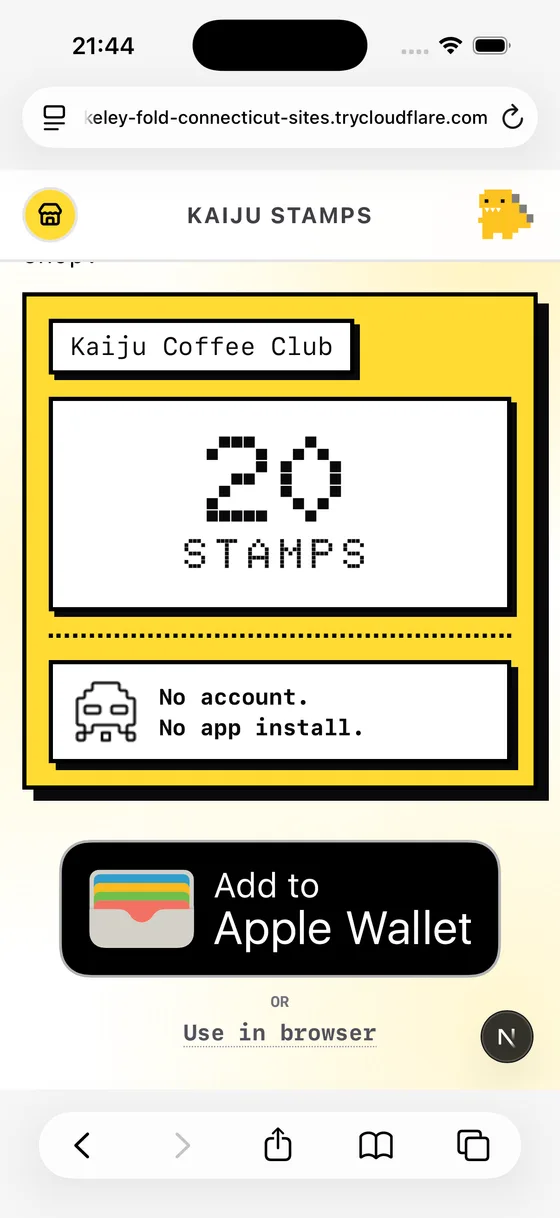
Nachdem Sie den QR-Code des Geschäfts gescannt haben, gelangen Sie zur Seite SAVE THIS CARD im Design des Geschäfts. Tippen Sie auf Add to Apple Wallet.
2. In Apple Wallet bestätigen
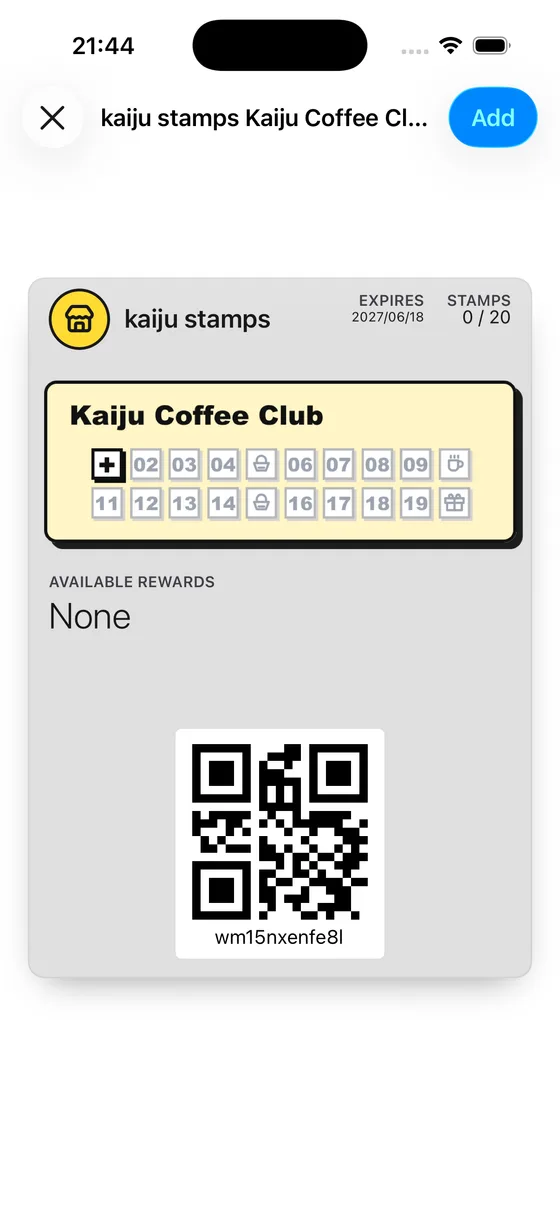
Apple Wallet zeigt eine Vorschau Ihres Passes mit Stempelanzahl, Stempelraster und Kartenname. Tippen Sie oben rechts auf Add, um ihn zu speichern.
3. Ihren Pass in Wallet finden
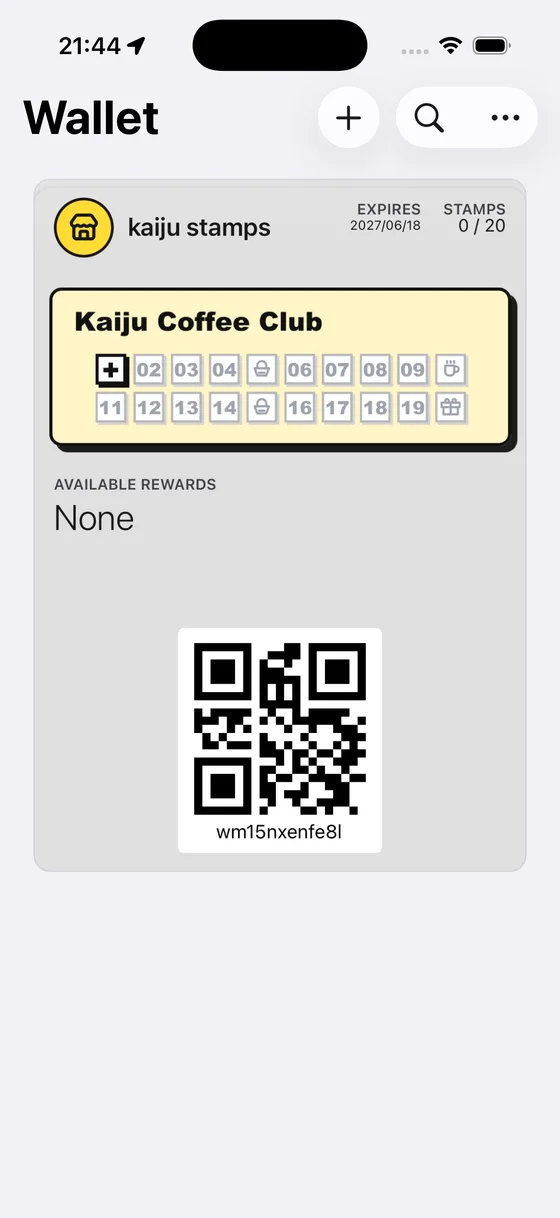
Ihr Pass ist gespeichert! Öffnen Sie jederzeit die App Wallet, um Ihren Stempelfortschritt und unten den Wallet QR für Ihre Besuche im Geschäft anzuzeigen.
In Google Wallet speichern (Android)
1. Ausgabeseite öffnen
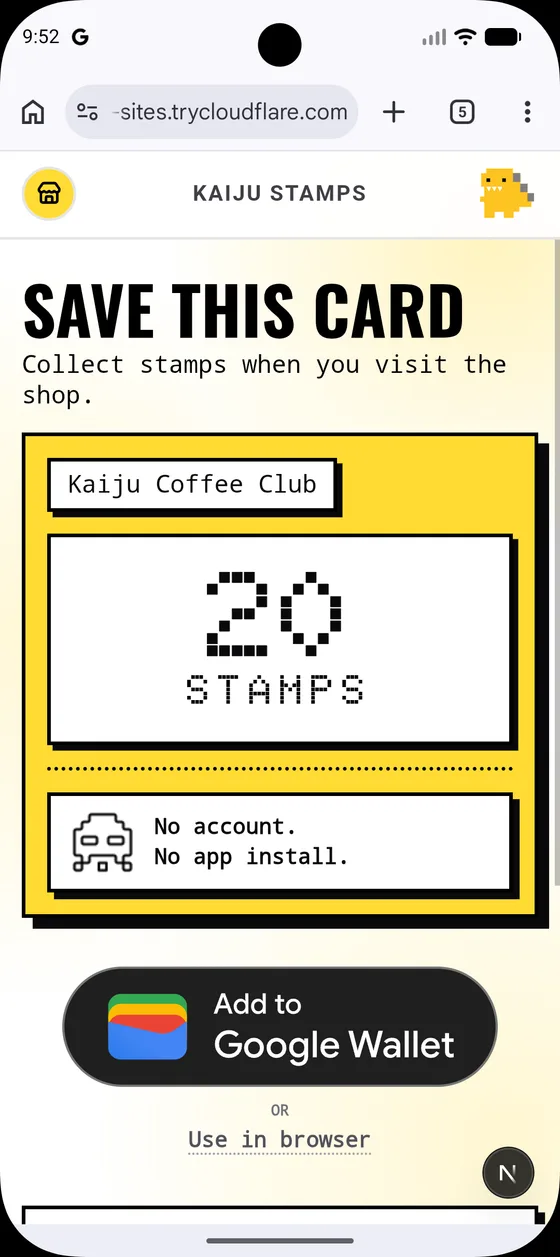
Nachdem Sie den QR-Code des Geschäfts gescannt haben, sehen Sie SAVE THIS CARD. Tippen Sie auf Add to Google Wallet.
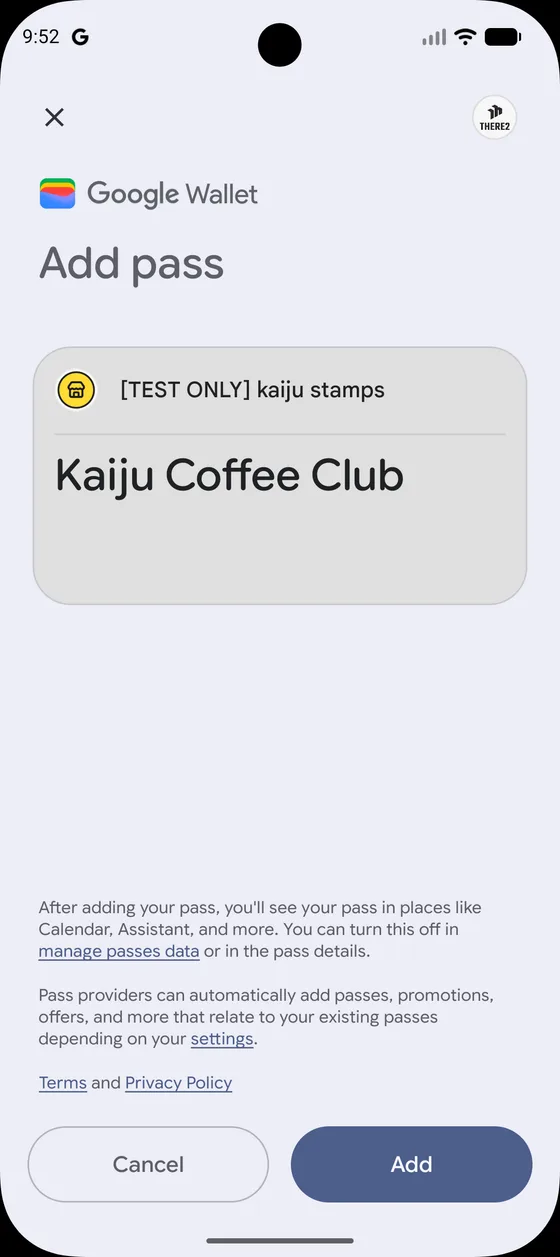
2. Prüfen und speichern
Google Wallet zeigt eine Vorschau Ihres Passes. Tippen Sie auf Save (oder Add), um ihn Ihrer Wallet hinzuzufügen.
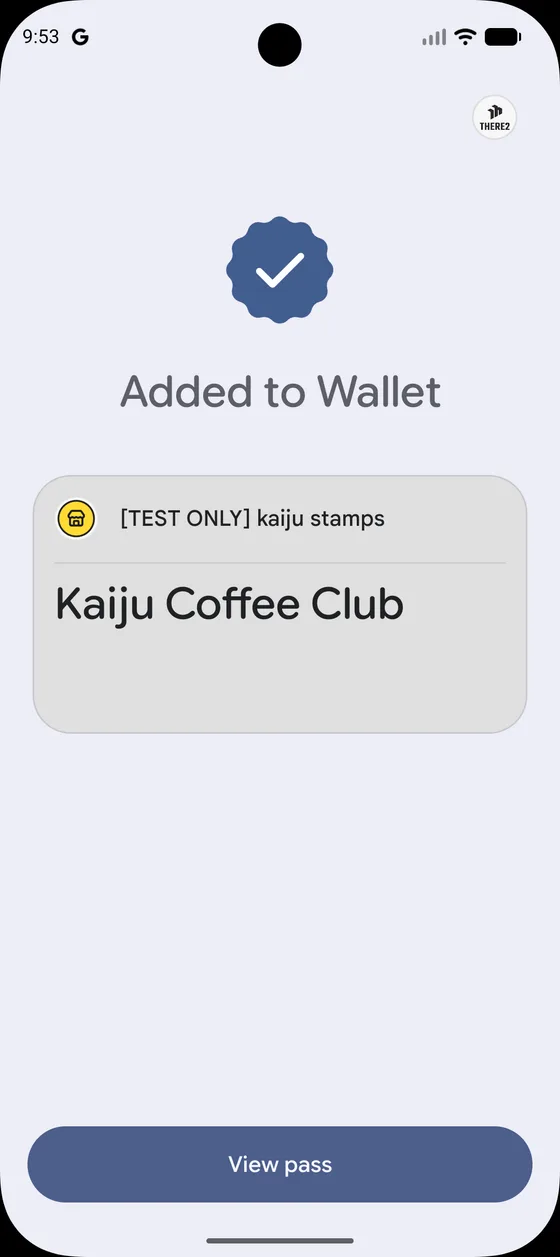
3. Hinzufügen bestätigen
Sie sehen eine Bestätigung, dass der Pass Google Wallet hinzugefügt wurde. Tippen Sie auf View pass, um ihn sofort zu öffnen.
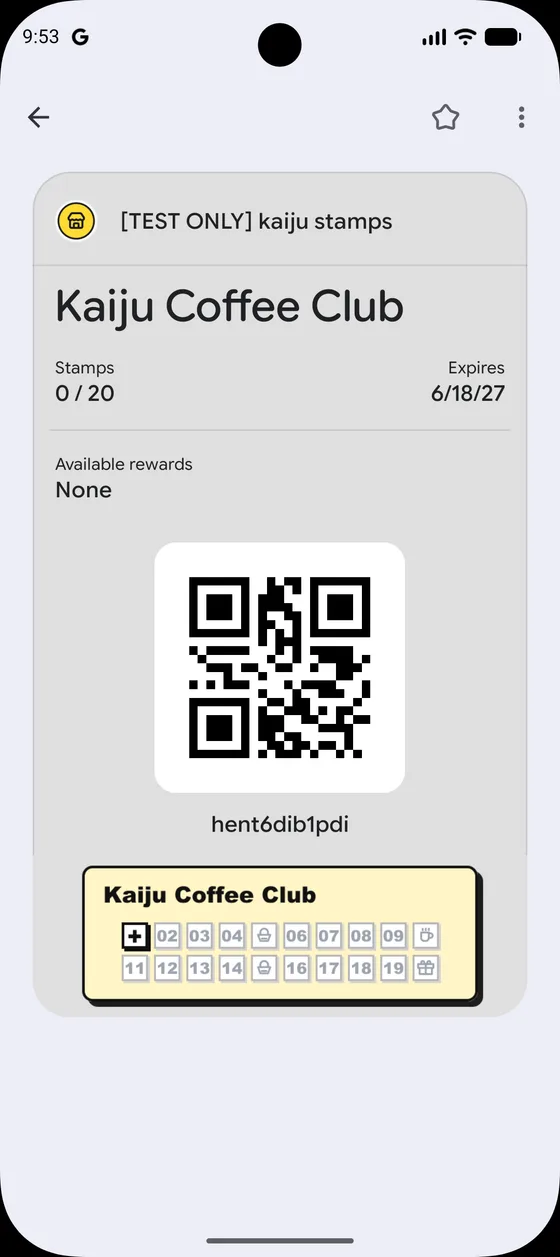
4. Ihren Pass in Google Wallet finden
Ihr Pass erscheint in Google Wallet mit Ihrem Stempelfortschritt und einem scannbaren Code für Besuche im Geschäft.
So erkennen Sie, dass alles funktioniert hat
- Ihre Stempelkarte befindet sich in Apple Wallet oder Google Wallet – ohne dass ein Konto erstellt wurde.
- Sie können den Pass jederzeit öffnen, um Ihre Stempel zu prüfen oder im Geschäft den Wallet QR zu zeigen.
- Wallet-Bezeichnungen, Statusangaben, Datumsangaben und Aktivitäten werden in der Sprache Ihrer Wallet oder Ihres Geräts angezeigt, sofern Englisch, Japanisch, vereinfachtes Chinesisch, Französisch, Deutsch oder Koreanisch eingestellt ist. Namen von Geschäften, Karten und Prämien sowie die vom Geschäft bereitgestellten Bedingungen bleiben so erhalten, wie das Geschäft sie eingegeben hat.
- Öffnen Sie bei späteren Besuchen einfach Ihren gespeicherten Pass. Sie müssen keinen neuen Ausgabe-QR-Code scannen.
Tipps / Häufige Probleme
- Sie haben bereits eine Karte? Öffnen Sie Ihren vorhandenen Wallet-Pass, anstatt einen neuen Ausgabe-QR-Code zu scannen.
- Jeder Ausgabe-QR-Code ist nur einmal verwendbar. Er ist für Neukunden bestimmt, die ihre erste Karte erhalten.
- Falsche Wallet-Schaltfläche? Wenn Sie die für Ihr Smartphone falsche Wallet-Option antippen, erhalten Sie einen verständlichen Hinweis. Versuchen Sie es anschließend mit der richtigen Wallet für Ihr Gerät.
- Der Pass wird nicht aktualisiert? Wallet-Pässe werden automatisch synchronisiert, wenn das Ladenpersonal Stempel hinzufügt. Ziehen Sie die Ansicht in Wallet bei Bedarf nach unten, um sie zu aktualisieren.
- Sie möchten Ihren Fortschritt genauer prüfen? Unter Meine Kartenseite erfahren Sie, wie Sie Ihre Kartenseite über den Pass öffnen.
Anleitungen für Kunden
Für Kundinnen und Kunden – speichern Sie Ihre Stempelkarte in Apple Wallet oder Google Wallet, verfolgen Sie Ihre Stempel und lösen Sie Prämien ein. Kein Konto erforderlich!
Meine Kartenseite
Öffnen Sie Ihre Stempelkarte in Apple Wallet oder Google Wallet und prüfen Sie jederzeit Ihren Fortschritt – keine Anmeldung erforderlich.