
표준 스탬프 카드 이용 과정
카드 발급부터 리워드 사용까지, Apple Wallet을 이용하는 전체 표준 과정을 단계별로 살펴보세요.
새로 발급된 스탬프 카드가 리워드 사용을 마치고 다음 회차를 위한 새 패스로 바뀌기까지의 이야기입니다.
전체 과정을 함께 살펴보겠습니다. 매장 직원이 카드를 발급하고, 고객이 카드를 Apple Wallet에 저장하면 스탬프가 쌓여 리워드가 잠금 해제됩니다. 직원이 리워드 사용을 처리하고 카드가 완성되면 패스가 다음 회차로 전환됩니다. 고객 계정은 필요하지 않습니다.
이용 대상
- 카드 발급, 스탬프 적립, 리워드 운영 권한이 있는 매장 직원(
owner,admin또는member) - 공개 발급 페이지에서 카드를 받아 Apple Wallet 또는 Google Wallet에 저장하는 고객 — 로그인할 필요가 없습니다
시작하기 전에
- 조직에 결제 이용 권한이 있고, 중간 리워드와 최종 리워드가 각각 하나 이상 설정된 활성 스탬프 카드 프로그램이 있어야 합니다.
- 매장 직원이 로그인한 상태이며 해당 조직의 매장 운영 기능을 이용할 수 있어야 합니다.
- 고객에게 Apple Wallet을 사용할 수 있는 iPhone이 있어야 합니다. Android 기기의 Google Wallet에서도 같은 과정을 진행할 수 있습니다.
단계별 안내
1. 발급 화면 열기
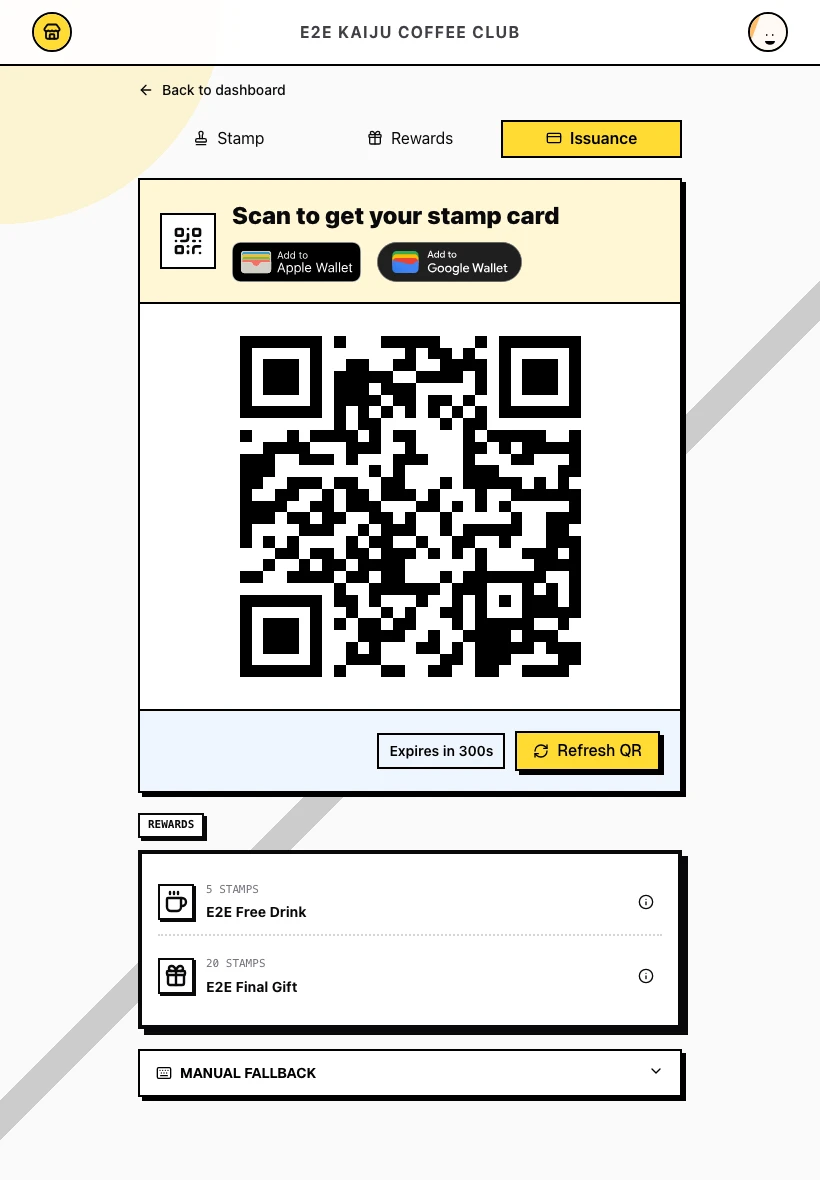
매장 콘솔에서 Issuance로 이동하세요. 유효 시간이 짧은 QR 코드가 즉시 준비되므로 먼저 Generate QR을 클릭할 필요가 없습니다. 화면에는 카드 브랜딩과 월렛 기능 버튼도 표시됩니다.
2. 고객에게 일회용 QR 코드 보여 주기
고객이 카운터에 오면 화면의 QR 코드를 보여 주세요. 다음 고객의 카드를 발급하기 전에 Refresh QR을 클릭하세요.
3. 고객이 Add to Apple Wallet 누르기
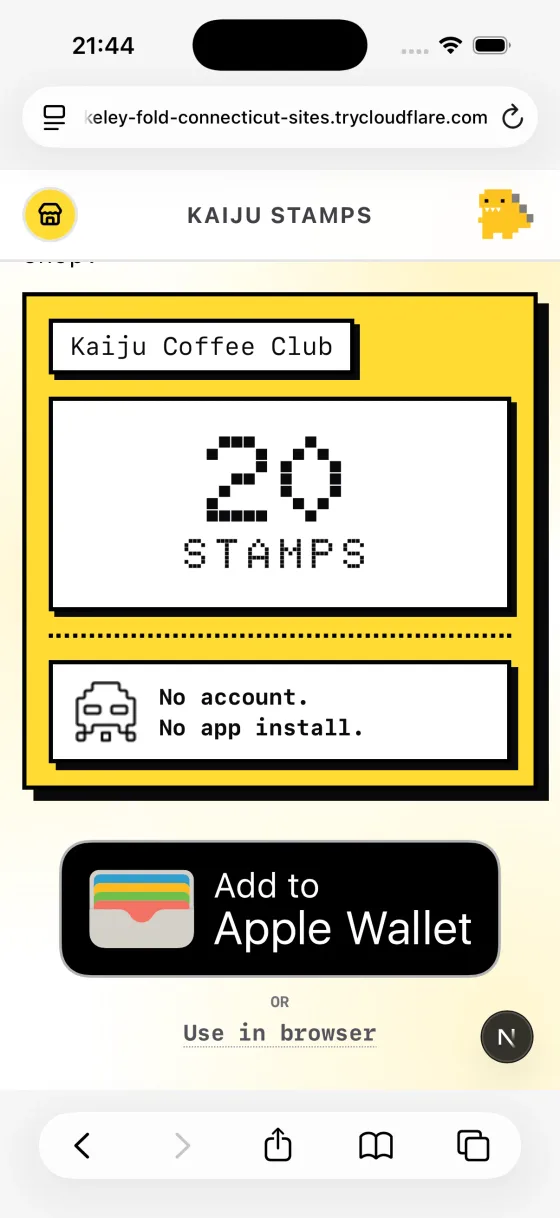
고객이 휴대전화에서 공개 발급 페이지를 엽니다. SAVE THIS CARD 아래에 Add to Apple Wallet, Add to Google Wallet, Use in browser 링크가 표시됩니다. 표준 이용 과정에서는 고객이 Add to Apple Wallet을 누릅니다.
4. 고객이 Apple Wallet에서 확인하기
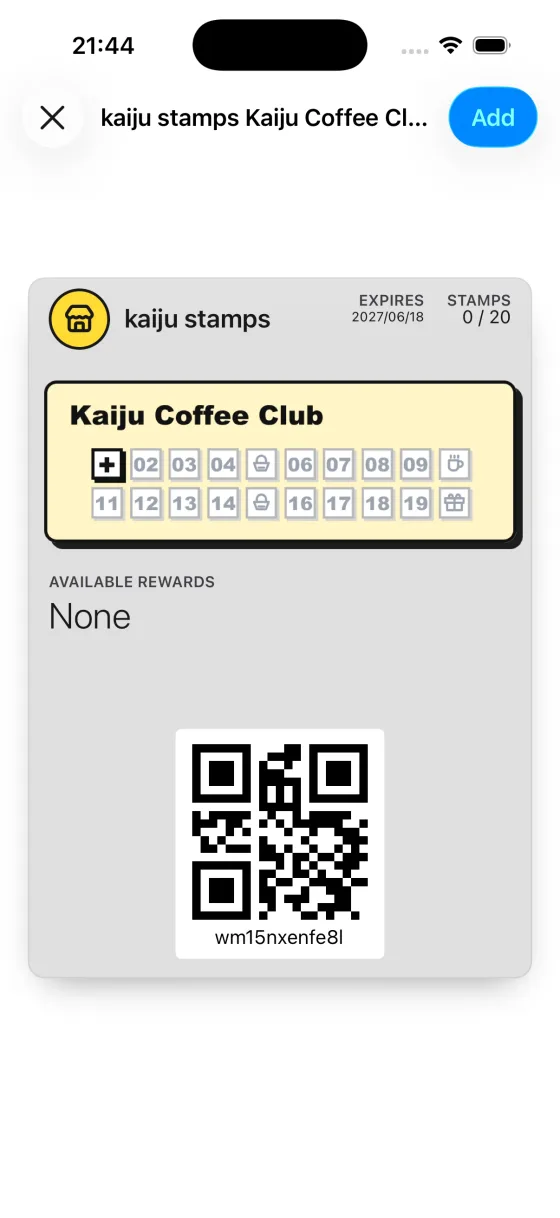
Apple Wallet에 STAMPS 0 / 20과 스탬프 칸이 표시된 패스 미리보기가 열립니다. 고객이 Add를 눌러 패스를 저장합니다.
5. 고객이 Wallet에서 패스 확인하기
Apple Wallet에 STAMPS 0 / 20, 스탬프 칸, 하단의 Wallet QR 코드가 포함된 패스가 표시됩니다. 고객은 매장을 방문할 때 이 QR 코드를 보여 줄 수 있습니다.
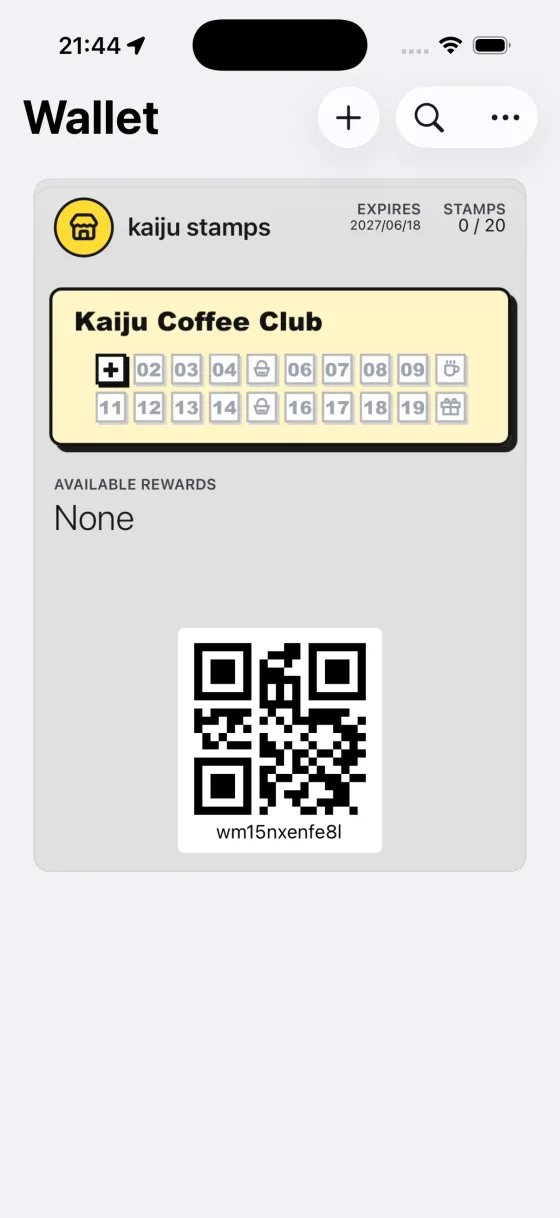
카드의 전체 My Page를 확인하려면 패스 뒷면을 열고 Open My Page를 누른 다음 브라우저에서 진행 상황을 확인할 수 있습니다.
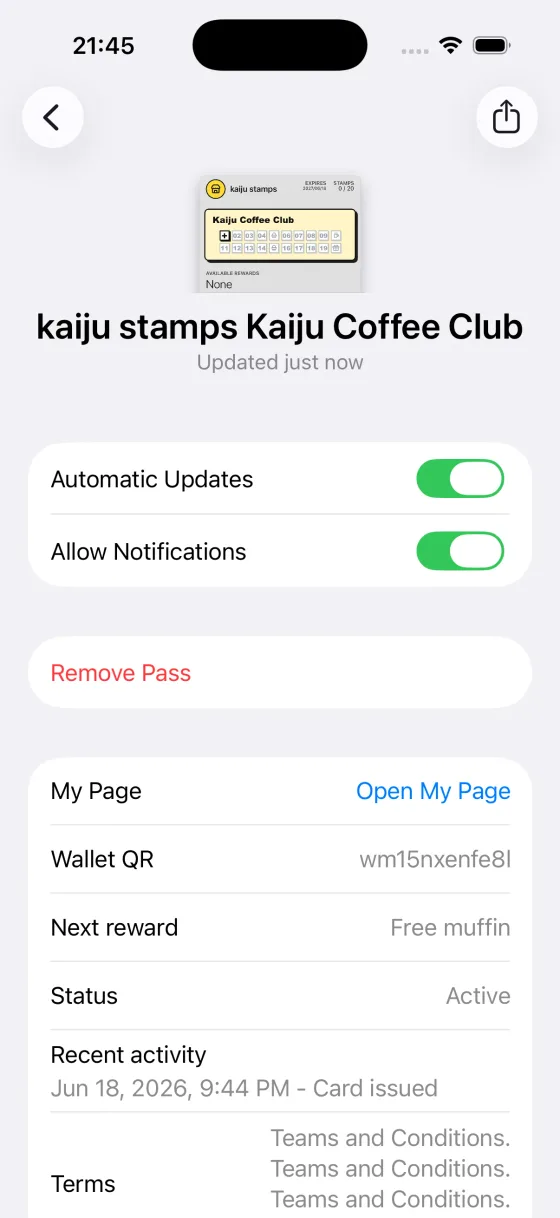
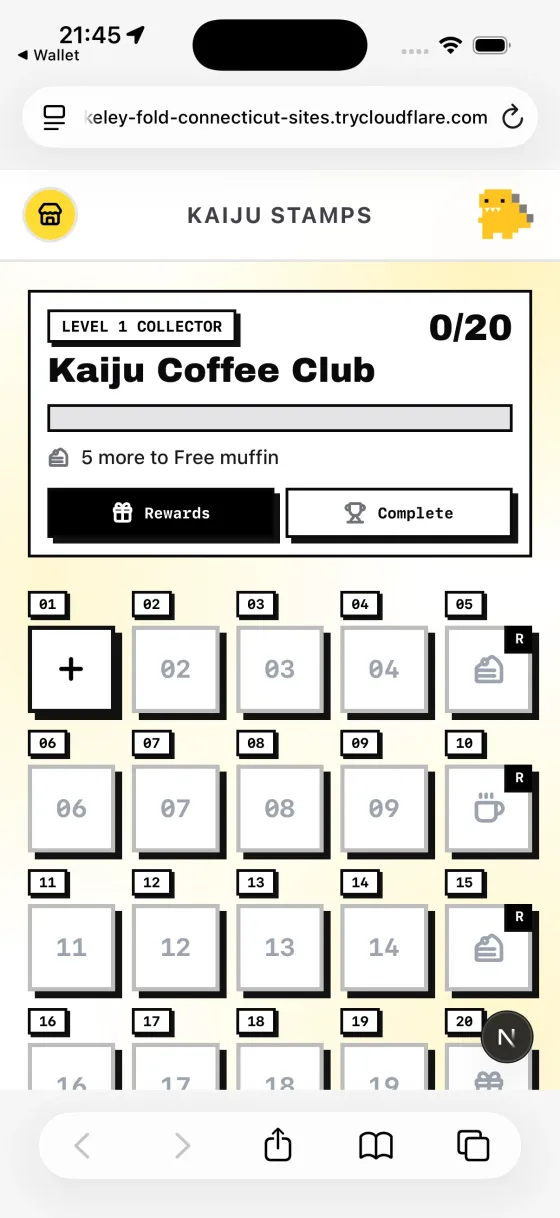
6. 리워드를 받을 때까지 직원이 스탬프 추가하기
매장 콘솔에서 Stamp로 전환하세요. 고객 패스의 Wallet QR을 스캔하고, 필요한 경우 먼저 스탬프 수를 설정한 뒤 성공 드로어에서 확인합니다. 리워드 기준에 도달하면 Earned rewards 아래에 New 배지와 함께 해당 리워드가 표시됩니다.
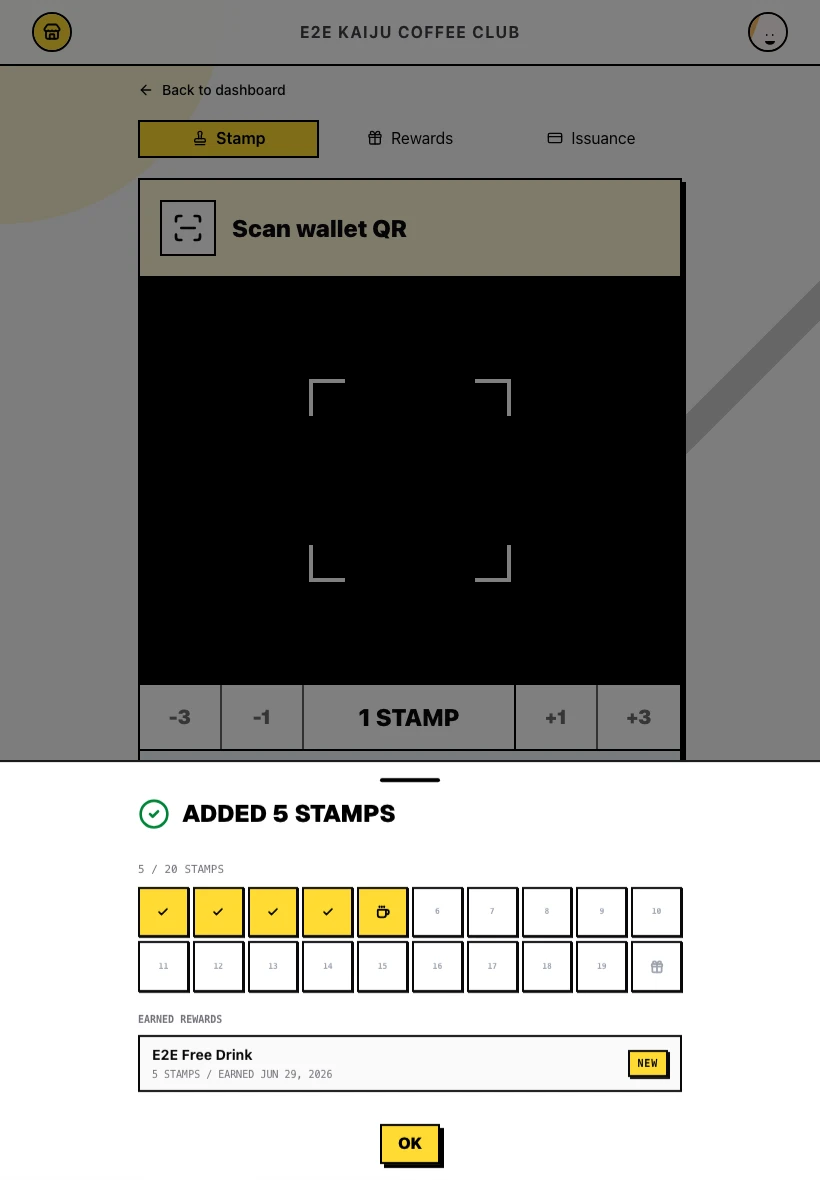
7. 고객이 리워드 사용을 위해 Wallet QR 보여 주기
리워드를 받으면 고객이 Apple Wallet에서 패스를 엽니다. 카운터에서 패스의 Wallet QR을 직원에게 보여 줍니다. 직원은 매장 콘솔에서 같은 QR 코드로 리워드를 조회할 수도 있습니다.
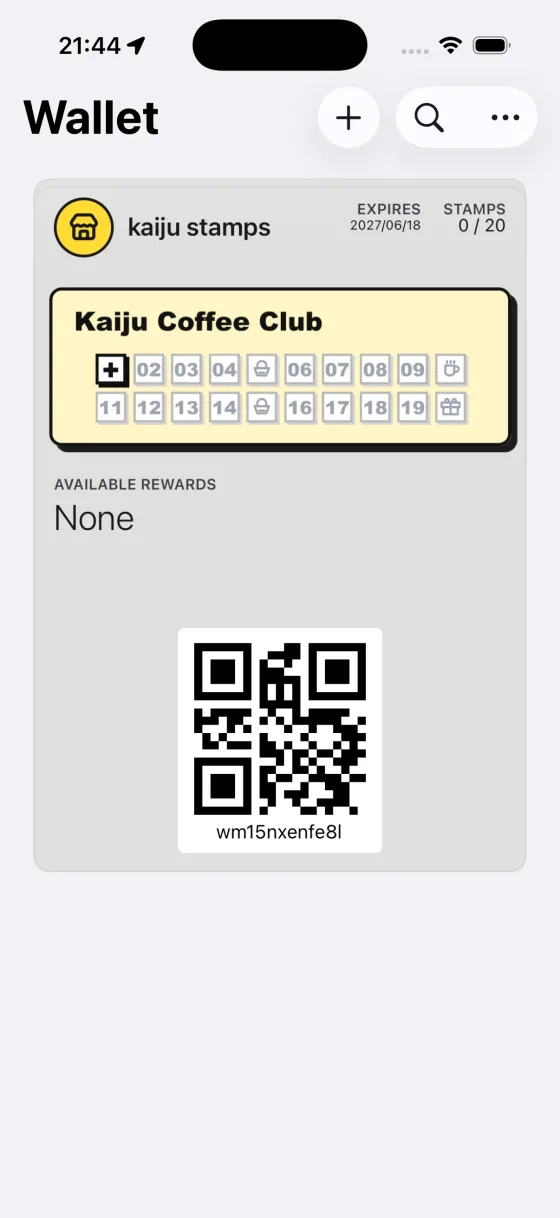
8. 직원이 리워드 사용 처리하기
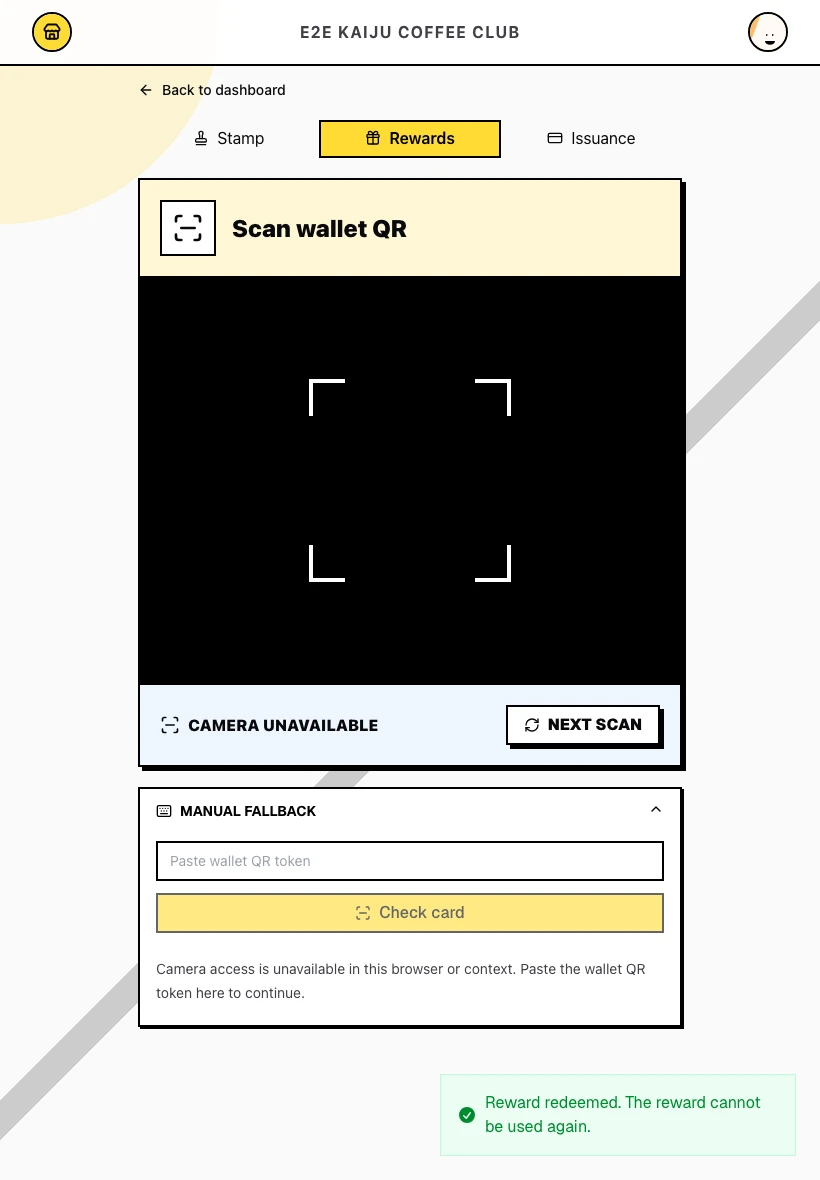
매장 콘솔에서 Rewards를 여세요. 고객의 월렛 QR 코드를 스캔해 리워드 드로어를 열고, 리워드를 선택한 다음 Redeem selected reward를 클릭합니다. 리워드는 사용 완료로 표시되며 다시 사용할 수 없습니다.
9. 카드를 완성하고 새 회차 시작하기
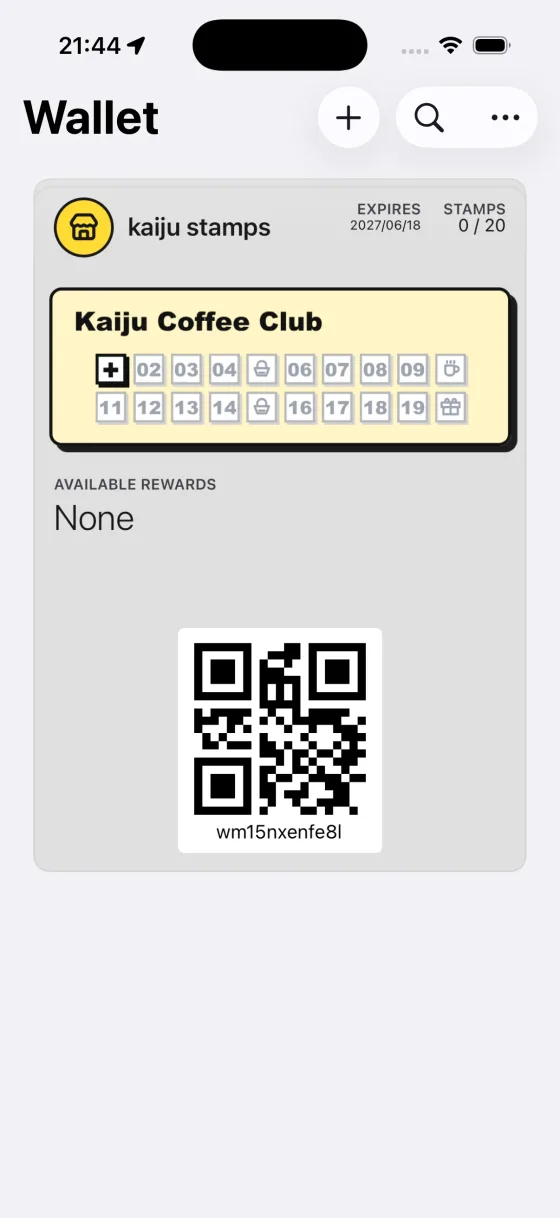
직원이 최종 리워드 기준에 도달할 때까지 스탬프를 계속 추가합니다. 현재 카드 회차가 완료되고 Apple Wallet의 패스가 0 / 20인 새로운 활성 카드 회차로 업데이트됩니다.
정상적으로 완료된 모습
- 신규 고객이 계정을 만들지 않고 Apple Wallet에 패스를 받았습니다.
- 직원이 일반 매장 운영 절차를 통해 스탬프를 추가하고 중간 리워드 사용을 처리했습니다.
- 카드가 완성된 후 같은 월렛 패스에 새로운 0 / 20 스탬프 수가 표시되었습니다.
도움말 / 자주 발생하는 문제
- 재방문 고객에게는 새 QR 코드가 필요하지 않습니다. 다른 발급 QR 코드를 생성하지 말고 기존 월렛 패스를 열어 달라고 안내하세요.
- 각 발급 QR 코드는 일회용입니다. 신규 고객마다 새로운 QR 코드를 생성하세요.
- 월렛 패스는 자동으로 업데이트됩니다. 스탬프 진행 상황과 리워드가 Apple Wallet에 동기화되므로 고객이 패스를 다시 설치할 필요가 없습니다.
- Google Wallet도 사용할 수 있습니다. Android 고객은 발급 페이지에서 Add to Google Wallet을 눌러 같은 과정을 진행합니다.
- 카드 발급에 관해 더 자세히 알고 싶으신가요? 전체 가맹점 가이드의 카드 발급을 확인하세요.