
ショップカードの標準的な利用の流れ
カードの発行から特典の利用まで、Apple Walletを使った一連の基本的な流れをステップごとに説明します。
これは、1枚のスタンプカードが「発行直後」から「特典利用済み」になるまでの物語です。そして最後には、次の周回に使える新しいパスが用意されます。
スタッフがカードを発行し、お客様がApple Walletに保存し、スタンプが貯まって特典が解放され、スタッフが特典の利用処理を行い、カードがいっぱいになると次のカードへ切り替わるまで、一連の流れを見ていきます。お客様のアカウント登録は不要です。
利用できる方
- カードの発行、スタンプの付与、特典の操作を行える店舗スタッフ(
owner、admin、member) - 公開発行ページからカードを受け取り、Apple WalletまたはGoogle Walletに保存するお客様(ログイン不要)
始める前に
- 組織で請求機能を利用でき、1つ以上の中間特典と最終特典が設定された有効なスタンプカードプログラムがあること。
- 店舗スタッフがサインイン済みで、その組織の店舗業務にアクセスできること。
- お客様がApple Walletを利用できるiPhoneを持っていること(同じ流れはGoogle Walletを利用できるAndroid端末でも行えます)。
手順
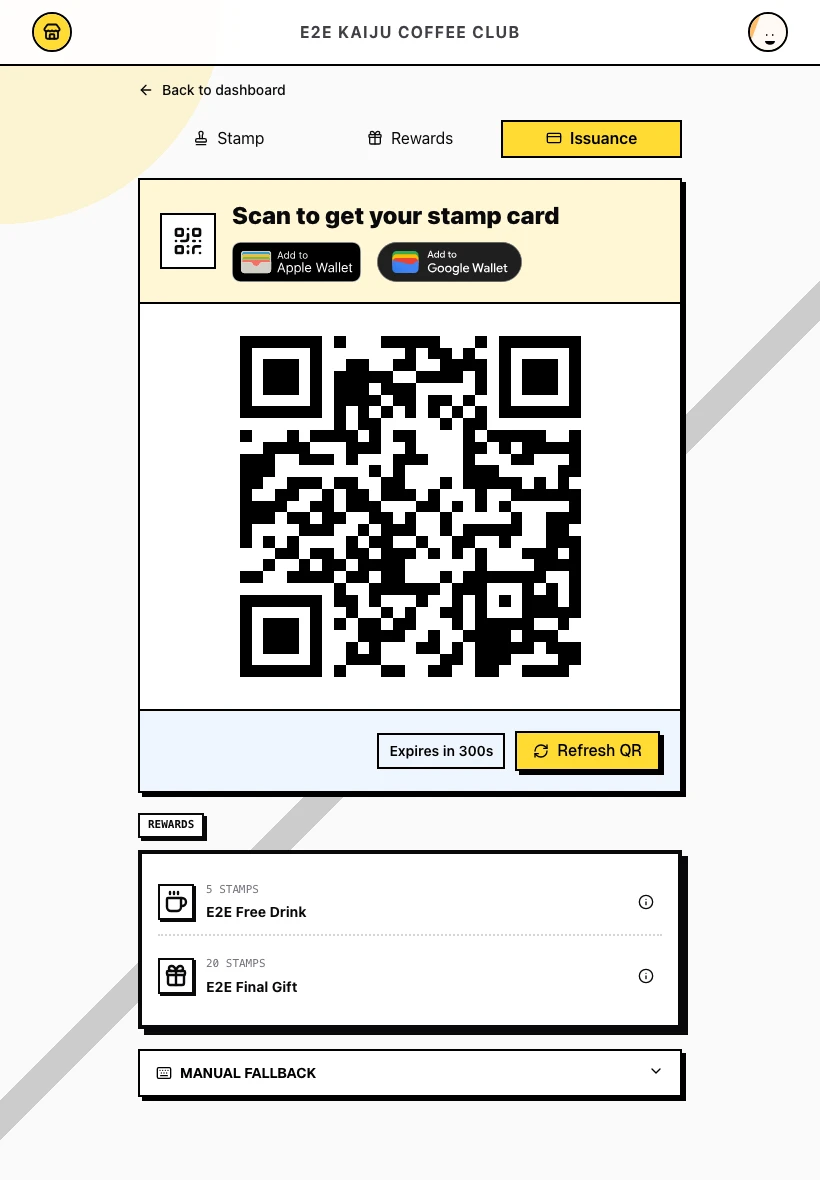
1. 発行画面を開く
店舗コンソールでカード発行を開きます。有効期間の短いQRコードがすぐに表示されるため、最初にQRを生成をクリックする必要はありません。画面にはカードのブランドデザインとウォレット用の操作ボタンも表示されます。
2. 1回限りのQRコードをお客様に提示する
お客様がカウンターに来たら、画面のQRコードを提示します。次のお客様のカードを発行する前に、QRを更新をクリックしてください。
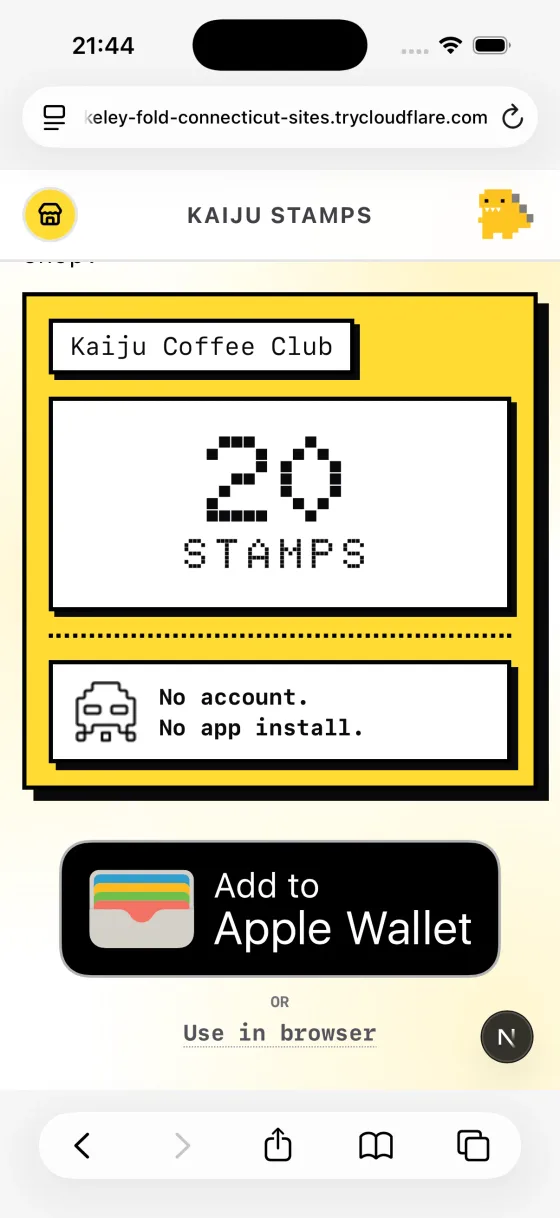
3. お客様が「Apple Walletに追加」をタップする
お客様はスマートフォンで公開発行ページを開きます。このカードを保存の下に、Apple Walletに追加、Google Walletに追加、ブラウザで使用リンクが表示されます。標準的な流れでは、Apple Walletに追加をタップします。
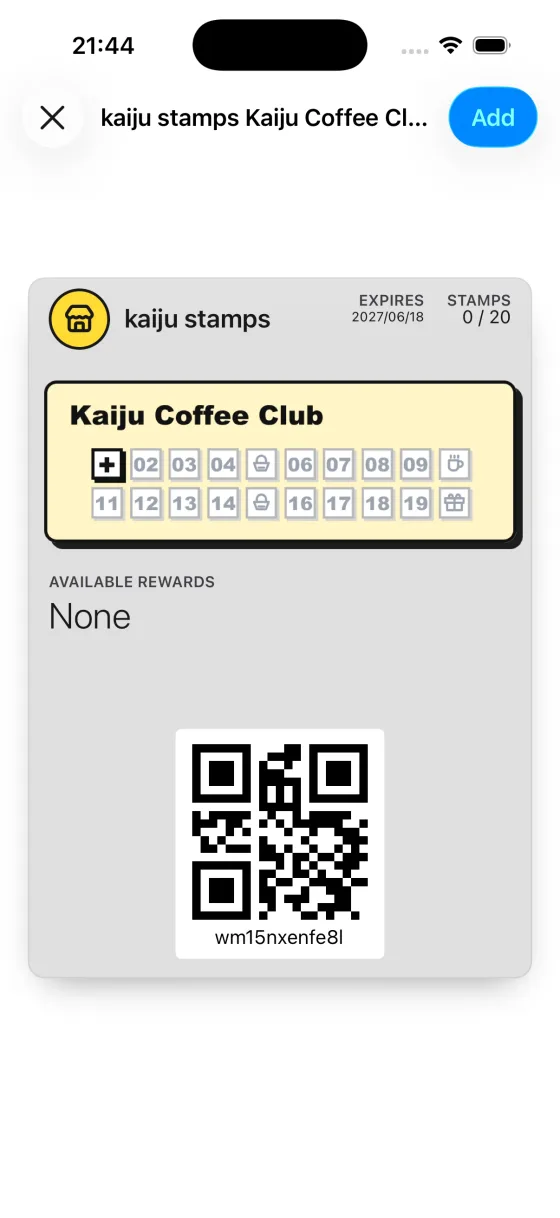
4. お客様がApple Walletで確認する
Apple Walletが開き、スタンプ 0 / 20とスタンプ欄が表示されたパスのプレビューが現れます。お客様は追加をタップしてパスを保存します。
5. お客様がWalletでパスを確認する
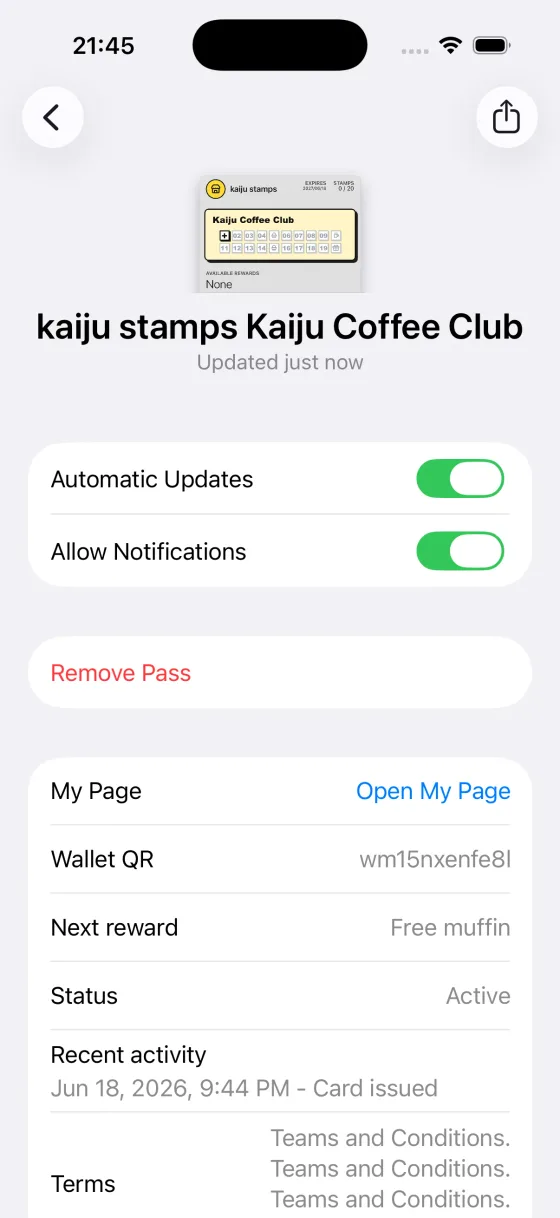
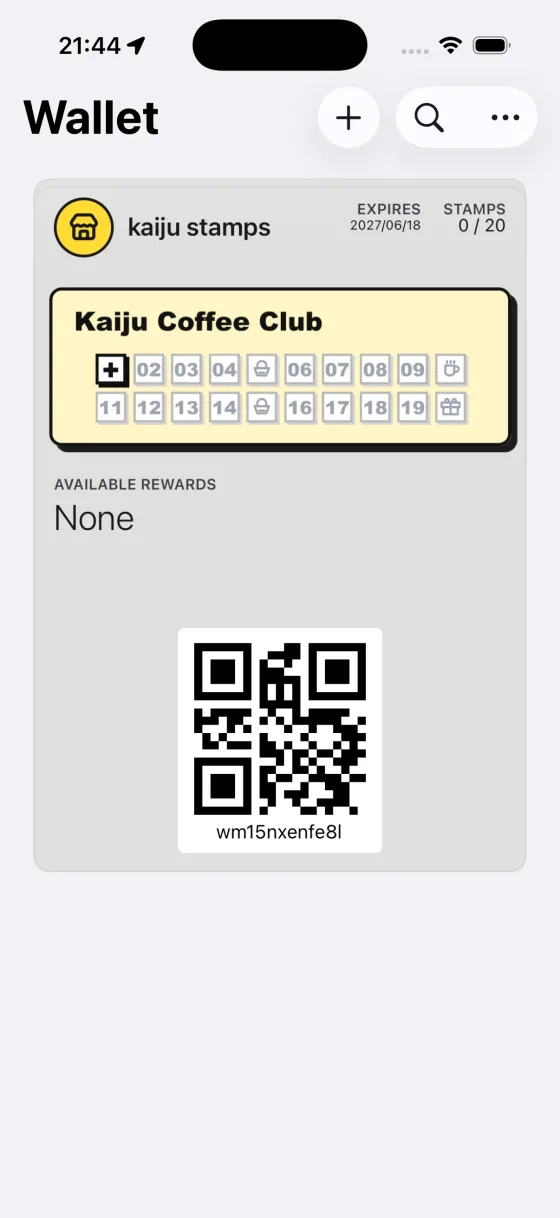
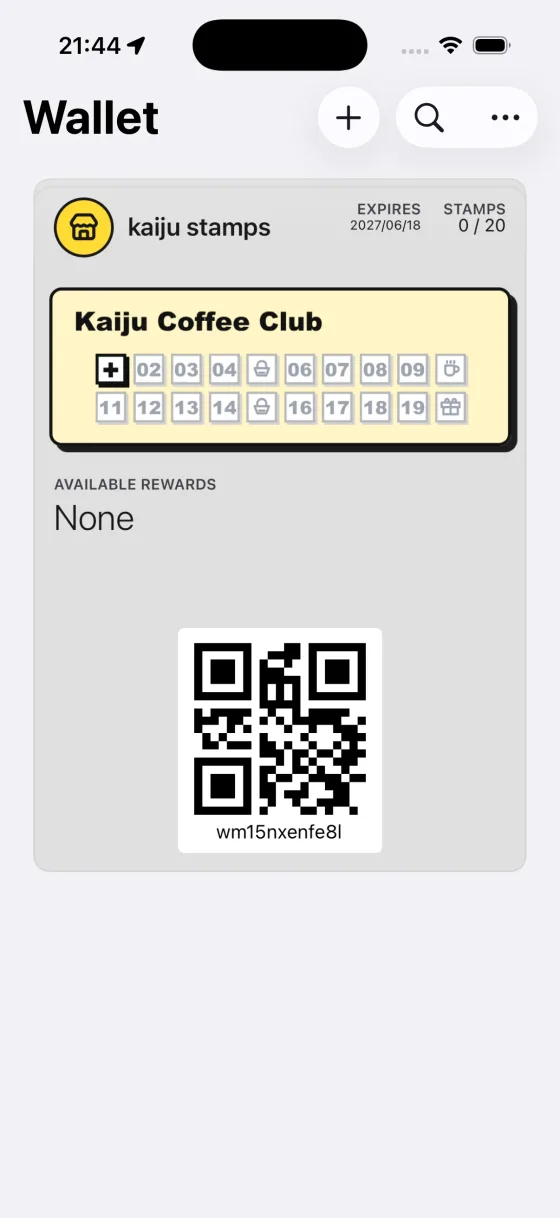
Apple Walletに、スタンプ 0 / 20、スタンプ欄、画面下部のウォレットQRが付いたパスが表示されます。お客様は来店時にこのQRコードを提示できます。
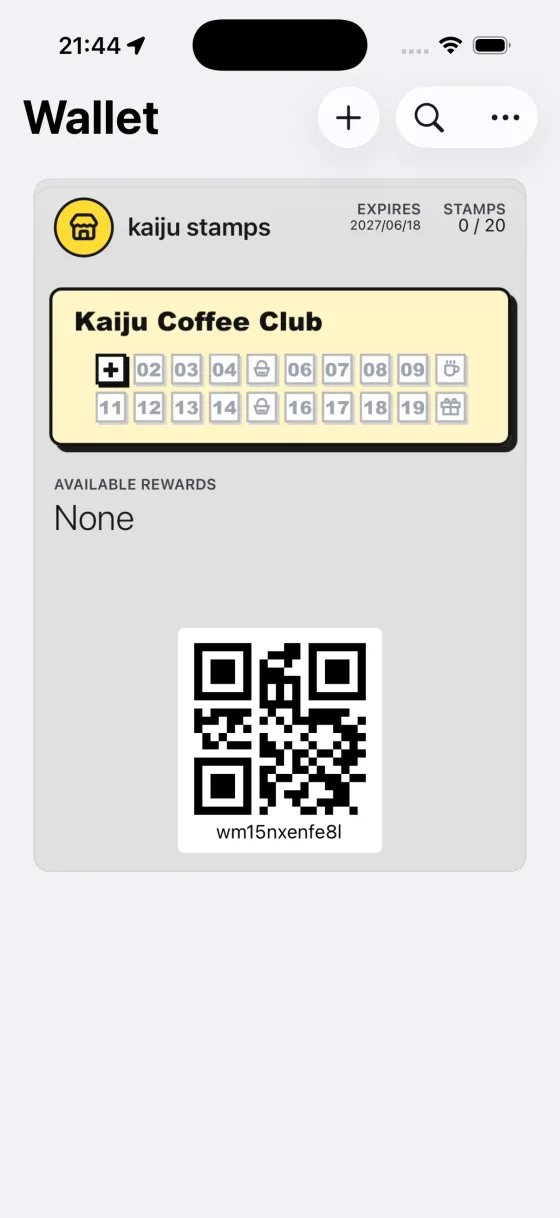
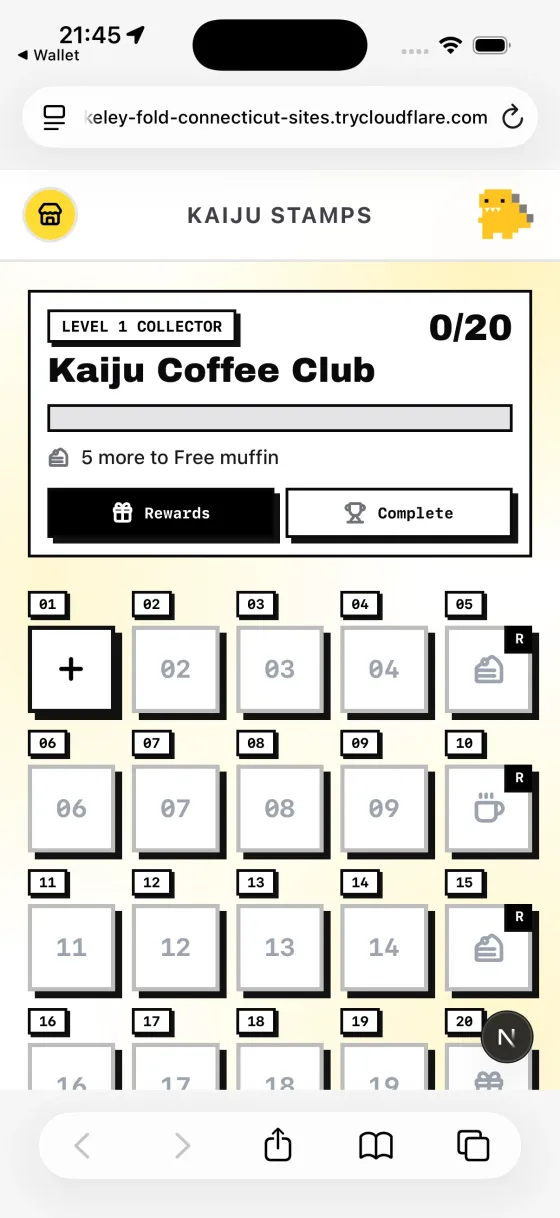
カードのマイページ全体を確認するには、パスの裏面を開いてマイページを開くをタップし、ブラウザで進捗を確認します。
6. 特典を獲得するまでスタッフがスタンプを付与する
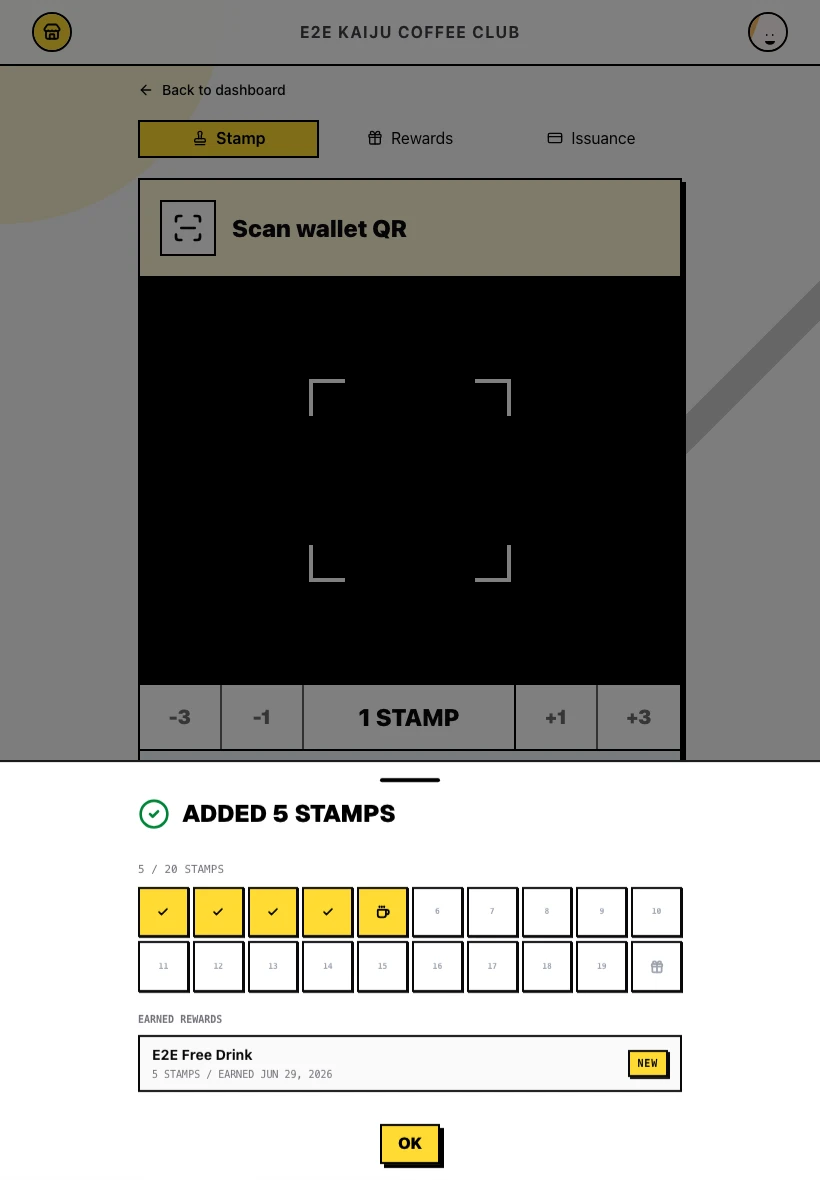
店舗コンソールでスタンプに切り替えます。お客様のパスにあるウォレットQRを読み取り、必要に応じて先にスタンプ数を設定して、完了ドロワーで確認します。特典の獲得条件に達すると、ドロワーの獲得した特典に新着バッジ付きで表示されます。
7. お客様が特典利用のためにウォレットQRを提示する
特典を獲得したら、お客様はApple Walletでパスを開き、カウンターでパスのウォレットQRを提示します。スタッフは店舗コンソールで同じQRコードを使って特典を検索することもできます。
8. スタッフが特典の利用処理を行う
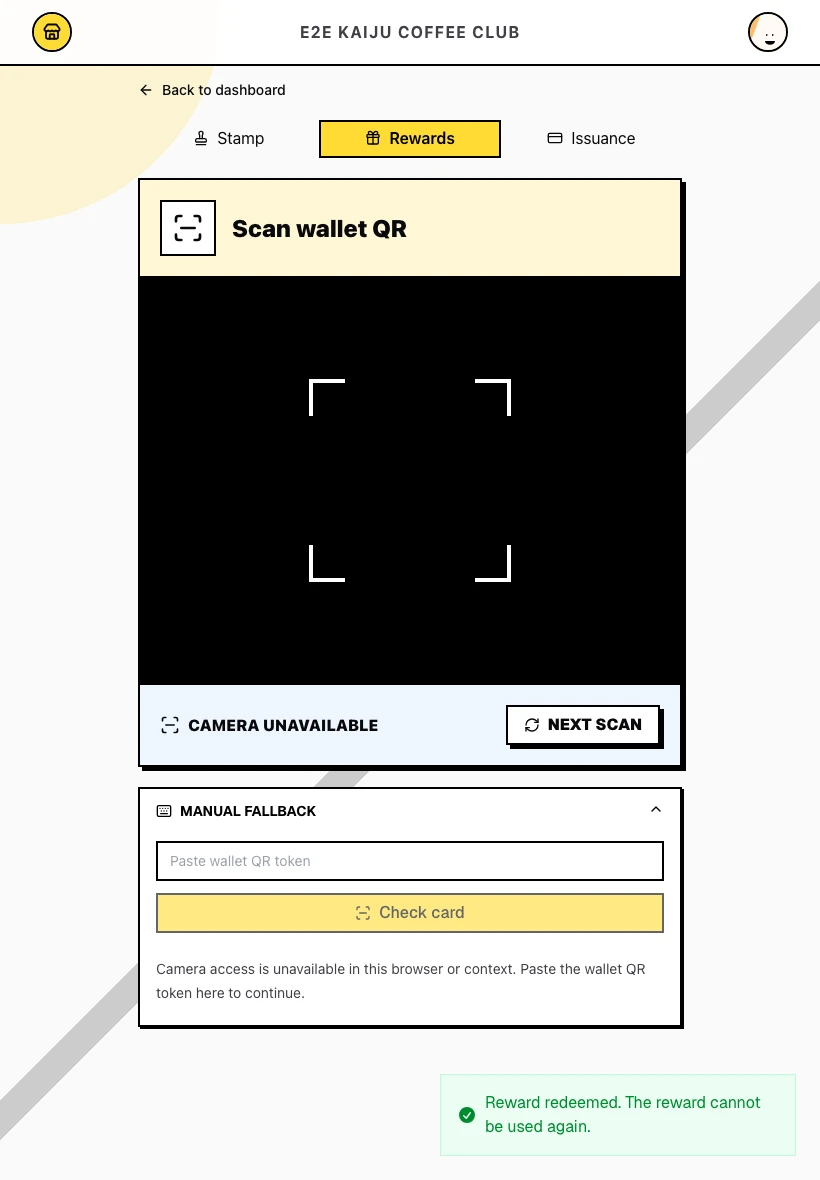
店舗コンソールで特典を開きます。お客様のウォレットQRを読み取って特典ドロワーを開き、特典を選択して選択した特典を利用済みにするをクリックします。特典は利用済みになり、再度利用することはできません。
9. カードを完成させ、次のカードへ切り替える
スタッフは最終特典の獲得条件に達するまでスタンプを付与し続けます。現在の世代のカードが完了すると、Apple Walletのパスが0 / 20の新しい有効な世代のカードへ更新されます。
完了の目安
- 新しいお客様がアカウントを作成せずにApple Walletでパスを受け取った。
- スタッフが通常の店舗業務としてスタンプを付与し、中間特典の利用処理を行った。
- カードの完了後、同じウォレットパスに新しい0 / 20のスタンプ数が表示された。
ヒント/よくある問題
- 再来店のお客様に新しいQRコードは不要です。 新しい発行用QRコードを生成せず、既存のウォレットパスを開いてもらってください。
- 発行用QRコードは1回限りです。 新しいお客様ごとに新しいQRコードを生成してください。
- ウォレットパスは自動的に更新されます。 スタンプの進捗と特典はApple Walletに同期されるため、お客様がパスを再インストールする必要はありません。
- Google Walletも利用できます。 Androidをお使いのお客様は、発行ページでGoogle Walletに追加を選び、同じ流れで利用できます。
- カード発行について詳しく知りたい場合は、 店舗向けガイドのカード発行をご覧ください。