
Standardablauf einer Stempelkarte
Begleiten Sie eine Karte von der Ausgabe bis zur Einlösung einer Prämie – der vollständige Standardablauf mit Apple Wallet, Schritt für Schritt.
Dies ist die Geschichte einer Stempelkarte: von „ganz neu“ bis „Prämie eingelöst“. Am Ende steht ein frischer Pass für die nächste Runde bereit.
Wir begleiten den gesamten Ablauf: Ein Mitarbeiter gibt eine Karte aus, ein Kunde speichert sie in Apple Wallet, nach und nach kommen Stempel hinzu, eine Prämie wird freigeschaltet und vom Personal eingelöst, und nach Abschluss der Karte beginnt der Pass von vorn. Ein Kundenkonto ist nicht erforderlich.
Wer diesen Ablauf nutzen kann
- Ladenpersonal (
owner,adminodermember) mit Zugriff auf Kartenausgabe, Stempelgutschrift und Prämienvorgänge - Kunden, die über die öffentliche Ausgabeseite eine Karte erhalten und in Apple Wallet oder Google Wallet speichern – ohne Anmeldung
Bevor Sie beginnen
- Ihre Organisation hat Zugriff auf die Abrechnung und ein aktives Stempelkartenprogramm mit mindestens einer Zwischenprämie und einer Abschlussprämie.
- Das Ladenpersonal ist angemeldet und kann auf die Shop-Vorgänge der Organisation zugreifen.
- Der Kunde hat ein iPhone mit Apple Wallet (oder für denselben Ablauf ein Android-Gerät mit Google Wallet).
Schritt für Schritt
1. Ausgabebildschirm öffnen
Öffnen Sie in der Shop-Konsole Issuance. Ein kurzzeitig gültiger QR-Code steht sofort bereit – Sie müssen nicht zuerst auf Generate QR klicken. Auf dem Bildschirm werden außerdem Ihr Kartendesign und die Wallet-Aktionsschaltflächen angezeigt.
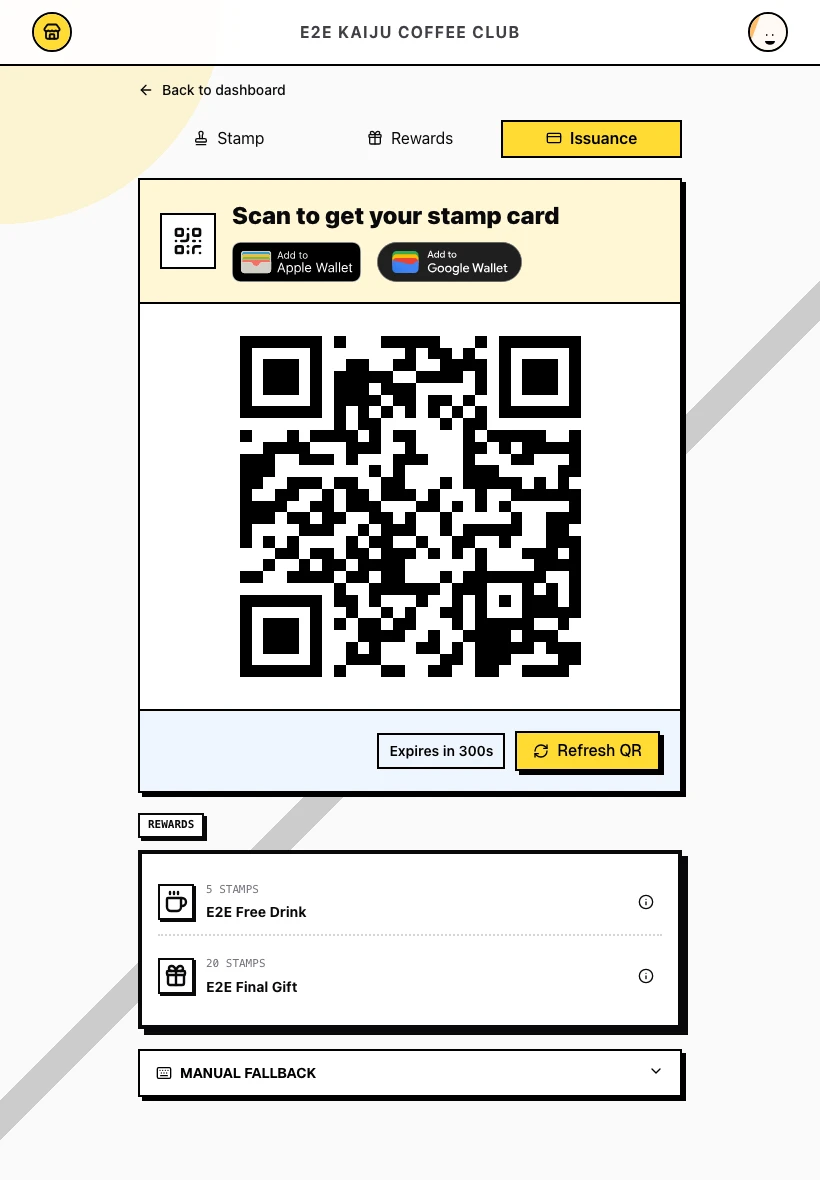
2. Dem Kunden den einmalig verwendbaren QR-Code zeigen
Zeigen Sie dem Kunden an der Ladentheke den QR-Code auf Ihrem Bildschirm. Klicken Sie auf Refresh QR, bevor Sie die Karte des nächsten Kunden ausgeben.
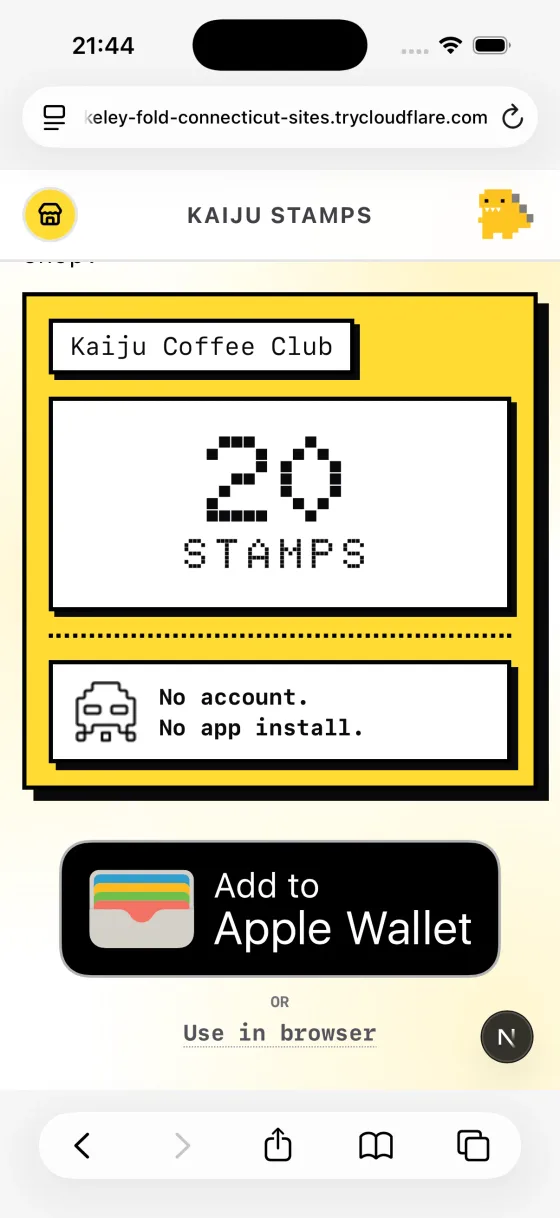
3. Kunde tippt auf Add to Apple Wallet
Der Kunde öffnet die öffentliche Ausgabeseite auf seinem Smartphone. Dort sieht er SAVE THIS CARD mit Add to Apple Wallet, Add to Google Wallet und dem Link Use in browser. Für den Standardablauf tippt der Kunde auf Add to Apple Wallet.
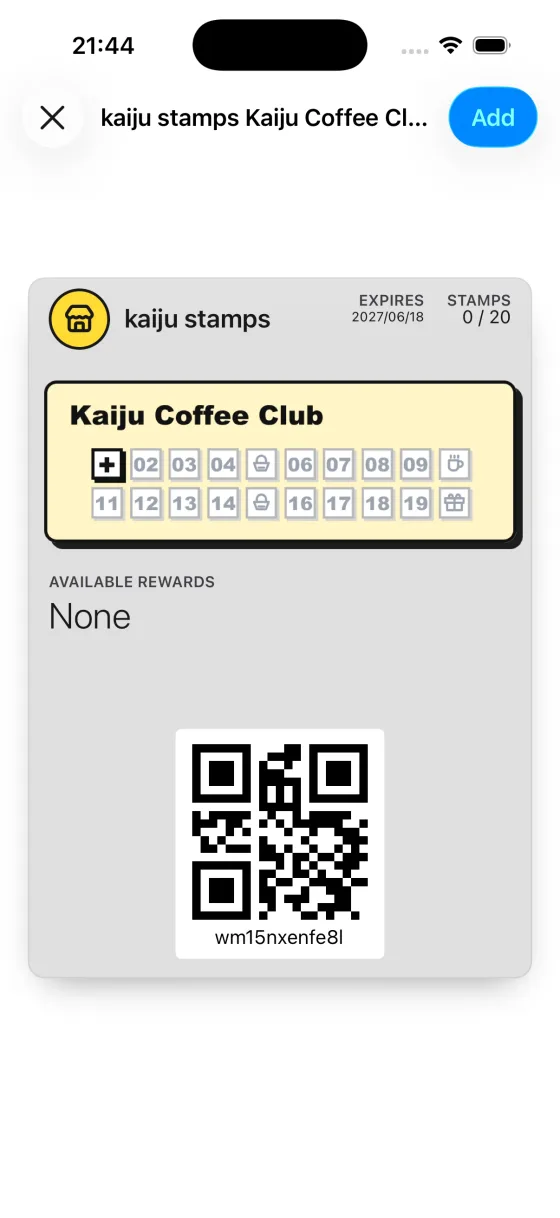
4. Kunde bestätigt in Apple Wallet
Apple Wallet öffnet eine Vorschau des Passes mit STAMPS 0 / 20 und dem Stempelraster. Der Kunde tippt auf Add, um den Pass zu speichern.
5. Kunde betrachtet den Pass in Wallet
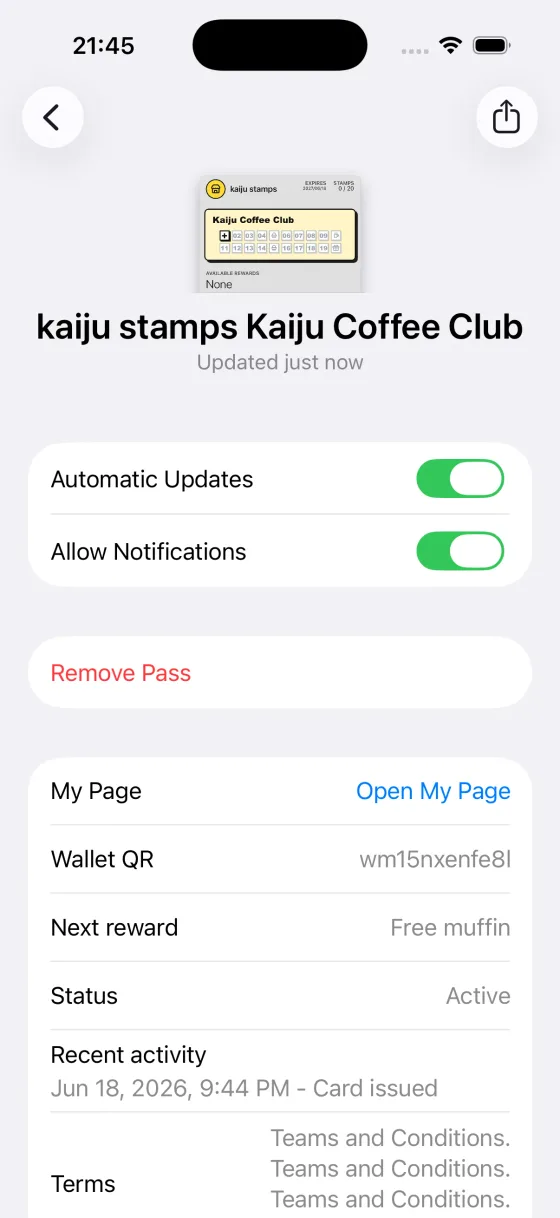
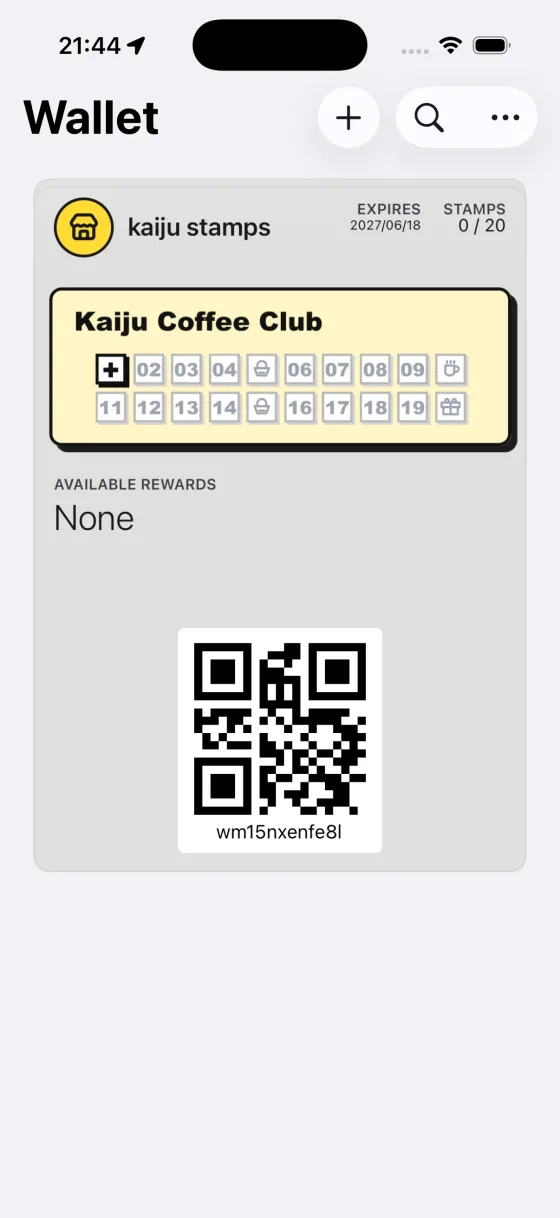
Der Pass erscheint in Apple Wallet mit STAMPS 0 / 20, dem Stempelraster und einem Wallet QR-Code am unteren Rand. Der Kunde kann diesen QR-Code bei einem Besuch in Ihrem Geschäft vorzeigen.
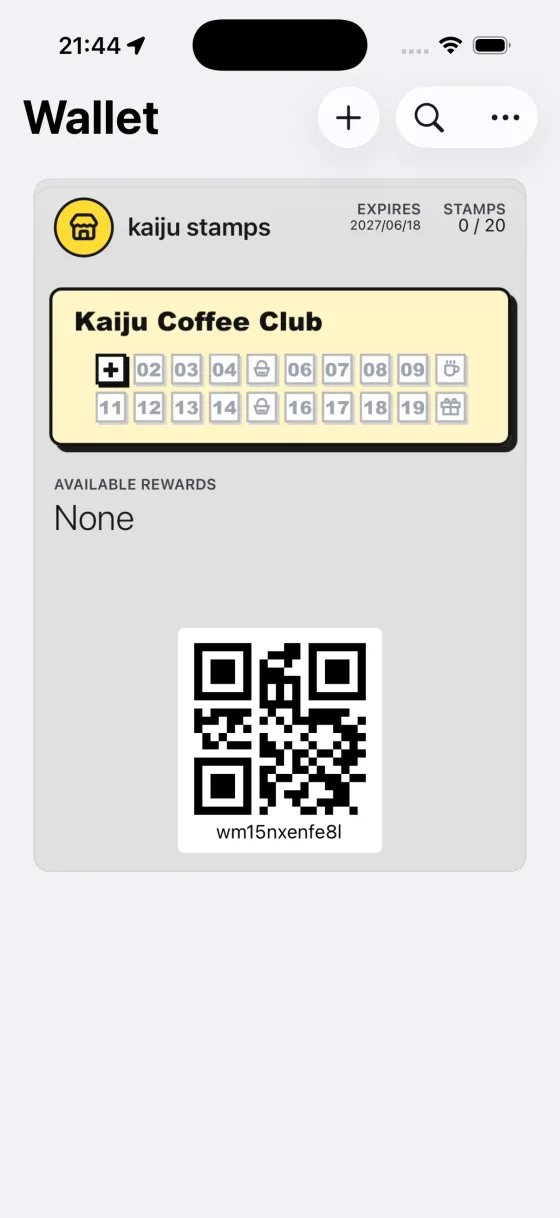
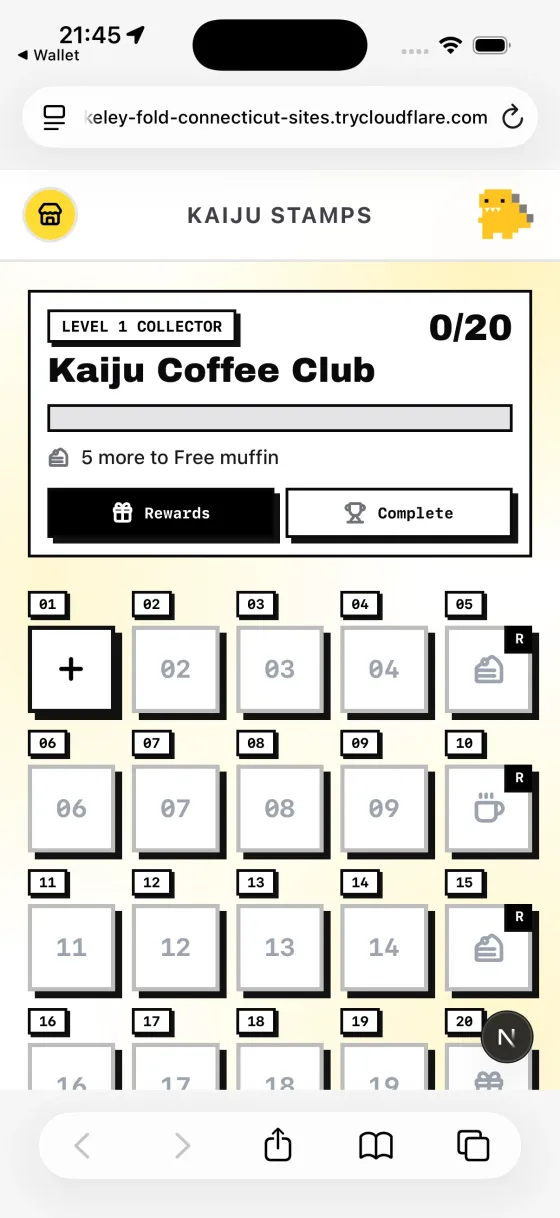
Um die vollständige Kartenseite „My Page“ aufzurufen, kann der Kunde die Rückseite des Passes öffnen, auf Open My Page tippen und den Fortschritt im Browser ansehen.
6. Personal schreibt Stempel gut, bis eine Prämie erreicht ist
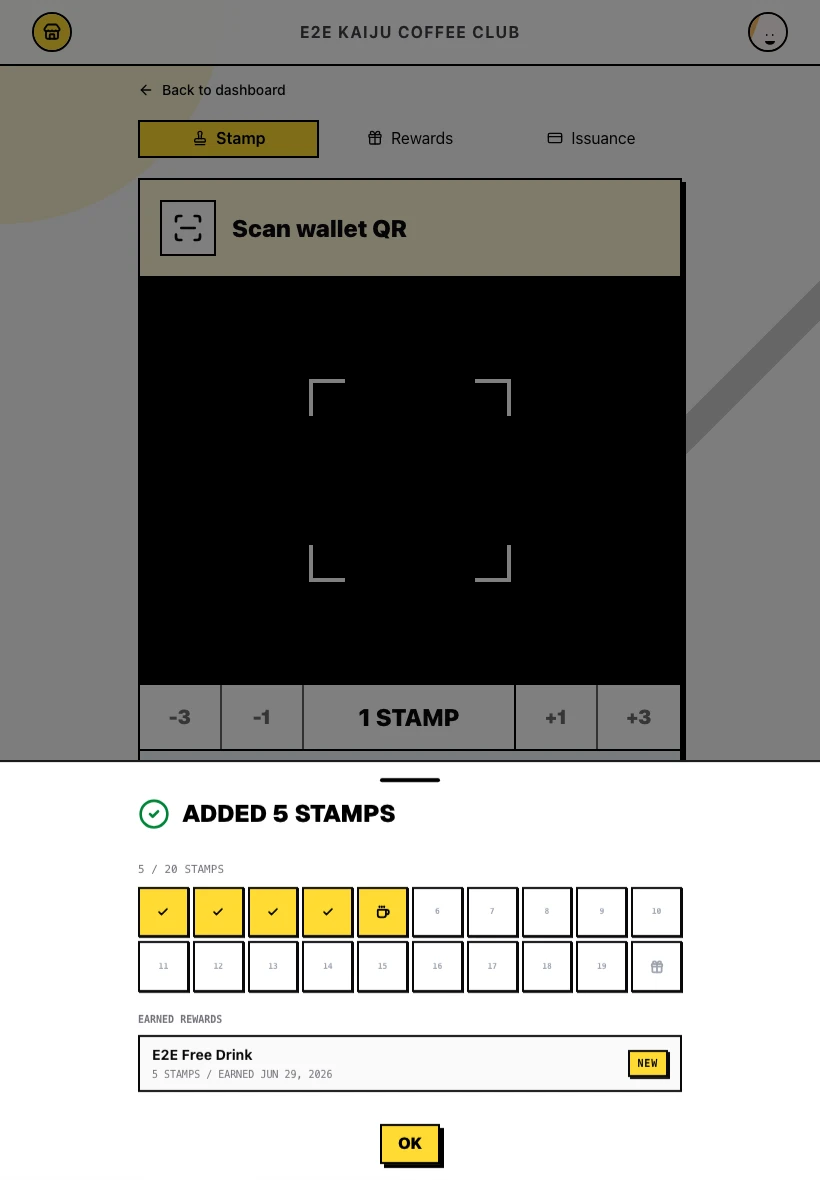
Wechseln Sie in der Shop-Konsole zu Stamp. Scannen Sie den Wallet QR auf dem Pass des Kunden, legen Sie bei Bedarf zuerst die Anzahl der Stempel fest und bestätigen Sie im Erfolgsbereich. Sobald eine Prämienschwelle erreicht ist, wird die Prämie dort unter Earned rewards mit dem Hinweis New aufgeführt.
7. Kunde zeigt den Wallet QR zur Einlösung der Prämie
Sobald eine Prämie erreicht ist, öffnet der Kunde seinen Pass in Apple Wallet. An der Ladentheke zeigt er den Wallet QR auf dem Pass. Das Personal kann die Prämie in der Shop-Konsole auch über denselben QR-Code aufrufen.
8. Personal löst die Prämie ein
Öffnen Sie in der Shop-Konsole Rewards. Scannen Sie den Wallet-QR-Code des Kunden, um den Prämienbereich zu öffnen, wählen Sie die Prämie aus und klicken Sie auf Redeem selected reward. Die Prämie wird als eingelöst markiert und kann nicht erneut verwendet werden.
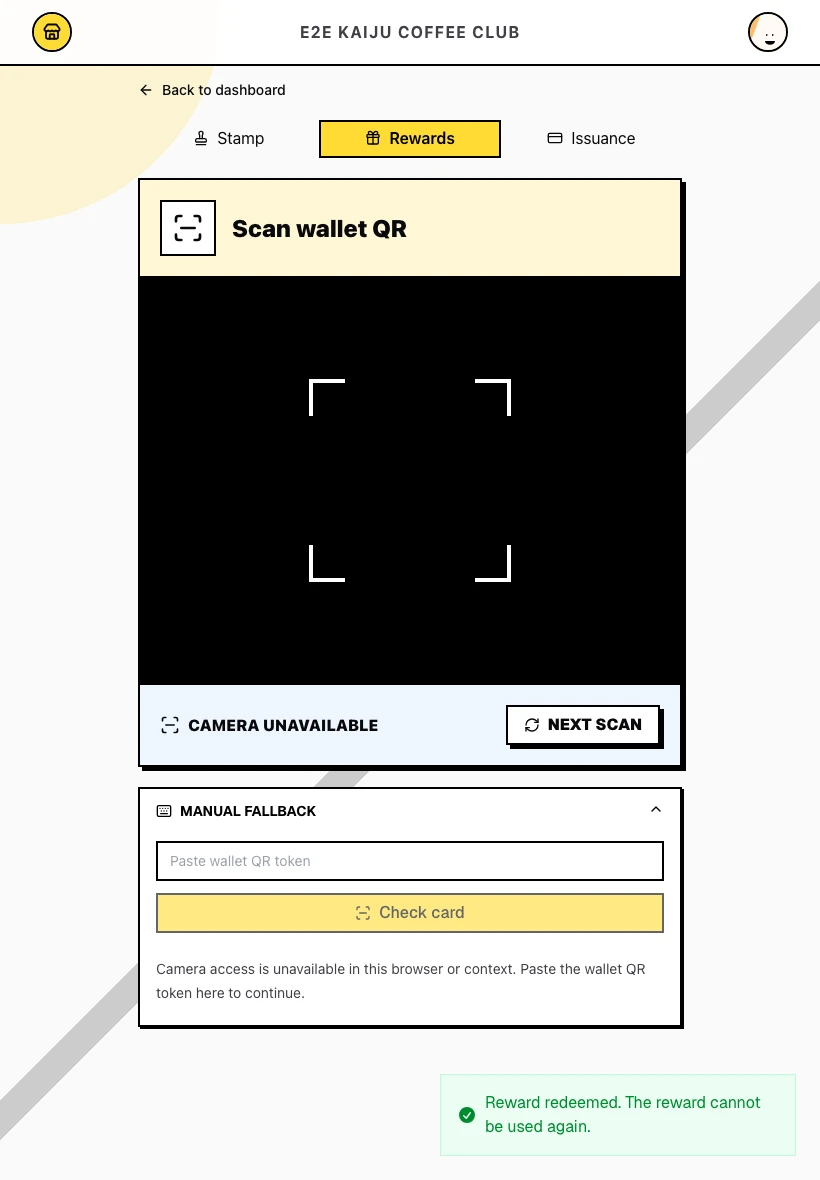
9. Karte abschließen und neu beginnen
Das Personal schreibt weitere Stempel gut, bis die Schwelle für die Abschlussprämie erreicht ist. Die aktuelle Kartengeneration wird abgeschlossen und Apple Wallet aktualisiert den Pass auf eine neue aktive Kartengeneration mit 0 / 20.
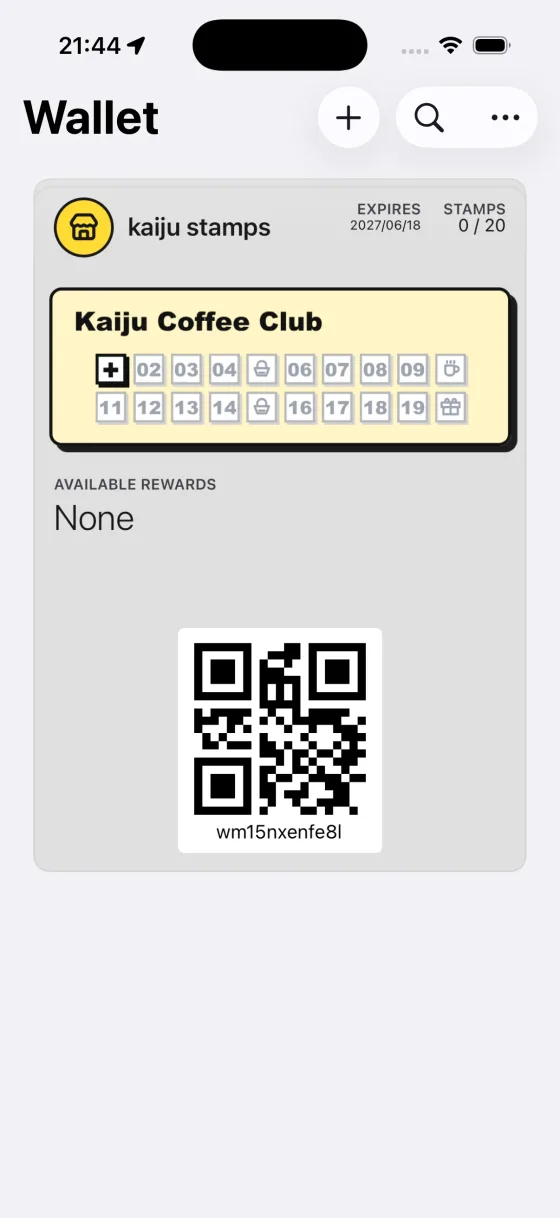
So sieht ein erfolgreicher Ablauf aus
- Ein neuer Kunde hat ohne Erstellung eines Kontos einen Pass in Apple Wallet erhalten.
- Das Personal hat über die regulären Shop-Vorgänge Stempel gutgeschrieben und eine Zwischenprämie eingelöst.
- Nach Abschluss der Karte zeigte derselbe Wallet-Pass einen neuen Stempelstand von 0 / 20.
Tipps / Häufige Probleme
- Wiederkehrende Kunden benötigen keinen neuen QR-Code. Bitten Sie sie, ihren vorhandenen Wallet-Pass zu öffnen, statt einen weiteren Ausgabe-QR-Code zu erzeugen.
- Jeder Ausgabe-QR-Code ist nur einmal verwendbar. Erzeugen Sie für jeden neuen Kunden einen neuen QR-Code.
- Wallet-Pässe werden automatisch aktualisiert. Stempelfortschritt und Prämien werden mit Apple Wallet synchronisiert – Kunden müssen den Pass nicht erneut installieren.
- Google Wallet funktioniert ebenfalls. Kunden mit Android folgen demselben Ablauf und verwenden auf der Ausgabeseite Add to Google Wallet.
- Sie möchten mehr über die Ausgabe erfahren? Im vollständigen Händlerleitfaden finden Sie weitere Informationen zur Kartenausgabe.