
标准集章卡流程
跟随一张卡片从发放到奖励兑换,通过 Apple Wallet 逐步了解完整的顺畅流程。
这是一张集章卡从“全新发放”到“奖励已兑换”的完整历程——最后,钱包凭证会焕然一新,为下一轮集章做好准备。
我们将走完整个流程:员工发放卡片,顾客将卡片存入 Apple Wallet,印花逐渐累积并解锁奖励,员工完成兑换,卡片集满后钱包凭证自动进入下一轮。顾客无需注册账户。
谁可以使用此流程
- 可访问发卡、添加印花和奖励操作功能的门店员工(
owner、admin或member) - 通过公开发卡页面领取卡片并将其存入 Apple Wallet 或 Google Wallet 的顾客——无需登录
开始之前
- 您的组织已开通账单权限,并拥有一个至少设置了一个阶段奖励和一个最终奖励的有效集章卡方案。
- 门店员工已登录,并且可以访问该组织的门店运营功能。
- 顾客拥有装有 Apple Wallet 的 iPhone(使用 Android 设备和 Google Wallet 也可以完成相同流程)。
分步操作
1. 打开发卡页面
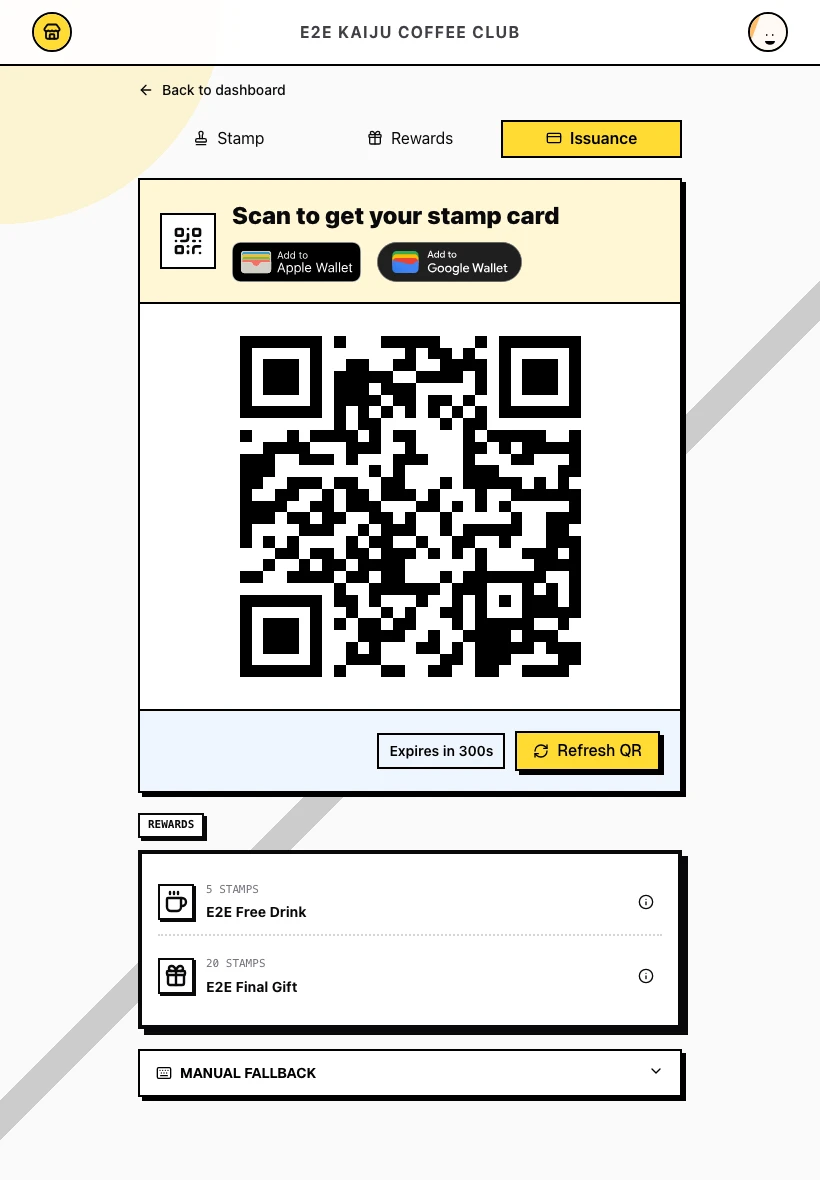
在门店操作台中进入发卡。一个短时有效的二维码会立即准备就绪——无需先点击生成二维码。页面还会显示您的卡片品牌信息和钱包操作按钮。
2. 向顾客出示一次性二维码
顾客在柜台时,向其展示屏幕上的二维码。在向下一位顾客发卡前,请点击刷新二维码。
3. 顾客轻点“添加到 Apple Wallet”
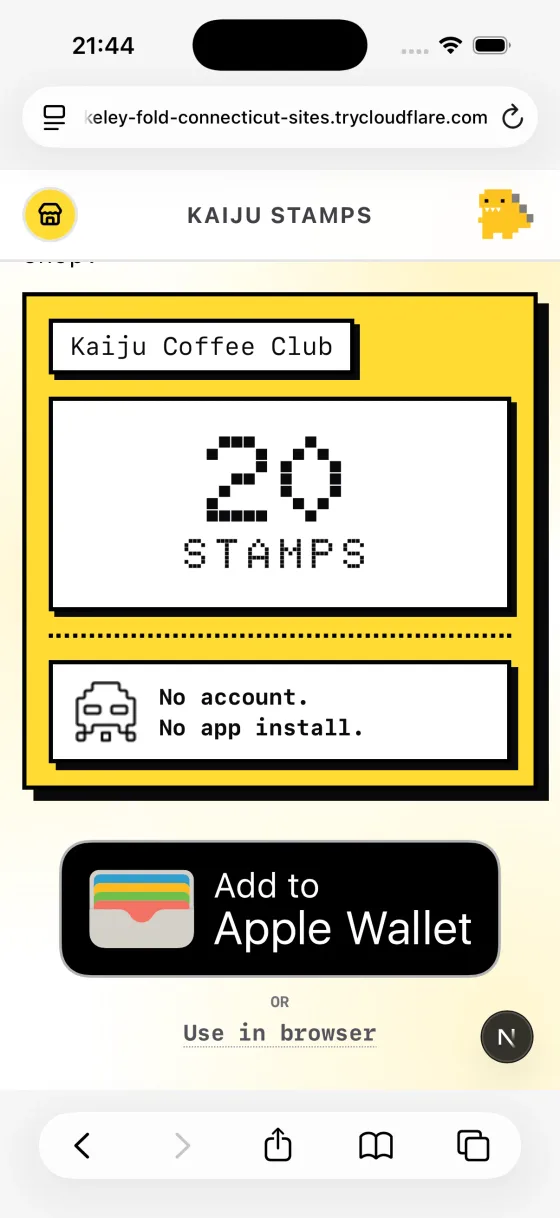
顾客在手机上打开公开发卡页面。他们会看到保存此卡,以及添加到 Apple Wallet、添加到 Google Wallet按钮和在浏览器中使用链接。在标准流程中,顾客轻点添加到 Apple Wallet。
4. 顾客在 Apple Wallet 中确认
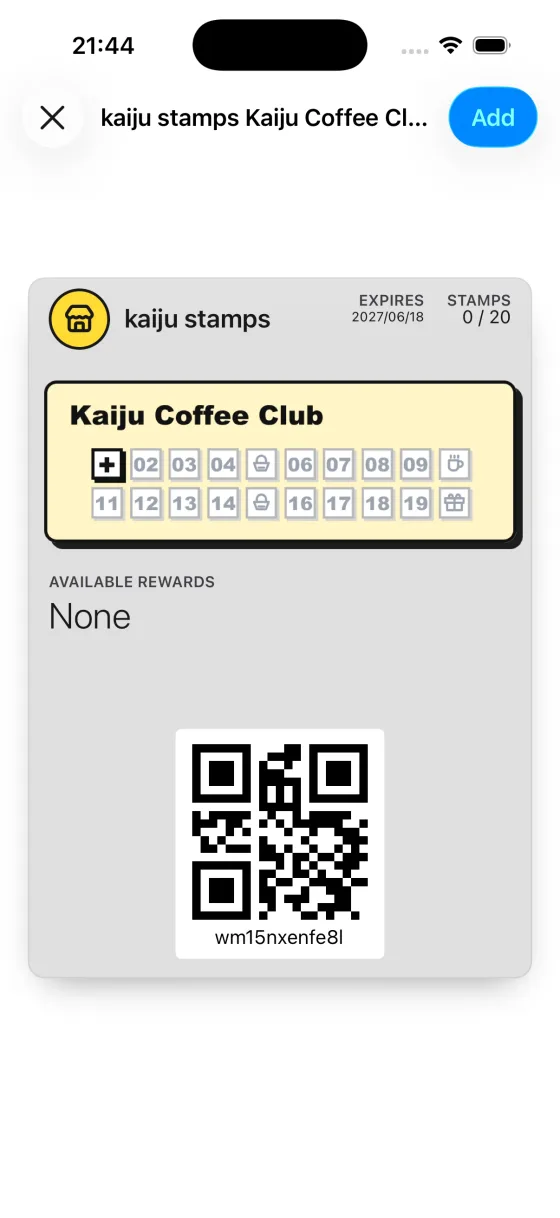
Apple Wallet 会打开钱包凭证预览,其中显示印花 0 / 20和印花网格。顾客轻点添加以保存钱包凭证。
5. 顾客在 Wallet 中查看钱包凭证
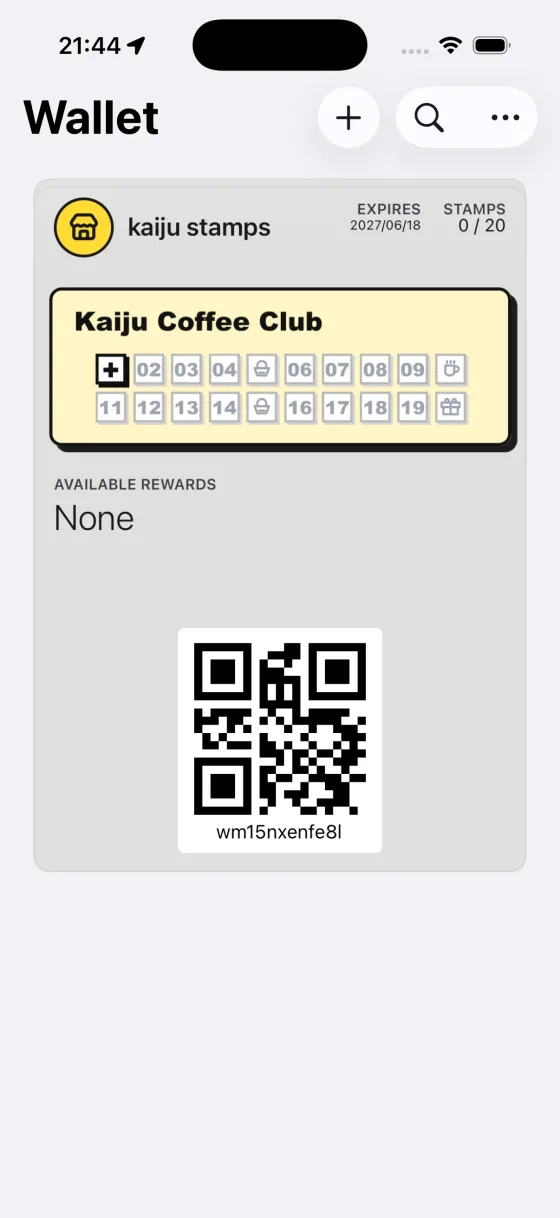
钱包凭证会显示在 Apple Wallet 中,其中包含印花 0 / 20、印花网格和底部的钱包二维码。顾客到店时可以出示此二维码。
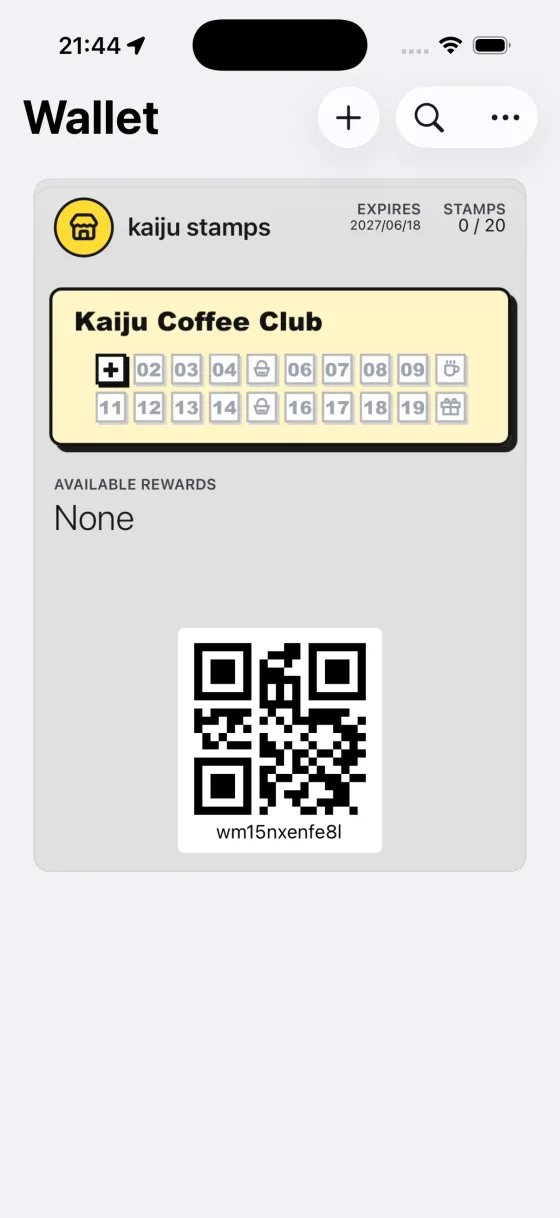
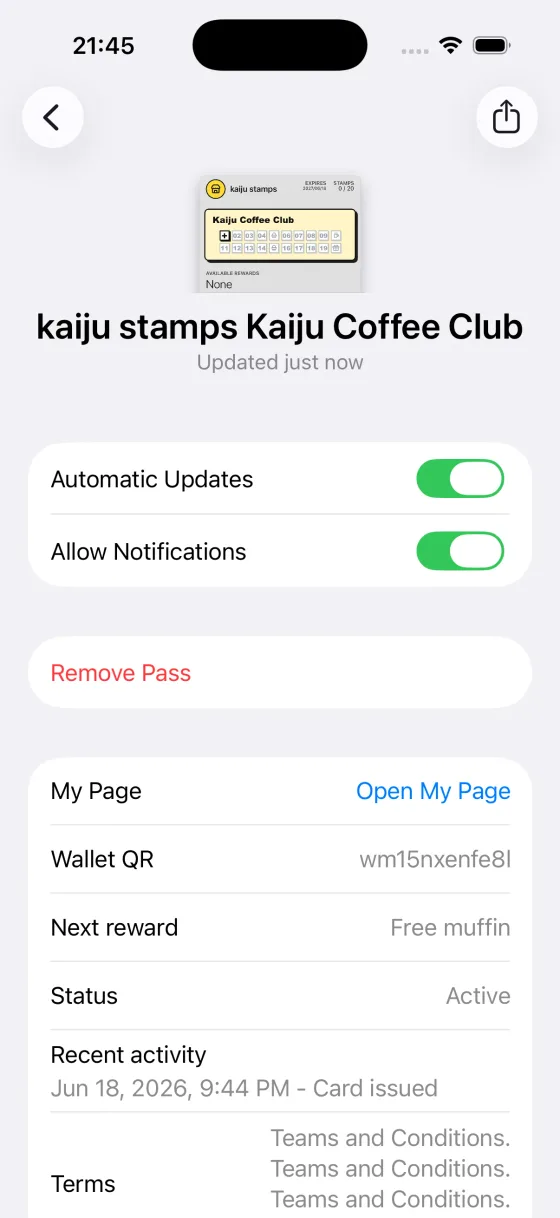
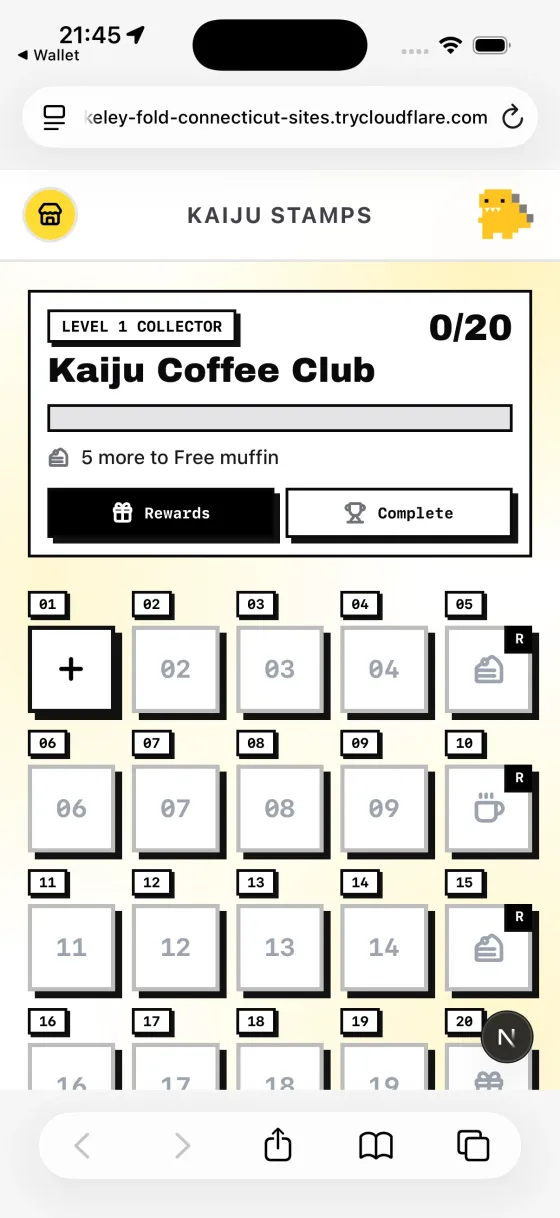
如需查看完整的“我的卡片”页面,顾客可以打开钱包凭证背面,轻点打开我的页面,然后在浏览器中查看进度。
6. 员工添加印花,直至获得奖励
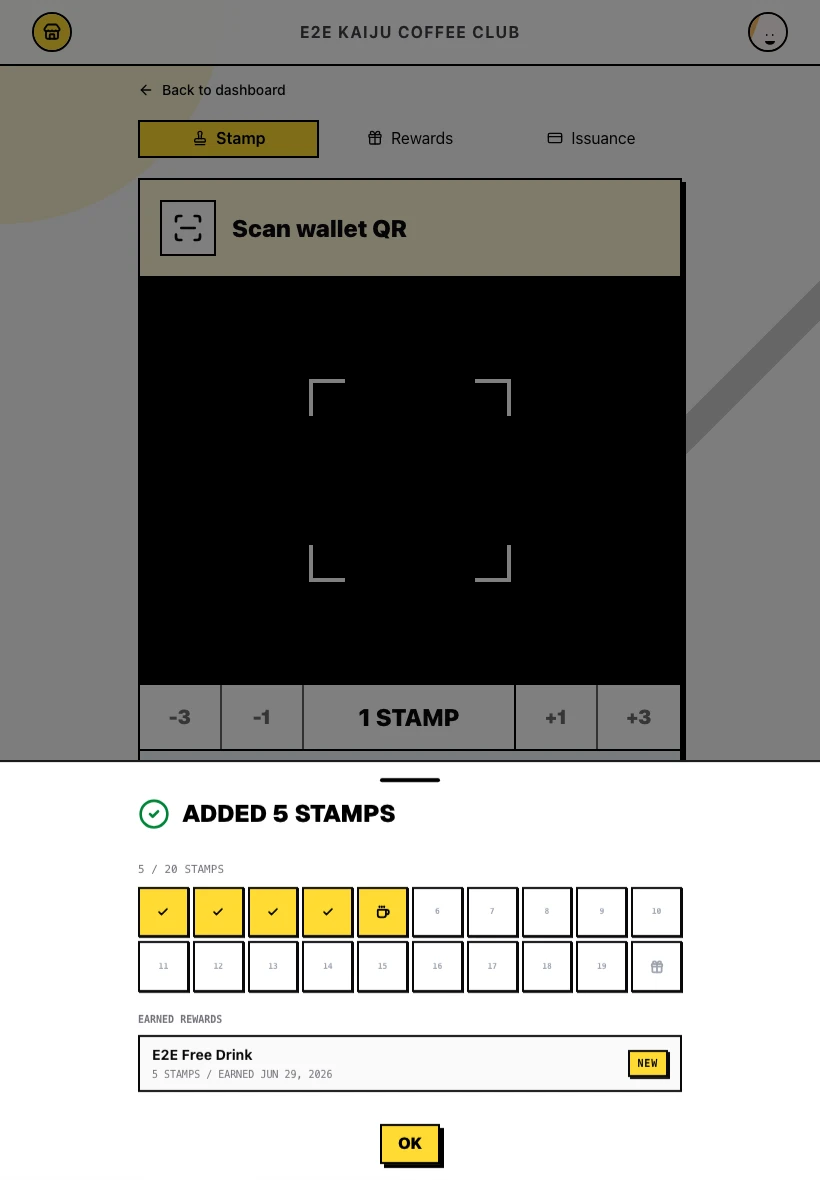
在门店操作台中切换到添加印花。扫描顾客钱包凭证上的钱包二维码,如有需要先设置印花数量,然后在成功抽屉中确认。达到奖励门槛时,该奖励会列在已获得的奖励下方,并带有新奖励标记。
7. 顾客出示钱包二维码以兑换奖励
获得奖励后,顾客在 Apple Wallet 中打开钱包凭证,并在柜台出示凭证上的钱包二维码。员工也可以在门店操作台中使用同一个二维码查询奖励。
8. 员工兑换奖励
在门店操作台中打开奖励。扫描顾客的钱包二维码以打开奖励抽屉,选择奖励,然后点击兑换所选奖励。该奖励会被标记为已兑换,无法再次使用。
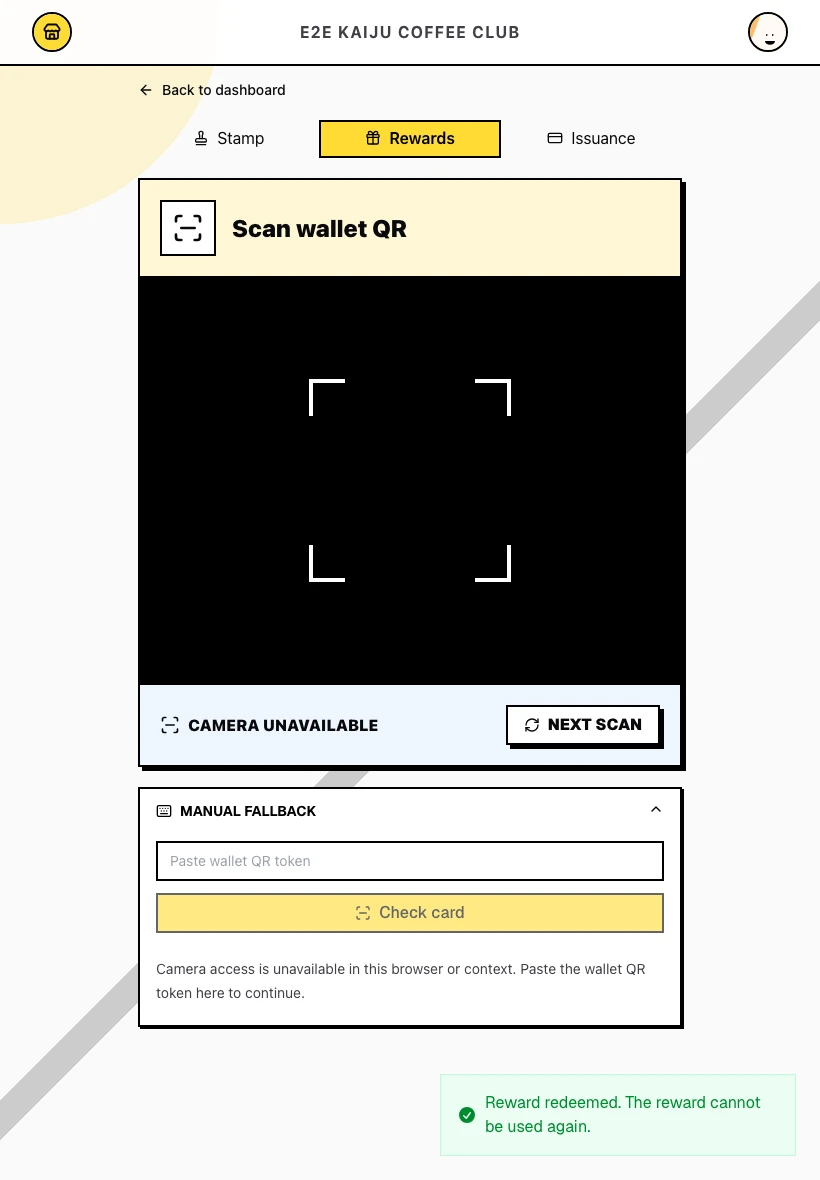
9. 集满卡片并进入下一轮
员工继续添加印花,直至达到最终奖励门槛。当前这一轮卡片随即完成,Apple Wallet 会将钱包凭证更新为新一轮有效卡片,并显示 0 / 20。
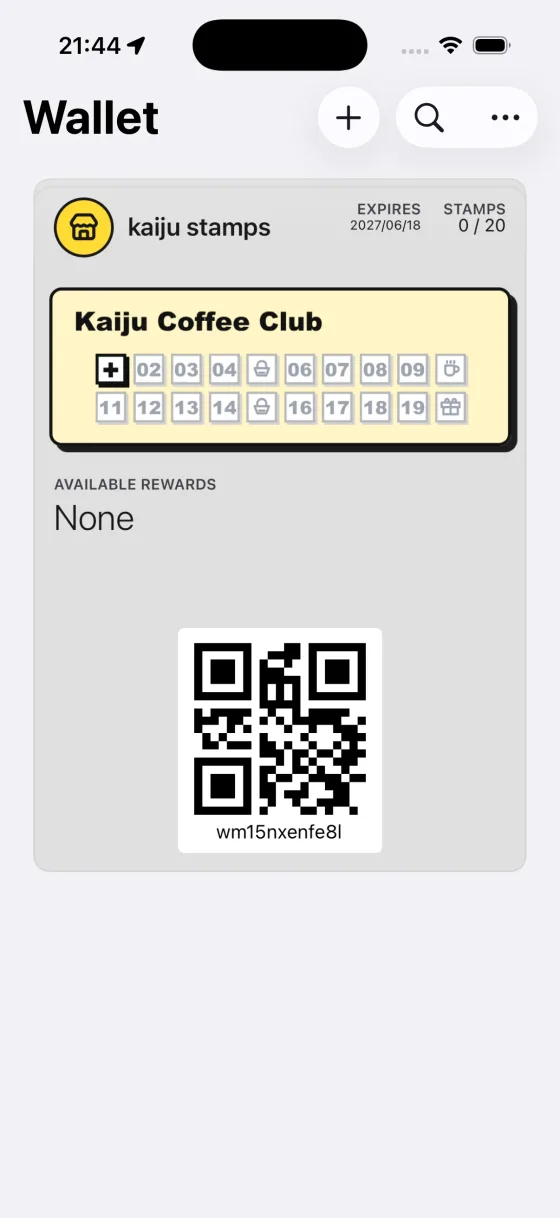
成功完成后的状态
- 新顾客无需创建账户,即可在 Apple Wallet 中领取钱包凭证。
- 员工通过正常的门店操作添加了印花,并兑换了一个阶段奖励。
- 卡片集满后,同一个钱包凭证会显示全新的 0 / 20 印花计数。
提示与常见问题
- 回头客不需要新的二维码。 请让他们打开现有的钱包凭证,而不要再次生成发卡二维码。
- 每个发卡二维码只能使用一次。 请为每位新顾客生成新的二维码。
- 钱包凭证会自动更新。 印花进度和奖励会同步到 Apple Wallet——顾客无需重新安装钱包凭证。
- Google Wallet 同样适用。 Android 顾客可以在发卡页面选择添加到 Google Wallet,完成相同流程。
- 想进一步了解发卡? 请参阅商户指南中的发卡页面。