
顾客
领取卡片
通过店铺提供的发卡链接,将集章卡存入 Apple 钱包或 Google 钱包——无需注册。
欢迎!你常去的店铺刚刚邀请你加入他们的集章卡计划。
扫描柜台上的二维码,然后将卡片存入 Apple 钱包(iPhone)或 Google 钱包(Android)。无需注册账号——钱包凭证就是你的卡片。
谁可以使用
- 从店员处收到一次性发卡链接或二维码的顾客
- 使用 Apple 钱包的 iPhone 用户,或使用 Google 钱包的 Android 用户
本指南只介绍如何存入手机钱包。如果你不想使用钱包应用,可以询问店员是否有其他方式——不过,大多数顾客都很喜欢使用手机钱包!
开始之前
- 店员会在柜台向你出示一个一次性二维码(或将发卡链接发送给你)。
- 使用手机相机或二维码应用扫描。
- 确保你的设备可以使用 Apple 钱包或 Google 钱包。
存入 Apple 钱包(iPhone)
1. 打开发卡页面
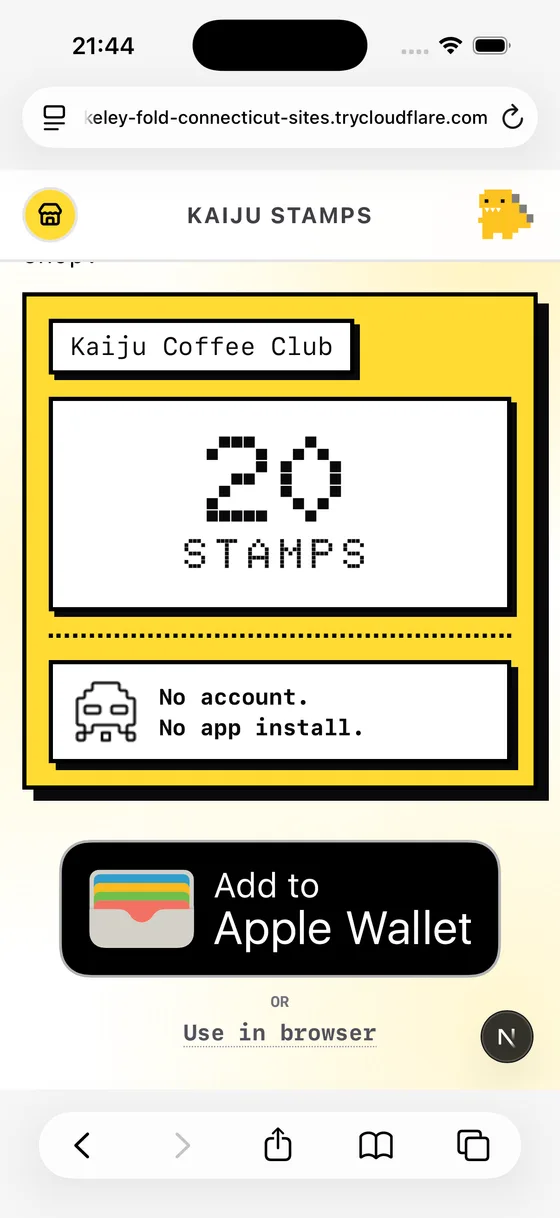
扫描店铺二维码后,你会进入带有该店铺品牌信息的保存此卡页面。点击添加到 Apple 钱包。
2. 在 Apple 钱包中确认
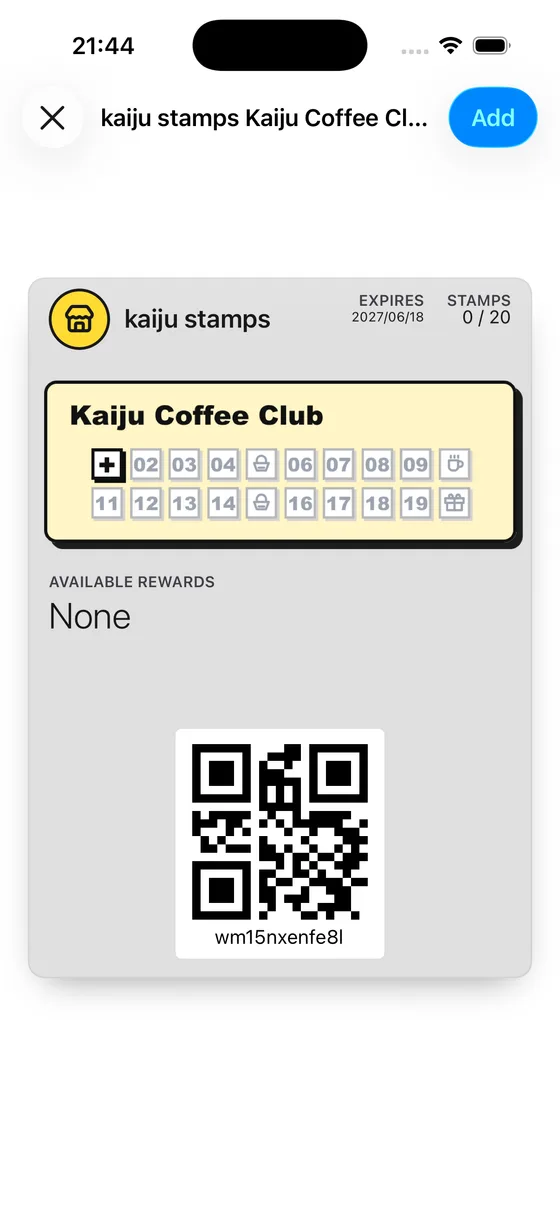
Apple 钱包会打开凭证预览,其中包含集章数量、集章格和卡片名称。点击右上角的添加即可保存。
3. 在钱包中找到凭证
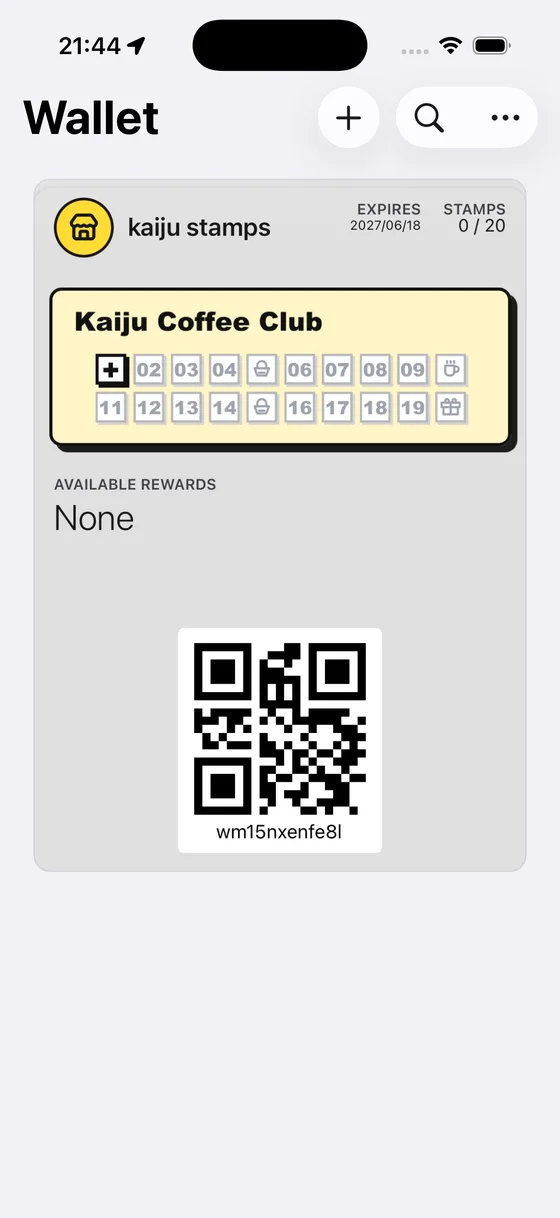
凭证已保存!随时打开钱包应用,即可查看集章进度和底部供到店时使用的钱包二维码。
存入 Google 钱包(Android)
1. 打开发卡页面
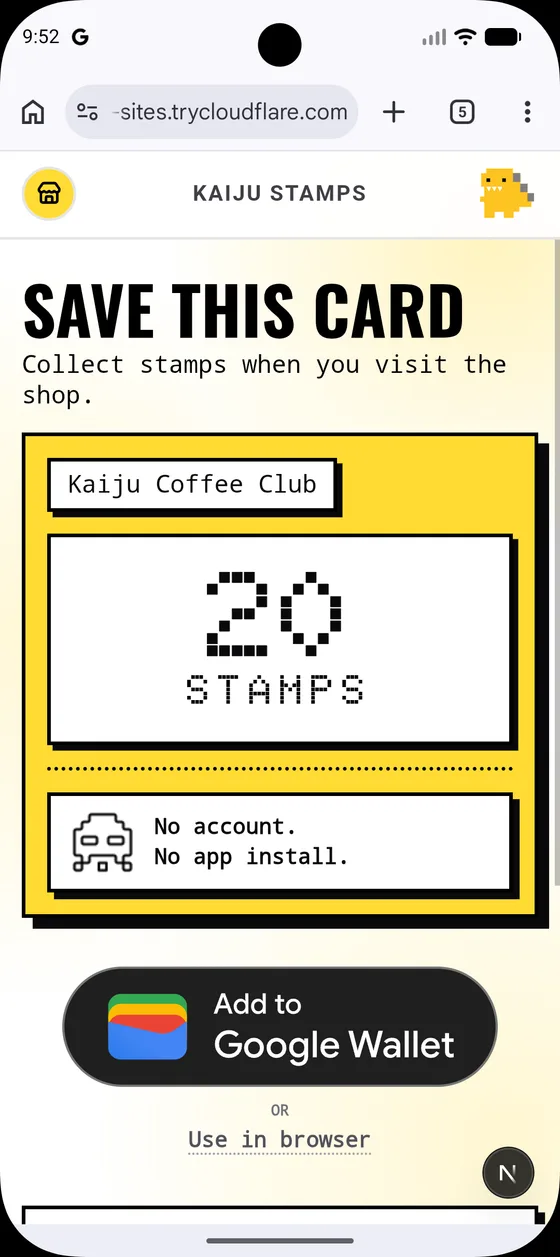
扫描店铺二维码后,你会看到保存此卡页面。点击添加到 Google 钱包。
2. 查看并保存
Google 钱包会显示凭证预览。点击保存(或添加),将其加入钱包。
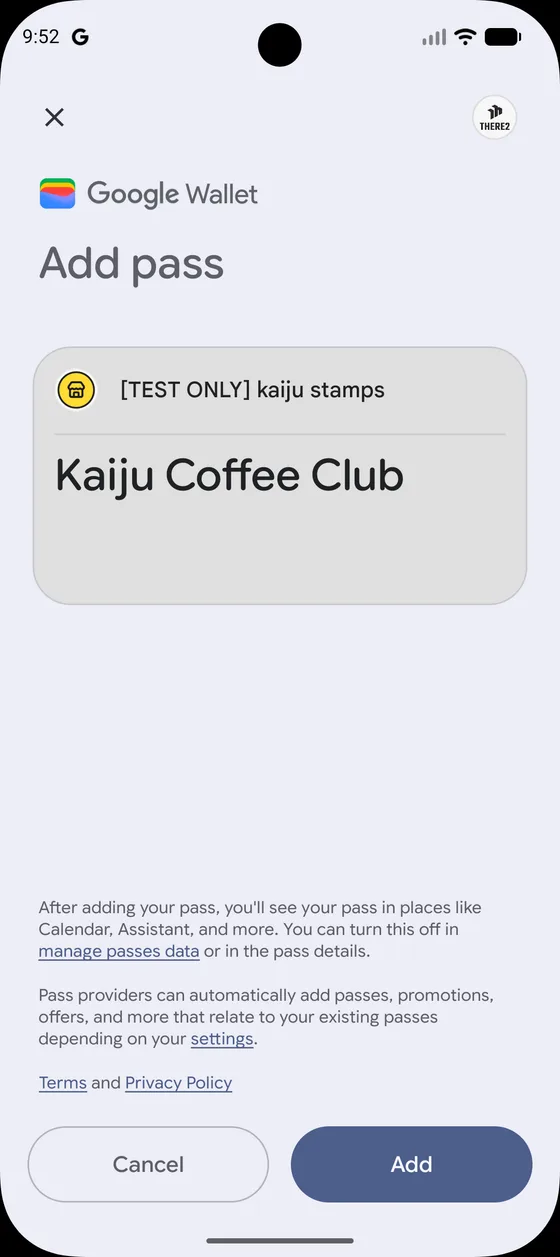
3. 确认已添加
页面会确认凭证已添加到 Google 钱包。点击查看凭证即可立即打开。
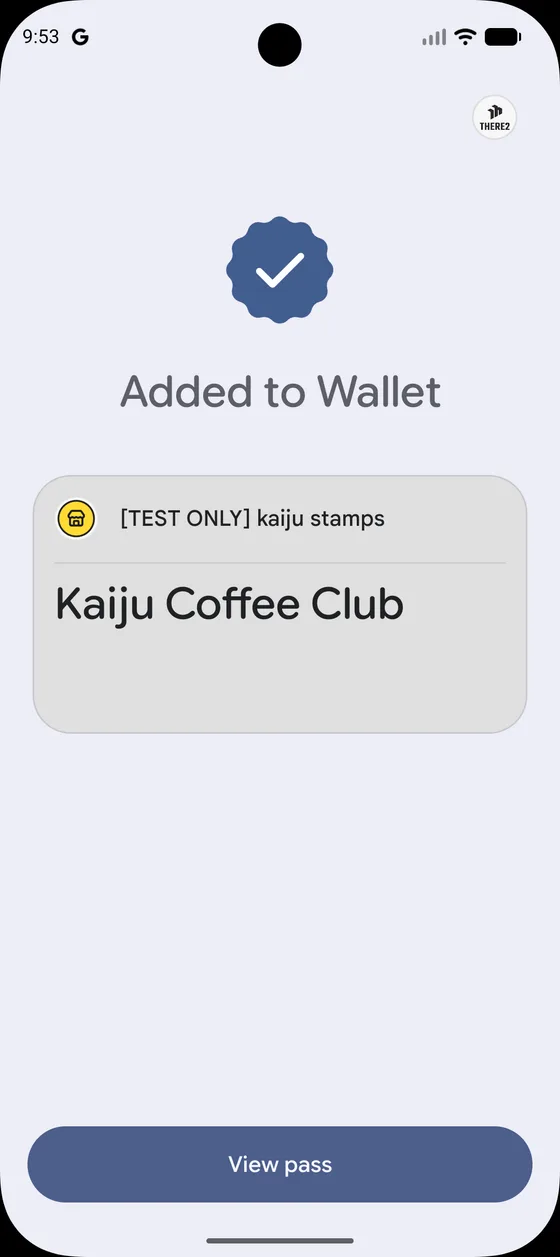
4. 在 Google 钱包中找到凭证
你的凭证会显示在 Google 钱包中,其中包含集章进度和供到店时扫描的条码。
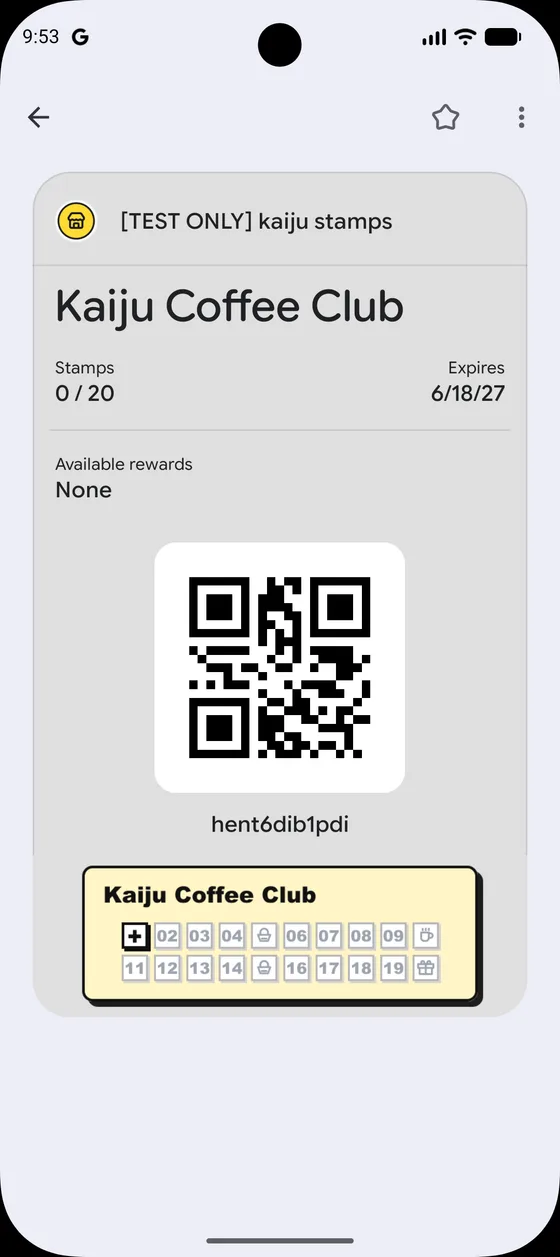
成功后的状态
- 集章卡保存在 Apple 钱包或 Google 钱包中——不会创建账号。
- 你可以随时打开凭证查看集章数量,或在店内出示钱包二维码。
- 当钱包或设备语言设为英语、日语、简体中文、法语、德语或韩语时,钱包中的标签、状态、日期和活动记录会使用相应语言。店铺名称、卡片名称、奖励名称以及店铺提供的条款仍按店铺录入的内容显示。
- 再次到店时,直接打开已保存的凭证即可,无需扫描新的发卡二维码。
提示和常见问题
- 已经有卡片? 请打开现有的钱包凭证,不要扫描新的发卡二维码。
- 每个发卡二维码只能使用一次。 它用于新顾客领取第一张卡。
- 点错钱包按钮? 如果点击了不适用于你手机的钱包选项,页面会给出友好提示——请选择适合你设备的钱包。
- 凭证没有更新? 店员添加印章后,钱包凭证会自动同步。如有需要,可在钱包中下拉刷新。
- 想详细查看进度? 请参阅我的卡片页面,了解如何从凭证打开卡片页面。